Resumo; DR:
Um bloqueio de impressão digital é uma forma conveniente de proteger seu dispositivo Android , mas você pode perder o acesso quando sua impressão digital não for reconhecida ou o sensor parar de funcionar. Este guia apresenta vários métodos para burlar o bloqueio de impressão digital no Android:
Fechaduras por impressão digital oferecem uma forma rápida e segura de proteger dados pessoais em Android dispositivos. No entanto, situações como sensor de impressão digital danificado, impressões digitais não reconhecidas, dedos sujos ou configurações de bloqueio de tela esquecidas podem impedir que você acesse seu celular normalmente. Quando isso acontece, saber como contornar o bloqueio de impressão digital no Android pode ajudar você a recuperar o acesso ao seu dispositivo.
Neste guia, apresentaremos vários métodos práticos para desbloquear um Android celular com trava por impressão digital, incluindo o uso de software de desbloqueioAndroid, Google Find My Device, Samsung Find My Mobile, hard reset e Modo de Segurança. Seja você com problemas de reconhecimento de impressão digital ou com um dispositivo bloqueado, você pode encontrar uma solução adequada para voltar ao seu telefone Android.
Você configurou um bloqueio de impressão digital para seu dispositivo Android, mas não consegue desbloqueá-lo por algum motivo? Ou você quer desbloquear o celular Android de alguém com um bloqueio de impressão digital? Android Desbloqueio permite que você pule a impressão digital e qualquer outra tela de bloqueio Android em poucos cliques.
Principais características do Android Desbloqueio:
Como contornar o bloqueio de impressão digital em poucos cliques?
01Baixe e inicie o programa de desbloqueio Android no seu computador, depois selecione Remover Bloqueio de Tela para prosseguir.

02Use um cabo USB para conectar seu Android celular bloqueado ao computador. O software identificará seu dispositivo e mostrará as informações detectadas para você verificar.

03Se necessário, siga as instruções fornecidas para colocar seu dispositivo no Modo de Recuperação ou Modo de Download. Após concluir a preparação, clique no botão Remover Agora para começar a remover o bloqueio de impressão digital e espere pacientemente o processo terminar.

Suponha que você tenha ativado a opção Encontrar Meu Dispositivo nas Configurações do seu dispositivo Android antes que ele seja bloqueado, e lembre-se das credenciais da conta Google vinculadas ao seu dispositivo. Nesse caso, você pode contornar o bloqueio de impressão digital pelo Find My Device remotamente.
Como faço para contornar remotamente o padrão de impressão digital no meu Android ?
1. Instale o Encontrar Meu Dispositivo no seu computador ou em outros dispositivos da Google Play Store.
2. Abra o aplicativo e faça login com a conta e senha do Google que você usa no seu dispositivo Android bloqueado.
3. Selecione o Android dispositivo que deseja desbloquear e clique em Dispositivo Seguro.
4. Insira uma senha temporária no campo Definir Senha e confirme-a. Depois, toque novamente em Dispositivo Seguro .
5. Acesse o telefone bloqueado usando a senha temporária e remova o bloqueio de impressão digital das Configurações.

Nota: A rede deve estar ativada no dispositivo Android bloqueado, que roda Android 4.4 ou posterior.
Suponha que você use smartphones Android antigos que rodam Android versões 4.4 ou anteriores. Você pode usar o Padrão Esquecido para destrancar a fechadura de impressão digital. No entanto, é necessário uma conexão de rede no seu dispositivo bloqueado, e você deve fazer login na sua conta Google antes que ela seja bloqueada.
Como desbloquear o bloqueio de impressão digital no Vivo?
1. Tente cinco tentativas fracassadas de desbloquear seu dispositivo até que o Padrão Esquecido apareça na tela.
2. Toque em Esquecido > selecione a opção Introduzir detalhes da conta Google > Próximo > digite sua conta Google e senha > clique em Login.
3. Seu dispositivo será desbloqueado. Depois, você pode remover o bloqueio de impressão digital das Configurações.

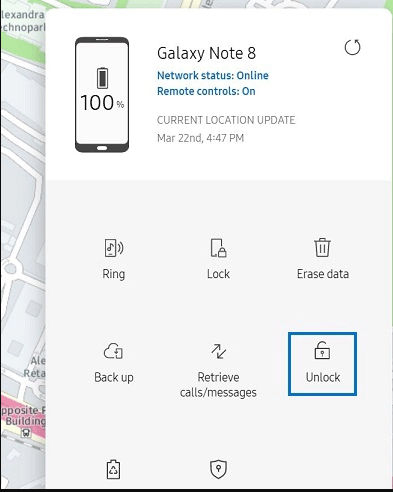
Usuários da Samsung podem usar o recurso Buscar Meu Celular para hackear o Android telefone com bloqueios de impressão digital, desde que façam login no seu dispositivo com uma conta Samsung.
Como faço para contornar a impressão digital na Samsung?
1. Abra findmymobile.samsung.com do navegador do computador e faça login com os dados da conta Samsung que você associou ao seu dispositivo.
2. Selecione o celular Samsung que deseja desbloquear e toque em Desbloquear.
3. Clique em Desbloquear novamente e entre na sua conta Samsung.
4. Espere seu dispositivo ser desbloqueado.
Quando seu dispositivo não reconhece suas impressões digitais e bloqueia seu acesso, você também pode resetar a tela de bloqueio junto com o conteúdo do dispositivo, como mensagens, vídeos, imagens, etc.
Como destrancar a fechadura de impressão digital com fita?
1. Desligue seu dispositivo Android .
2. Pressione e segure os botões Power + Volume juntos até a tela ficar preta.
3. Use os botões de Volume para selecionar o Modo de Recuperação na tela do bootloader e pressione o botão de Energia para confirmar.
4. Mova o cursor para a opção de Wipe de dados/reset de fábrica tocando nos botões de Volume e pressione o botão de Energia para confirmar a seleção.
5. Selecione sim - resete agora e espere o processo terminar.
6. Escolha a opção Reiniciar o sistema agora para reiniciar seu dispositivo. Depois de terminar, você pode acessar seu dispositivo sem uma tela de bloqueio.

Ele só contorna a tela de bloqueio definida por aplicativos de terceiros. Veja como.
1. Pressione e segure o botão de energia e selecione a opção de desligar .
2. Clique em OK quando confirmar se deve reiniciar para o Modo de Segurança.
3. Siga as instruções na tela para colocar seu dispositivo no modo de segurança. Depois, você pode desinstalar aplicativos ou desativar bloqueios por impressão digital no Modo de Segurança.
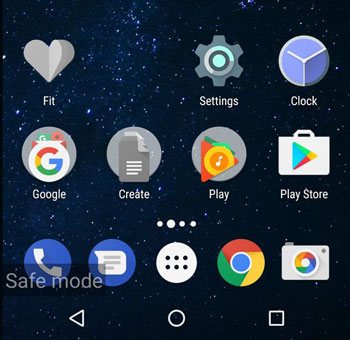
Se quiser sair do Modo de Segurança, reinicie o dispositivo.
1. Alguém pode abrir meu celular sem minha impressão digital?
Sim, alguém pode invadir seu celular sem sua impressão digital. Alguns relatos disseram que hackers poderiam usar um leitor de impressões digitais para capturar uma foto de impressão digital alvo e criar um negativo com o PhotoShop. Depois, eles imprimem a imagem e colocam cola de madeira na impressão digital imitada para enganar os scanners comerciais.
Assim, você pode fazer backup dos dados do seu celular para mantê-los seguros, caso precise resetá-los remotamente quando for perdido.
2. Como configurar o bloqueio por impressão digital em um dispositivo Android ?
Se você quiser proteger seu dispositivo Android com autenticação por impressão digital, pode ativar esse recurso através das configurações de segurança integradas ou usar a autenticação por impressão digital para compras na Google Play Store. Abaixo estão duas maneiras comuns de configurar o reconhecimento de impressões digitais no seu dispositivo Android .
Opção 1. Ative a impressão digital nas Configurações:
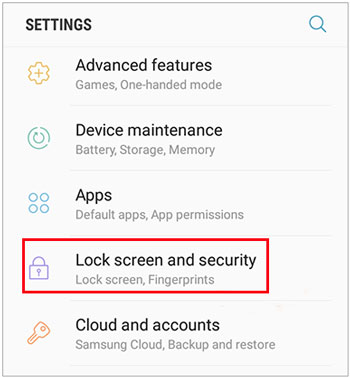
Opção 2. Ative a autenticação por impressão digital na Google Play Store (Android 6.0 e superior):
Ele é usado para autenticar as compras do aplicativo na Google Play Store e confirmar o pagamento.
3. Como resolver o problema da impressão digital que não está funcionando?
Isso causa conveniência quando a impressão digital não está funcionando no seu dispositivo. Você pode resolver o problema com os seguintes truques úteis.

Este guia explica como contornar o bloqueio de impressão digital de um telefone Android passo a passo. Você pode escolher Android Desbloquear se precisar. Comparado a outros métodos, não exige nenhum processo de digitação de senha, nem possui limite de sistema. Além disso, ele tem uma taxa de sucesso muito maior em desbloquear seu Android celular do que qualquer outro. Portanto, não hesite em experimentar.
Artigos relacionados:
Como desbloquear Android celular com conta Google em 3 métodos simples
Como desativar Android tela de bloqueio | Guia Completo para Desbloquear Dispositivo
Desbloqueie Android Celular do PC: 3 Métodos Comprovados que Funcionam
Android Mi Theme Fingerprint Lock: Habilitar, Personalizar e Corrigir Problemas

 Desbloqueio do telefone
Como contornar o bloqueio de impressão digital no Android? [Guia Informativo]
Desbloqueio do telefone
Como contornar o bloqueio de impressão digital no Android? [Guia Informativo]




 Download gratuito para PC
