Resumo: DR:
Ver "Muitas Tentativas Incorretas de Desbloqueio" em um celular Samsung é uma resposta de segurança embutida para PINs, padrões ou senhas errados. Pode bloquear você com um temporizador de recarga e, em casos extremos, desencadear um apagamento de dados. Abaixo estão maneiras de recuperar o acesso, incluindo Android software de desbloqueio, esperar o tempo de recarga, verificação de conta Google, Encontrar Meu Dispositivo, reset de fábrica ou ADB.
"Meu S22 Ultra atualizou para Android 13 esta manhã. Desde então, em duas ocasiões diferentes, quando tirei o celular do bolso, aparece 'Muitas tentativas de desbloqueio incorretas' e isso me fez esperar antes de poder fazer qualquer coisa com ele. Na primeira vez esperei 5 minutos e na segunda 11 minutos. Não consigo digitar o PIN e nem desligo o telefone até o tempo acabar. Nunca passei por isso antes. O que está acontecendo e como faço para parar?"
- Da Comunidade Samsung
Se você viu a mensagem "Muitas tentativas incorretas de desbloqueio" no seu celular Samsung, não está sozinho. Esse recurso foi projetado para aumentar a segurança evitando acessos não autorizados. No entanto, pode ser frustrante quando você é quem está bloqueado. Este guia explora por que isso acontece, como contornar o problema usando Android software de desbloqueio e outras soluções práticas para recuperar o acesso ao seu dispositivo. Continue lendo para saber mais detalhes sobre como desbloquear seu celular Samsung após muitas tentativas erradas.
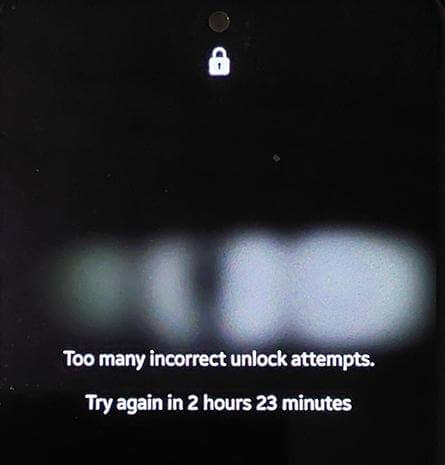
Quando você digita a senha, PIN ou padrão errado muitas vezes, os celulares Samsung iniciam um protocolo de segurança para evitar ataques brutos. Aqui está o que pode acontecer:
Temporizador da Tela de Bloqueio: Após várias tentativas frustradas, seu celular exibe uma mensagem como "Tente novamente em 24 horas".
Requisito de Conta Google ou Samsung: Pode ser solicitado que você verifique sua identidade por meio de uma conta vinculada.
Bloqueio Permanente ou Apagamento de Dados: Em casos extremos, digitar a senha errada repetidamente pode acionar um reset de fábrica (se ativado nas configurações de segurança).
A melhor forma de resolver o bloqueio Samsung causado por múltiplas tentativas incorretas é obter uma poderosa ferramenta de destravamento de terceiros.Android Unlock é um desses produtos. Ele cobre uma ampla variedade de cenários de uso, facilitando a remoção de vários bloqueios de tela em dispositivos Android, exclusão de contas Google e bloqueios FRP, além de restaurar Android dispositivos para as configurações de fábrica.
Por que Android Unlock é tão excepcional?
Como desbloquear um telefone Android/Samsung após muitas tentativas incorretas de desbloqueio:
01 Clique no botão abaixo para baixar, instalar e iniciar o software no seu computador.
02 Clique em "Remover Bloqueio de Tela" e entre no modo "Remover sem Perda de Dados".

03 Em seguida, conecte seu celular Samsung ao PC usando um cabo USB. Selecione as informações corretas do dispositivo na interface e baixe o pacote de dados correspondente.

04 O software iniciará automaticamente o processo de desbloqueio; basta esperar alguns segundos para que ele seja concluído. Depois, seu dispositivo reiniciará e o bloqueio de tela será removido.

Além das ferramentas mencionadas, você também pode considerar outros métodos manuais para ajudar a contornar o bloqueio de tela da Samsung. Aqui estão cinco soluções abrangentes que você pode tentar, embora a taxa de sucesso desses métodos não seja garantida.
Se seu celular exibir uma mensagem "Tente novamente em 24 horas", esperar pelo período de recarga é a solução mais simples. Evite tentativas adicionais durante esse período para evitar estender o bloqueio.
Se você não quiser esperar tanto tempo e por acaso tiver seu telefone conectado à internet com uma conta Google vinculada, pode desbloquear seu celular Samsung pela conta Google. No entanto, esse método só é adequado para versões antigas de celulares (Android 4.4 ou versões anteriores). Se seu celular tiver uma versão mais recente, por favor, considere outros métodos.
Passo 1. Insira várias senhas incorretas até que apareça a opção "Esqueci o Padrão".

Passo 2. Toque na opção e faça login com suas credenciais do Google.
Passo 3. Siga as instruções para redefinir sua senha.
Além do Gmail, o Google Find My Device oferece outra solução para o problema das tentativas excessivas de desbloqueio em dispositivos Samsung. Com essa ferramenta, você pode desbloquear remotamente seu dispositivo Samsung usando uma senha temporária e contornar a tela de bloqueio. Neste momento, você pode pensar no SmartThings Find, mas foi relatado que o desbloqueio remoto via SmartThings Find não estará mais disponível a partir de dezembro de 2023.
Passo 1. Faça login no Google Find My Device com sua conta do Google.
Passo 2. Selecione o dispositivo Samsung bloqueado.
Passo 3. Use a opção "Dispositivo Seguro" para definir uma nova senha.

Se outros métodos falharem, uma restauração de fábrica pode desbloquear seu dispositivo, mas apagará todos os dados. Então, se você não quiser perder seus dados, certifique-se de fazer backup do seu celular antes de restaurar as configurações de fábrica.
Passo 1. Desligue o celular.
Passo 2. Pressione e segure os botões "Volume Up" + "Power" para entrar no Modo de Recuperação.
Passo 3. Selecione "apagar dados/reset de fábrica" usando as teclas de volume e confirme com o botão "Power".

Passo 4. Reinicie seu dispositivo e configure tudo de novo.
Para usuários experientes em tecnologia, o ADB (Android Debug Bridge) pode desbloquear seu celular se a depuração por USB estiver ativada:
Passo 1. Conecte seu telefone a um computador com ADB instalado.
Passo 2. Abra o prompt de comando e digite: adb shell rm /data/system/gesture.key.
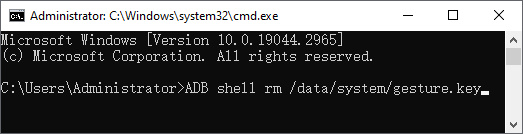
Passo 3. Reinicie seu telefone e o bloqueio de tela será removido.
1. Quantas tentativas incorretas de desbloqueio são permitidas em Android dispositivos?
A maioria dos dispositivos Android permite até 10 tentativas incorretas antes de iniciar um bloqueio ou exigir verificação adicional.
2. Existe um PIN universal para desbloquear dispositivos Samsung?
Não, dispositivos Samsung não possuem PIN universal. A tela de bloqueio de cada dispositivo é única para as configurações do usuário. No entanto, há inúmeros comentários online afirmando que o código "##7780##" funciona para todos Android dispositivos.
Até agora, você deve conseguir resolver o problema de "muitas tentativas incorretas de desbloqueio" no seu celular Samsung com facilidade. Os seis métodos mencionados neste artigo podem ajudar você a resolver esses problemas sem esforço. Se você está procurando uma solução completa sem perder seus dados Samsung, Android Desbloqueio será sua melhor escolha. Ele pode desbloquear várias fechaduras Samsung sem perda de dados sem dificuldade. Experimente agora! Se você tiver outras perguntas ou métodos melhores, compartilhe conosco nos comentários abaixo. Obrigado por ler.
Artigos relacionados:
Como desbloquear Android senha do celular sem resetar de fábrica [6 maneiras]
Como desbloquear o padrão do celular Samsung em 8 métodos simples
Tudo o que você precisa saber sobre o código de desbloqueio de rede para Samsung
Melhores Ferramentas de Desbloqueio Samsung para Desbloquear Seu Celular Samsung Facilmente




 Download gratuito para PC


