Resumindo:
Esqueceu seu código PIN do Galaxy? Veja as principais maneiras de recuperar o acesso:
Esquecer o código PIN do seu celular Samsung Galaxy pode bloquear o acesso ao seu dispositivo e impedir o acesso às suas fotos, mensagens, aplicativos e outros arquivos importantes. Embora a Samsung ofereça algumas opções integradas para ajudar a recuperar o acesso, as soluções disponíveis podem variar dependendo da sua versão da One UI, das configurações da conta e dos recursos ativados anteriormente.
Neste guia, mostraremos várias maneiras de desbloquear o código PIN do Galaxy, incluindo métodos que podem manter seus dados intactos e soluções para situações em que as opções de recuperação padrão não estão disponíveis.

Se você usa um dispositivo Galaxy com One UI 6.1 ou posterior e alterou recentemente o seu padrão de bloqueio de tela, a Samsung permite que você use o seu PIN anterior como opção de recuperação. Esse método é útil quando você se lembra do PIN antigo, mas esquece o atual, e pode ajudar você a recuperar o acesso sem apagar seus dados.
Observação: a opção de recuperação de PIN anterior está disponível apenas por um período limitado após a alteração do bloqueio de tela. Depois de usar o recurso "Esqueci meu PIN?", inserir o método de bloqueio anterior incorretamente três vezes impedirá novas tentativas por meio dessa opção.
Passos para desbloquear o PIN do Galaxy usando um PIN anterior:
Passo 1. Digite um PIN incorreto várias vezes até que a opção "Esqueceu o PIN?" apareça.
Passo 2. Toque em "Esqueceu o PIN?" na tela de bloqueio.
Passo 3. Digite seu PIN anterior e toque em "OK".

Passo 4. Selecione um novo tipo de bloqueio de tela.
Passo 5. Digite seu novo PIN, senha ou padrão e toque em "Continuar".
Passo 6. Digite novamente seu novo bloqueio de tela e toque em "OK".
O Samsung Smart Lock (chamado de Desbloqueio Estendido em alguns dispositivos Galaxy mais recentes) pode manter seu telefone desbloqueado automaticamente quando detecta uma condição confiável, como um local conhecido ou um dispositivo conectado. Esse método só funciona se você tiver ativado o recurso antes de esquecer seu PIN. Ele não pode ser ativado depois que seu dispositivo já tiver sido bloqueado.
Passos para ativar e usar o Smart Lock/Extend Unlock:
Passo 1. Abra as "Configurações" no seu telefone Galaxy.
Passo 2. Toque em "Bloquear tela".
Passo 3. Selecione "Fechadura Inteligente" ou "Desbloqueio Estendido".
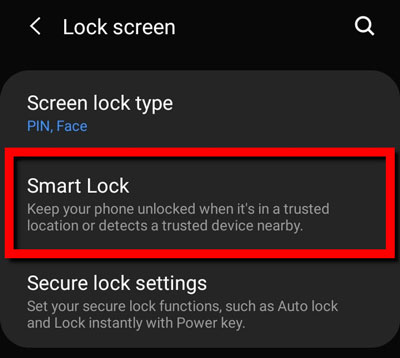
Passo 4. Insira seu método de bloqueio atual e toque em "Entendi".
Passo 5. Escolha uma opção de desbloqueio disponível.
Dependendo das suas configurações, você poderá usar recursos como:
Se você não se lembra do seu PIN do Galaxy e a opção anterior de recuperação de PIN não está disponível, o Samsung SmartThings Find oferece outra maneira de gerenciar seu dispositivo remotamente. No entanto, a opção disponível pode exigir a exclusão do dispositivo, o que remove permanentemente os dados armazenados.
Antes de usar este método, certifique-se de que seu telefone Galaxy esteja conectado a uma conta Samsung. Se o dispositivo estiver offline, o comando de apagamento será executado quando o telefone se reconectar à internet.
Veja como desbloquear um Samsung:
Passo 1. Abra o SmartThings Find no seu navegador.
Passo 2. Clique em "Entrar".
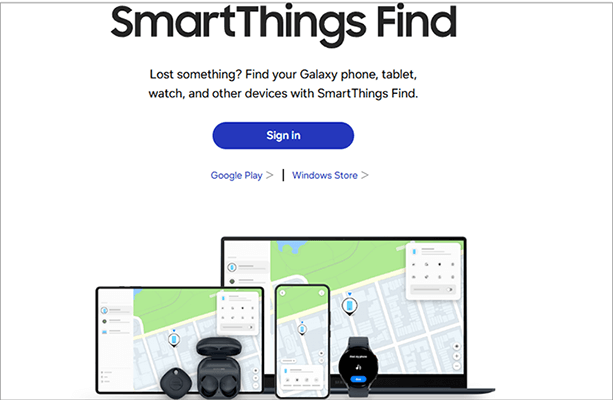
Passo 3. Insira o endereço de e-mail e a senha da sua conta Samsung e faça login.
Passo 4. Selecione seu dispositivo Galaxy na lista de dispositivos registrados.
Passo 5. Selecione "Apagar dados".
Passo 6. Confirme a ação para iniciar o processo de reinicialização.
Após a conclusão do processo de apagamento, seu telefone Galaxy retornará à tela de configuração. Os dados armazenados localmente no dispositivo serão removidos, portanto, recomenda-se fazer backups regulares do seu telefone Samsung para evitar perda inesperada de dados.
Se você esqueceu seu PIN do Galaxy e não consegue recuperar o acesso pelos métodos integrados da Samsung, uma ferramenta de desbloqueio Android pode ser uma solução. Ao contrário de tentar repetidamente diferentes combinações de PIN, essas ferramentas podem ajudar a remover o bloqueio de tela por meio de um computador.
Android Unlock foi desenvolvido para desbloquear telas de bloqueio Android , incluindo PINs, padrões e senhas esquecidos. Ele é compatível com dispositivos Samsung Galaxy e oferece uma opção de preservação de dados em casos específicos, permitindo que você remova o bloqueio de tela sem perder informações importantes.
Principais funcionalidades do Android Unlock:
Como desbloquear o código PIN do Galaxy sem perder dados?
01 Instale e execute Android Unlock no seu computador.
02 Clique em "Remover bloqueio de tela" e selecione o modo "Remover sem perda de dados".

03 Conecte seu celular Samsung Galaxy ao computador usando um cabo USB. Em seguida, selecione as informações do seu dispositivo e baixe o pacote de dados necessário.

04 Inicie o processo de desbloqueio e aguarde até que seja concluído. Após a conclusão do processo, seu dispositivo será reiniciado e o bloqueio por PIN esquecido será removido.

Se nenhum dos métodos anteriores funcionar, restaurar as configurações de fábrica pode remover o PIN esquecido e restaurar o acesso ao seu celular Samsung Galaxy. No entanto, esse método deve ser considerado a última opção, pois apaga todos os dados pessoais, incluindo fotos, aplicativos, mensagens e arquivos armazenados no dispositivo.
Como desbloquear a tela de bloqueio de um Galaxy restaurando as configurações de fábrica do seu dispositivo?
Passo 1. Desligue seu celular Samsung Galaxy.
Passo 2. Pressione e mantenha pressionada a combinação de botões necessária para o seu modelo Galaxy até que o dispositivo entre no Modo de Recuperação.
Passo 3. Use as teclas de volume para navegar pelo menu do Modo de Recuperação, selecione "Limpar dados/restaurar para as configurações de fábrica" e pressione a tecla "Ligar/Desligar" para confirmar.

Passo 4. Confirme a operação de restauração de fábrica e aguarde a conclusão do processo.
Passo 5. Retorne ao menu principal do Modo de Recuperação e selecione "Reiniciar o sistema agora" para reiniciar o seu dispositivo.
1. Qual é o PIN padrão da Samsung?
Os celulares Samsung Galaxy não possuem um PIN de bloqueio de tela padrão universal como "0000" ou "1234". O PIN é criado pelo proprietário ao configurar o aparelho. Caso você o esqueça, utilize os métodos de desbloqueio disponíveis para acessar seu celular novamente.
2. Quantas tentativas tenho para desbloquear o PIN do meu celular Galaxy?
O número de tentativas disponíveis depende do modelo do seu dispositivo, da versão Android e das configurações de segurança. Após várias tentativas incorretas, alguns telefones Galaxy podem exibir opções de recuperação, como "Esqueceu o PIN?".
3. Desbloquear um PIN do Galaxy apagará meus dados?
Depende do método que você usar. Algumas opções de recuperação podem ajudar você a recuperar o acesso sem apagar os dados, enquanto métodos como a opção "Apagar" do SmartThings Find ou a restauração de fábrica removerão os dados armazenados no dispositivo.
Desbloquear um código PIN esquecido do Galaxy não é tão complicado quanto parece. Como você pode ver, Android Unlock pode ajudar a remover o bloqueio de tela do Galaxy sem precisar do PIN original e oferece uma opção sem perda de dados em situações compatíveis. Outros métodos, como usar o PIN anterior, o SmartThings Find e a restauração de fábrica, também podem remover o código PIN do Galaxy, embora algumas opções possam apagar os dados armazenados no seu dispositivo.
Assim, você pode selecionar o método que melhor se adapta à sua situação. Se tiver algum problema durante o processo de desbloqueio, não hesite em nos informar nos comentários.
Artigos relacionados:
[6 maneiras] Como desbloquear o Samsung A21 após esquecer a senha sem perder dados
Como desbloquear um tablet Samsung sem perder dados? [5 métodos comprovados]
Tudo o que você precisa saber sobre o código de desbloqueio de rede para Samsung.
Tudo sobre o código mestre de desbloqueio de padrão da Samsung | Um guia completo




 Download grátis para PC


