Resumindo:
Este guia explica como alterar sua localização no YouTube TV quando você estiver fora da sua região de origem. Ele apresenta três métodos práticos: usar um aplicativo para falsificar sua localização GPS, conectar-se por meio de uma VPN ou atualizar sua área de origem no YouTube TV, para que você possa acessar conteúdo de diferentes regiões com mais facilidade.
O YouTube TV é uma plataforma incrível para assistir a conteúdo online. Contanto que você esteja em uma região sem restrições, pode assistir a qualquer conteúdo no YouTube TV. Mas o que acontece se você estiver fora das regiões permitidas? É possível alterar sua localização? Bem, para ajudar a responder a essa pergunta, este artigo fornecerá um guia detalhado sobre como alterar sua localização no YouTube TV . Você aprenderá sobre aplicativos de terceiros para falsificar sua localização e VPNs que podem ser usados.
P1. É possível assistir ao YouTube TV fora da minha área de residência?
Sim, é possível assistir ao YouTube TV fora da sua área de cobertura. Embora isso seja restrito em circunstâncias normais, você pode usar uma VPN confiável que permitirá assistir ao YouTube TV sem ser detectado, mesmo estando em um local diferente.
P2. Posso usar uma VPN para alterar a localização no YouTube TV?
O principal objetivo de uma VPN é permitir o acesso a um produto ou serviço restrito a uma determinada área. Quando ativada, os servidores da VPN ocultam sua localização exata, permitindo que você acesse o YouTube TV de uma região onde não haja restrições. Portanto, essa ferramenta é confiável para alterar a localização do seu canal no YouTube TV.
P3. O YouTube TV pode bloquear uma VPN?
Embora nem sempre, o YouTube TV pode bloquear o endereço IP usado pelo seu servidor VPN. Isso geralmente acontece se a sua VPN não for robusta. Portanto, ao escolher uma VPN, opte por uma de boa reputação que não impeça o seu acesso a este serviço. Este artigo descreverá algumas das VPNs confiáveis atualmente em uso.
Q4. Por que meu YouTube TV não está mostrando a localização correta?
O YouTube TV pode exibir a localização errada se você acessar o serviço constantemente fora da sua área residencial com um dispositivo diferente daquele usado na configuração inicial. Se isso acontecer, a melhor solução é atualizar as configurações de localização.
Os programas de falsificação de localização permitem que você simule sua localização para acessar produtos e serviços em regiões restritas. Isso também se aplica ao streaming do YouTube TV. Com um programa de falsificação de localização eficiente, você poderá assistir aos serviços do YouTube TV sem interrupções e sem ser detectado. Isso porque esses programas permitem que você selecione uma localização virtual a partir da qual o acesso ao YouTube TV é permitido.
O Location Changer é a melhor ferramenta que recomendamos para usuários iOS e Android que desejam alterar sua localização no YouTube TV e assistir a conteúdo livremente. Essa ferramenta de falsificação de localização permite que você simule sua localização e acesse os serviços mais restritos. É muito fácil começar a usar essa ferramenta, pois você só precisa selecionar uma localização virtual em um mapa com GPS e começar a assistir ao YouTube TV como um profissional.
Suas principais características incluem o seguinte:
Está ansioso para usar o Location Changer para alterar a localização do seu canal no YouTube TV? Siga os passos abaixo para usá-lo:
01 Inicie o Location Changer no seu computador e clique no botão Começar na interface principal. Em seguida, conecte seu Android ou iPhone via USB e selecione a opção Confiar neste computador .

02 Após a conexão ser estabelecida com sucesso, você precisa selecionar o modo apropriado. Para o YouTube TV, basta escolher o modo Social .

03 Aguarde um momento e um mapa mostrando sua localização atual será carregado. Em seguida, clique em Modo Teletransporte no canto superior direito para escolher um local virtual sem restrições do YouTube TV.
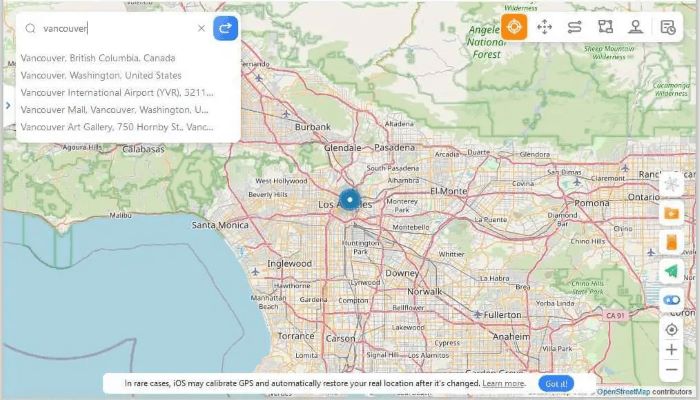
04 Clique no botão Mover para alternar para o novo local que você selecionou no mapa. A partir daí, você pode começar a assistir ao YouTube TV sem restrições de localização.

Um serviço de rede privada virtual (VPN) permite que você acesse serviços de streaming restritos a regiões específicas em todo o mundo. Com uma boa VPN, você pode assistir a vídeos no YouTube TV, Hulu, Netflix, Disney+, etc. No caso do YouTube TV, uma VPN permite contornar as configurações de localização e assistir a conteúdo de regiões restritas.
Abaixo estão os passos para enganar a localização do YouTube TV usando uma VPN:
Passo 1. Cadastre-se em um serviço de VPN e instale o software.
Passo 2. Inicie sessão na aplicação VPN e ligue-se a um servidor num local que não restrinja o YouTube TV.
Passo 3. Por fim, faça login na sua conta do YouTube TV. A partir daí, você poderá começar a usar o serviço sem restrições.
Abaixo está uma lista de serviços VPN confiáveis que você pode experimentar.
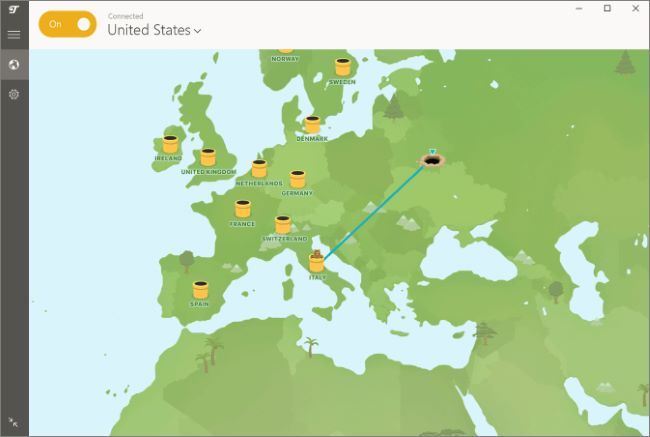
O TunnelBear é um serviço VPN que oferece aos usuários uma conexão segura e privada à internet. Ele suporta criptografia AES de 256 bits e possui uma política de não registro de logs; não armazena nenhum dos seus dados pessoais. Também conta com um recurso de kill switch. O TunnelBear VPN oferece conexões ofuscadas, um recurso chamado GhostBear. Este serviço VPN inclui tunelamento dividido (split tunneling), que permite designar qual tráfego deve passar pela VPN ou ignorá-la.
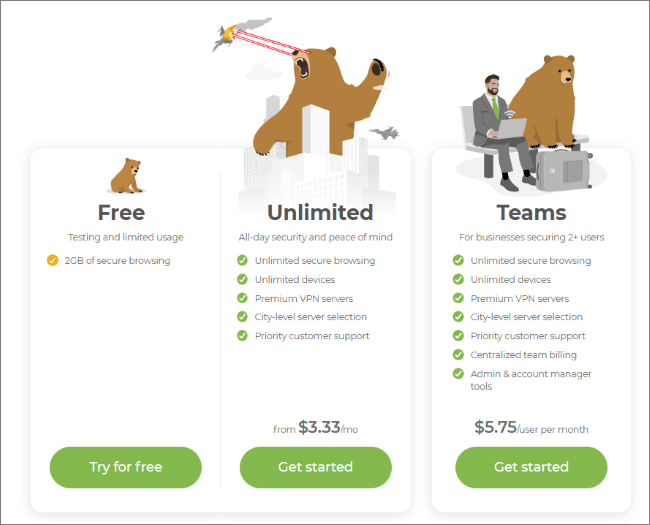
Aqui estão os planos de preços desta VPN:
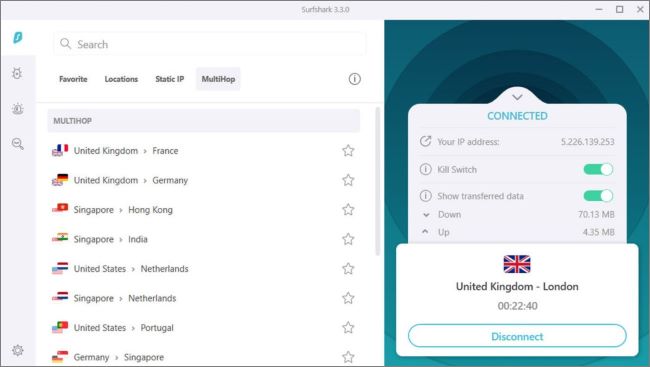
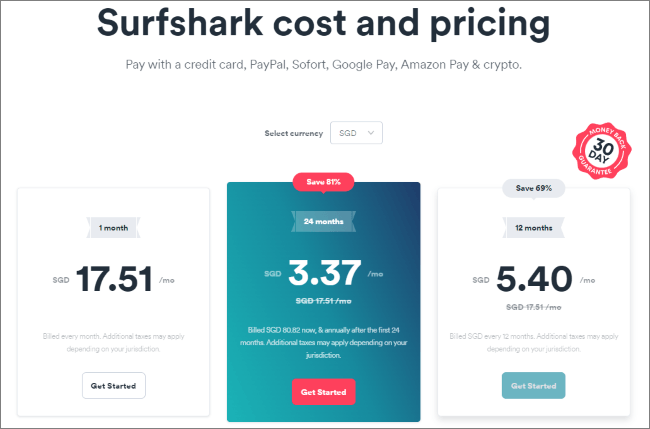
O Surfshark permite que você acesse o conteúdo do YouTube TV usando seus servidores localizados nos EUA. Ele promove a privacidade dos dados com seu recurso de criptografia, que ajuda a ocultar seu histórico de navegação. Esta ferramenta de falsificação de localização do YouTube TV permite que você altere sua localização virtual para qualquer lugar.
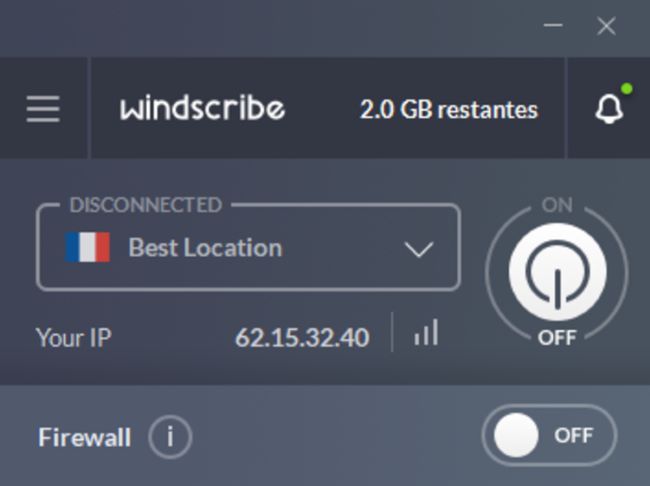
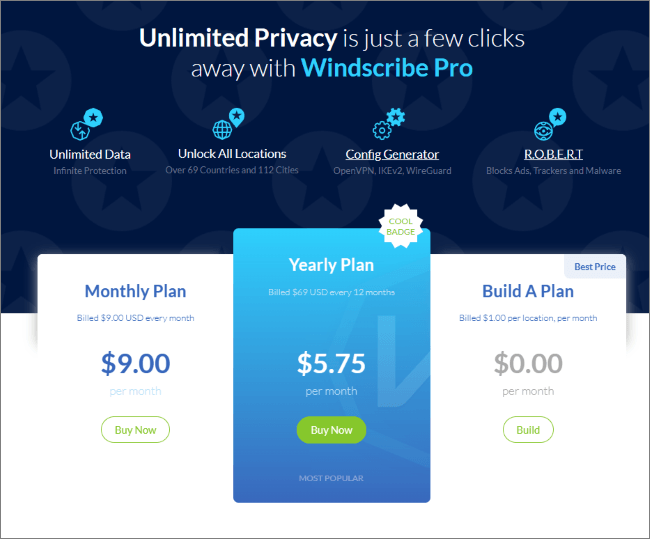
O Windscribe é um aplicativo VPN para desktop que funciona em conjunto para bloquear anúncios e rastreadores, restaurar o acesso a conteúdo bloqueado e ajudar a proteger sua privacidade online. Ele usa protocolos de rede privada virtual para criptografar e rotear a conexão do usuário para um de seus servidores. Também ajuda a impedir o rastreamento e a navegar na web com privacidade.
O Windscribe VPN possui versões pagas que você pode comprar, mas o pacote gratuito também atende a algumas necessidades básicas.
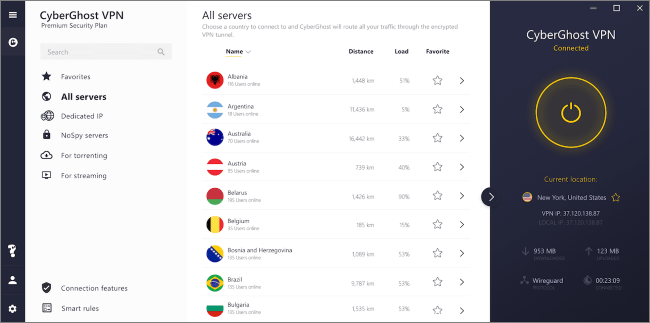
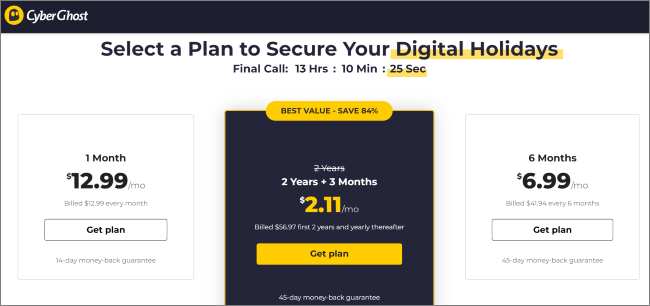
O CyberGhost permite que você altere a localização do YouTube TV com apenas um clique. Seus recursos de segurança digital permitem que você se conecte com segurança em qualquer lugar do mundo usando um endereço IP. Este serviço VPN utiliza protocolos criptografados, permitindo que você navegue na web anonimamente, sem que ninguém o rastreie.
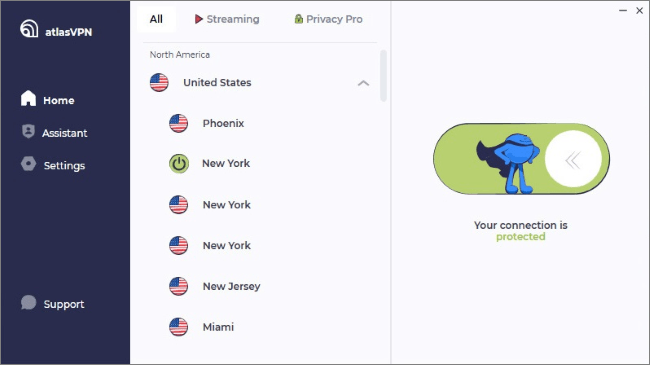
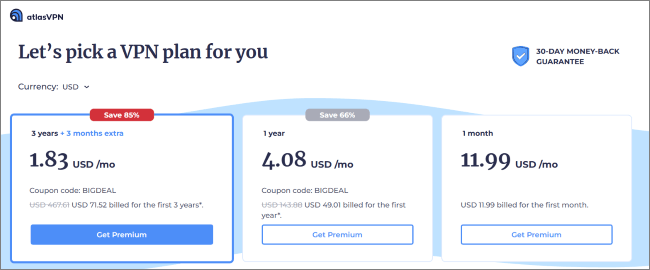
A Atlas VPN permite que você acesse livremente mais de 42 locais no mundo todo. Com mais de 1000 servidores, este serviço de VPN permite que você assista ao seu conteúdo favorito do YouTube TV de qualquer lugar. Isso porque ela contorna facilmente as restrições geográficas impostas pelo YouTube e permite que você transmita qualquer serviço que desejar.
O YouTube TV reconhece sua região com base em um CEP específico. Normalmente, você fornece essa informação ao se cadastrar no serviço. Depois de se cadastrar para uma determinada região, o YouTube permitirá que você assista aos programas daquela região. Se desejar alterar sua região, você pode fazer isso duas vezes por ano. Você pode alterar sua região usando os seguintes métodos.
Alterar a área inicial no computador/ Android :
Passo 1. Inicie sessão no YouTube TV e selecione o seu perfil. Vá para Definições e toque em Área .
Passo 2. Em seguida, localize e clique na opção Área Inicial . Clique na opção Atualizar . Isso atualizará a área inicial para sua localização atual.
Alterar a área inicial no iOS :
Passo 1. Acesse sua conta do YouTube TV e vá para o seu perfil. Toque em Configurações e, em seguida, em Área .
Passo 2. Acesse a seção Área Inicial e selecione a opção Atualizar . O YouTube TV detectará e atualizará sua localização mais recente como sua área inicial.
Observação: você só pode alterar sua área residencial duas vezes por ano.
Este artigo forneceu um guia detalhado sobre como alterar sua localização no YouTube TV. A maneira mais recomendada de alterar facilmente sua localização no YouTube TV é usando programas para falsificar sua localização, como o Location Changer . Além disso, você pode experimentar as ferramentas de VPN que mencionamos. Não deixe que o YouTube TV limite você; é perfeitamente possível alterar sua localização e acessar todo o conteúdo restrito.
Artigos relacionados:
Como burlar a verificação de localização do YouTube TV [Tutorial completo]
Estratégias para corrigir o problema do YouTube que não funciona no Android [Imperdível]
Como recuperar o histórico apagado do YouTube em 2026 com passos simples.
8 maneiras eficazes de baixar vídeos privados do YouTube com sucesso




 Download grátis para PC
 Download gratuito para Mac


