Assim como muitos outros aplicativos de redes sociais, o Snapchat usa sua localização para personalizar conteúdo e recursos. Embora isso possa melhorar sua experiência, também levanta preocupações com a privacidade para muitos usuários que não querem que seu paradeiro em tempo real seja constantemente rastreado. Então, é possível alterar sua localização no Snapchat?
Sim, a resposta é sim. Neste guia, mostraremos como alterar ou ocultar sua localização no Snapchat usando vários métodos práticos em dispositivos iPhone e Android .

Existem muitos motivos pelos quais os usuários desejam alterar sua localização no Snapchat. Alguns dos mais comuns incluem:
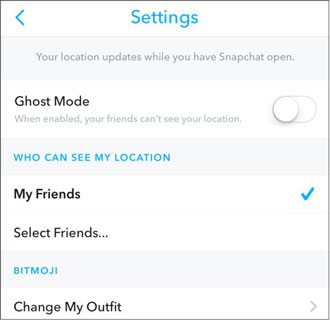
Se você não quer que outras pessoas rastreiem sua localização em tempo real, a maneira mais fácil e segura é usar o Modo Fantasma integrado ao Snapchat. Esse recurso permite ocultar completamente sua localização no Snap Map sem usar nenhuma ferramenta de terceiros.
Siga os passos abaixo para ativar o Modo Fantasma no seu dispositivo.
Passo 1. Abra o Snapchat no seu celular e toque no ícone do seu perfil (Bitmoji) no canto superior esquerdo da tela para acessar a sua página de perfil.
Passo 2. Depois de acessar a página do seu perfil, toque no ícone de engrenagem localizado no canto superior direito para entrar no menu Configurações.
Passo 3. Deslize a tela para baixo nas configurações até encontrar a seção intitulada "Quem pode...", e toque na opção "Ver minha localização" para gerenciar a visibilidade da sua localização.
Passo 4. Na próxima tela, ative o Modo Fantasma. Depois de ativá-lo, sua localização ficará oculta de todos os seus amigos no Snap Map.
Passo 5. Você também pode escolher por quanto tempo deseja que o Modo Fantasma permaneça ativo, por exemplo, por 3 horas, 24 horas ou mantê-lo ativado até que você o desative manualmente.
Passo 6. Se preferir ter mais controle em vez de ocultar completamente sua localização, você pode personalizar a visibilidade selecionando opções como "Meus amigos, exceto..." ou "Somente estes amigos..." para decidir exatamente quem pode ver sua localização.
Se você deseja alterar sua localização no Snapchat em vez de apenas ocultá-la, usar uma ferramenta profissional como o Location Spoofer é uma das soluções mais eficazes. Com essa ferramenta, você pode facilmente definir sua localização GPS para qualquer lugar do mundo sem precisar se mover fisicamente.
Ao contrário dos métodos básicos, o Location Spoofer oferece uma maneira mais estável e flexível de simular mudanças de localização, tornando-o adequado tanto para usuários Android quanto iOS .
O que você pode fazer com o Location Spoofer?
Como alterar a localização no mapa do Snapchat em dispositivos Android ou iOS com um único clique?
01 Instale e abra o Location Spoofer no seu computador e toque no botão "Começar". Em seguida, conecte seu dispositivo Android ou iOS ao computador usando um cabo USB.

02 Quando o sistema identificar seu dispositivo, a janela "Escolha seu dispositivo" será exibida. Selecione sempre o mesmo dispositivo na lista, caso seja solicitado várias vezes.
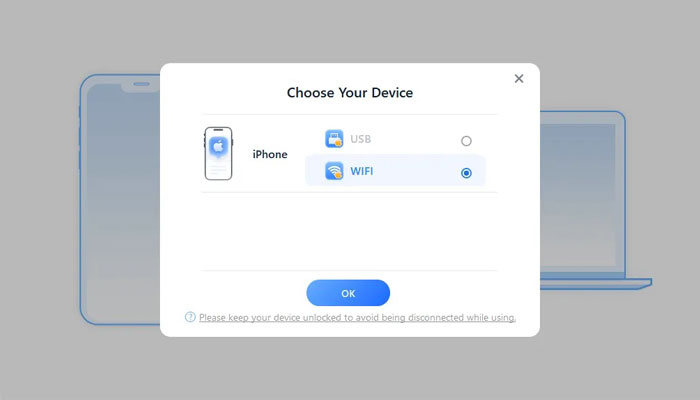
03 Selecione o modo "Social" na interface e aguarde o mapa carregar completamente.

04 Insira a localização desejada na barra de pesquisa ou simplesmente arraste o mapa para selecionar o local que você deseja mascarar e clique no botão "Mover" para aplicar a alteração. Depois disso, abra o Snapchat para verificar sua localização atualizada no Snap Map.

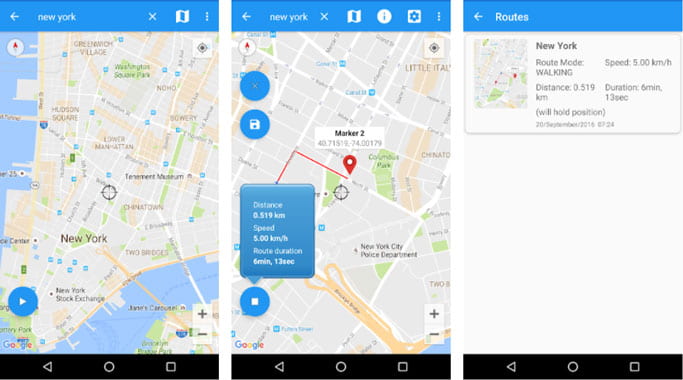
Se você usa um dispositivo Android , também pode alterar sua localização no Snapchat usando uma ferramenta gratuita chamada Fake GPS Location . Ela está amplamente disponível na Google Play Store e permite simular uma posição GPS diferente diretamente no seu celular.
Este método é simples e não requer um computador, sendo uma alternativa conveniente para usuários Android . Embora seja fácil e gratuito, pode não ser tão estável quanto ferramentas profissionais como o Location Spoofer.
Como usar localização GPS falsa no Android ?
Passo 1. Baixe e instale o aplicativo Fake GPS Location da Google Play Store em seu dispositivo Android .
Passo 2. Vá para "Configurações" > "Localização" e defina o modo de localização para Alta precisão ou Somente dispositivo, dependendo do modelo do seu telefone.
Passo 3. Abra o aplicativo Fake GPS Location, insira a localização desejada na barra de pesquisa e toque no botão "Reproduzir" para ativar a localização falsa.
Passo 4. Após a ativação, abra o Snapchat e acesse o Snap Map. Sua localização aparecerá no local selecionado.
1. Posso alterar minha localização no Snapchat usando uma VPN?
Usar uma VPN como a NordVPN ou a ExpressVPN não altera diretamente sua localização no Snapchat. Isso porque o Snapchat utiliza principalmente os dados de GPS do seu dispositivo, e não o seu endereço IP. Uma VPN pode alterar sua localização de rede, mas não afetará sua posição no Snap Map.
2. O Snapchat notifica outras pessoas quando você muda de localização?
Não, o Snapchat não envia notificações quando você altera ou oculta sua localização. No entanto, seus amigos podem notar a mudança se verificarem manualmente o Snap Map e virem que sua localização mudou de lugar ou desapareceu.
3. Por que minha localização no Snapchat não está atualizando?
Às vezes, sua localização pode não ser atualizada devido a um sinal de GPS fraco, versões desatualizadas do aplicativo ou permissões de localização desativadas. Reiniciar o aplicativo, ativar o modo de alta precisão ou verificar suas configurações de localização geralmente resolve o problema.
Se a privacidade é sua principal preocupação e você está procurando maneiras de alterar ou ocultar sua localização no Snapchat, os métodos apresentados neste guia devem ajudá-lo a encontrar a solução ideal. Você pode usar o Modo Fantasma para simplesmente ocultar sua localização, usar um aplicativo de localização falsa se quiser alterar ativamente sua posição GPS com mais controle em dispositivos iPhone e Android , ou experimentar aplicativos de GPS falso no Android como uma alternativa gratuita e rápida, embora possam ser menos estáveis do que ferramentas profissionais.
Em última análise, o melhor método depende das suas necessidades, seja priorizar privacidade, conveniência ou controle total da localização. Escolha o que melhor se adapta à sua situação e desfrute de uma experiência mais flexível no Snapchat. Se precisar de suporte técnico ao simular sua localização, deixe um comentário.
Artigos relacionados:
Como falsificar sua localização no mapa do Snapchat [Explore o mundo de casa]
Corrija quando a localização do Snapchat estiver errada! [Guia de Funcionamento]
Como pausar a localização do Snapchat [Um guia completo passo a passo]
O que você precisa saber sobre o recurso de localização simulada Android e como usá-lo.




 Download grátis para PC
 Download gratuito para Mac


