O recurso Snap Map do Snapchat permite que seus amigos vejam sua localização em tempo real, o que pode ser conveniente, mas nem sempre é o ideal. Seja para ter mais privacidade, evitar ser rastreado ou simplesmente "desaparecer" por um tempo, saber como pausar sua localização no Snapchat é essencial.
Neste guia, mostraremos vários métodos comprovados para pausar o compartilhamento de localização no Snapchat, desde configurações integradas como o Modo Fantasma até truques alternativos que mantêm seus movimentos privados.
O Modo Fantasma é a maneira oficial e mais recomendada do Snapchat para pausar ou ocultar sua localização. Ele permite que você pare de compartilhar sua localização em tempo real com todos os seus amigos ou com amigos selecionados, enquanto ainda permite que você veja a localização deles no Mapa de Snaps. Uma vez ativado, seu Bitmoji desaparece do mapa, tornando-se uma opção ideal para manter a privacidade sem desativar completamente os recursos de localização.
Este método funciona da mesma forma em dispositivos iOS e Android , e você pode escolher por quanto tempo o Modo Fantasma permanece ativo.
Passo 1. Abra o aplicativo Snapchat no seu celular e certifique-se de estar conectado à sua conta. Em seguida, toque no ícone "Mapa" no canto inferior esquerdo para acessar o "Mapa do Snapchat".
Passo 2. Depois que o mapa abrir, toque no ícone "Configurações" no canto superior direito da tela.
Passo 3. Localize a opção "Modo Fantasma" e ative-a.
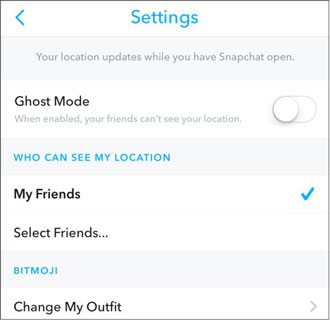
Passo 4. Uma janela pop-up aparecerá solicitando que você escolha por quanto tempo deseja ativar o Modo Fantasma. Você pode selecionar uma das seguintes opções:
Passo 5. Após selecionar a duração desejada, o Modo Fantasma será ativado imediatamente e sua localização não ficará mais visível no Snap Map.
Se você não quiser ocultar sua localização de todos, acesse "Configurações do Snap Map" > "Quem pode ver minha localização" > selecione "Personalizado" e exclua amigos específicos. Isso permite pausar o compartilhamento de localização para determinadas pessoas sem ativar o Modo Fantasma para todos.
Se você deseja uma maneira mais permanente e completa de pausar sua localização no Snapchat, pode desativar os serviços de localização do Snapchat no nível do sistema. Comparado ao Modo Fantasma, esse método impede completamente que o aplicativo acesse o GPS do seu dispositivo, o que significa que ele não poderá atualizar ou compartilhar sua localização.
Lembre-se de que sua última localização conhecida ainda poderá aparecer no Snap Map por até 24 horas, mas não será atualizada após o acesso à localização ser desativado.
Os passos variam ligeiramente dependendo do seu dispositivo:
Passo 1. Saia do aplicativo Snapchat e abra as Configurações do seu dispositivo. Em seguida, role para baixo e toque em "Privacidade e segurança".
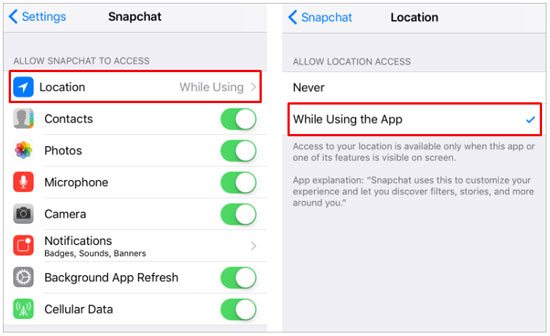
Passo 2. Toque em "Serviços de localização", que geralmente fica na parte superior do menu.
Passo 3. Percorra a lista de aplicativos e selecione "Snapchat".
Passo 4. Selecione "Nunca desativar completamente o acesso à localização" para o Snapchat.
Passo 5. Se preferir um controle parcial, você pode selecionar "Ao usar o app", que permite que o Snapchat acesse sua localização somente quando o app estiver aberto e impede atualizações em segundo plano.
Passo 1. Saia do Snapchat e, em seguida, pressione e segure o ícone do aplicativo Snapchat na tela inicial ou na gaveta de aplicativos.
Passo 2. Toque em Informações do app (ou "Informações" em alguns dispositivos) no menu pop-up.
Passo 3. Na tela de informações do aplicativo, selecione "Permissões".
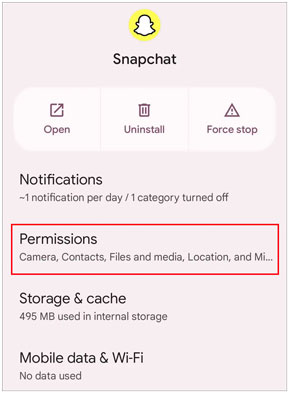
Passo 4. Toque em "Localização" (às vezes com a etiqueta "Acesso à localização").
Passo 5. Escolha "Negar", "Não permitir" ou "Perguntar sempre", dependendo das configurações do seu dispositivo, para impedir que o Snapchat acesse sua localização.
Se você precisa de uma maneira rápida e temporária de congelar sua localização no Snapchat sem alterar nenhuma configuração, ativar o Modo Avião é uma solução simples e eficaz. Uma vez ativado, seu dispositivo se desconecta da internet, impedindo que o Snapchat atualize sua localização em tempo real. Como resultado, sua localização permanecerá fixa na última posição registrada até que você se reconecte.
Este método é ideal para privacidade de curto prazo, como durante uma reunião, uma tarefa rápida ou sempre que você quiser evitar atualizações de localização por um curto período.
Passo 1. Primeiro, abra o Snapchat e permita que ele carregue sua localização atual no Snap Map.
Passo 2. Saia do aplicativo e, em seguida, deslize o dedo de cima para baixo na tela para acessar a Central de Controle ( iOS ) ou o painel de Configurações Rápidas ( Android ).
Passo 3. Toque no ícone "Modo Avião" para ativá-lo. Seu dispositivo será desconectado do Wi-Fi e dos dados móveis.

Passo 4. Depois de ativar o Modo Avião, o Snapchat não poderá mais atualizar sua localização e sua última posição conhecida permanecerá visível no Snap Map.
Quando estiver pronto para retomar o compartilhamento de localização, basta desativar o Modo Avião, e o Snapchat atualizará sua localização na próxima vez que se conectar à internet.
Se você não quiser desativar completamente os serviços de localização ou ativar o Modo Fantasma, outra solução inteligente é usar um aplicativo para simular sua localização . Isso permite que você mantenha o compartilhamento de localização ativado enquanto exibe uma localização diferente ou fixa, "pausando" efetivamente sua localização real no Snapchat sem que os outros percebam.
O Location Changer é um poderoso aplicativo para alterar a localização GPS, permitindo que você controle o que os aplicativos de localização podem ver. Em vez de desativar sua localização, você pode definir uma localização virtual ou simular movimento, fazendo parecer que você está em outro lugar, enquanto mantém sua localização real oculta.
O que o Location Changer pode fazer por você?
Aqui está uma visão geral rápida de como usá-lo para pausar sua localização real no Snapchat:
01 Baixe e instale o Location Changer no seu computador, depois execute o programa e clique em "Começar" na interface principal.

02 Conecte seu telefone ao computador usando um cabo USB. No Android , ative a depuração USB quando solicitado; no iPhone, toque em "Confiar neste computador" para permitir a conexão.
03 Após o dispositivo ser reconhecido, escolha um modo de acordo com suas necessidades. Por exemplo, você pode selecionar "Social" para controlar melhor como sua localização no Snapchat aparece.

04 Insira a localização que deseja exibir e clique em "Mover" para alterar instantaneamente sua posição GPS. Depois disso, abra o Snapchat e sua localização mostrará o novo local (virtual) em vez do seu local real.

1. Qual a diferença entre congelar a localização e o Modo Fantasma?
O Modo Fantasma oculta completamente sua localização de outros usuários do Snap Map, ou seja, ninguém consegue ver onde você está.
Por outro lado, congelar sua localização geralmente significa que sua última localização conhecida permanece visível, mas para de ser atualizada. Isso pode acontecer ao usar o Modo Avião ou ao desligar o acesso à internet.
2. Por quanto tempo posso pausar a localização no Snapchat?
Se você usar o Modo Fantasma, poderá optar por pausar sua localização por 3 horas, 24 horas ou indefinidamente, até desativá-lo manualmente.
Outros métodos, como desativar os serviços de localização ou usar o Modo Avião, irão pausar sua localização enquanto essas configurações permanecerem ativas.
É isso aí sobre como pausar sua localização no Snapchat. Seja para uma solução rápida de privacidade ou uma opção mais controlada, existe um método que atende às suas necessidades. O Modo Fantasma é a opção mais fácil e oficial, desativar os serviços de localização oferece uma solução mais permanente e o Modo Avião funciona bem para situações de curto prazo em que você precisa congelar sua localização rapidamente.
Se você deseja manter o compartilhamento de localização ativado, mas ocultar sua localização real, usar uma ferramenta como o Location Changer oferece a maior flexibilidade. Ela permite controlar o que os outros veem sem desativar completamente os recursos de localização.
Escolha o método que melhor se adapta à sua situação e você poderá gerenciar sua localização no Snapchat com confiança e facilidade.
Artigos relacionados:
Como alterar sua localização no Snapchat para iPhone e Android
Como impedir que compartilhem sua localização sem que eles saibam
Corrija quando a localização do Snapchat estiver errada! [Guia de Funcionamento]
Como falsificar sua localização no mapa do Snapchat [Explore o mundo de casa]




 Download grátis para PC
 Download gratuito para Mac


