O recurso Snap Map do Snapchat permite que você veja facilmente a localização dos seus amigos, mas o posicionamento nem sempre é 100% preciso. Por exemplo, pode mostrar a cidade errada, atualizar a localização com atraso ou até mesmo não exibi-la. Então, a localização do Snapchat pode estar errada? A resposta é sim, e isso acontece com mais frequência do que você imagina.
Então, por que minha localização no Snapchat está errada e, mais importante, como posso corrigir isso? Neste guia, vamos analisar todos os motivos comuns por trás dos erros de localização do Snapchat e fornecer soluções passo a passo para Android e iPhone.
Por que o Snapchat está mostrando minha localização errada? Seguem algumas possíveis razões:
Depois de conhecer os possíveis motivos pelos quais o Snapchat exibe a localização errada, aqui estão algumas maneiras eficazes de corrigir esse problema.
Se os serviços de localização do seu dispositivo estiverem desativados, o Snapchat não conseguirá detectar sua posição em tempo real, o que fará com que o Snapchat mostre uma localização incorreta. Esta é a primeira e mais importante configuração a ser verificada.
No iPhone: Acesse "Ajustes" > "Privacidade e Segurança" > "Serviços de Localização" e ative os "Serviços de Localização".
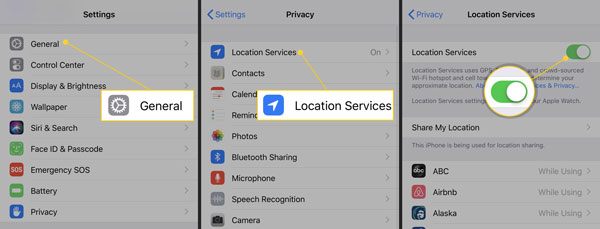
No Android : Abra as "Configurações", vá para "Privacidade", encontre "Localização" e ative-a.
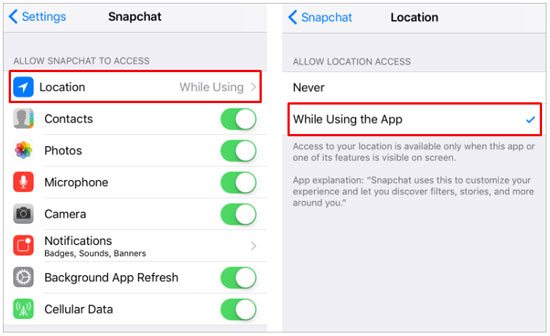
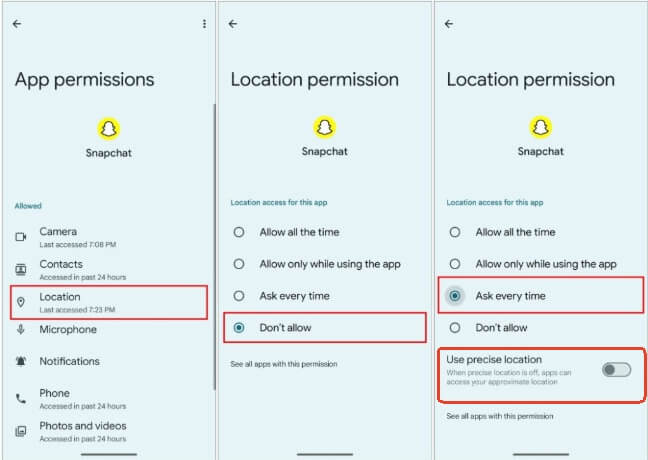
Mesmo com os serviços de localização ativados, o próprio aplicativo Snapchat precisa de permissão para acessar sua localização. Sem essa permissão, você poderá ver erros de localização incorreta no Snapchat. Abaixo, você encontrará o procedimento para habilitar as permissões do aplicativo em dispositivos Android e iOS .
No iPhone: Acesse "Ajustes" > "Snapchat" > "Localização", escolha "Ao usar o app" ou "Sempre" e certifique-se de que a opção "Localização precisa" esteja ativada.
No Android : Acesse "Configurações" > "Aplicativos" > "Snapchat" > "Permissões" > "Localização", selecione "Permitir somente durante o uso do aplicativo" ou "Permitir sempre" e ative "Usar localização precisa".
O Snapchat precisa de uma conexão de internet estável para atualizar sua localização. Se sua rede estiver instável, o Snapchat pode exibir a localização errada ou apresentar atualizações com atraso.
Experimente alternar entre Wi-Fi e dados móveis para ver qual conexão funciona melhor, ou ative ambas para que seu telefone use automaticamente os dados móveis quando o sinal Wi-Fi estiver fraco. Se estiver usando Wi-Fi, reiniciar o roteador também pode ajudar a melhorar a conexão.

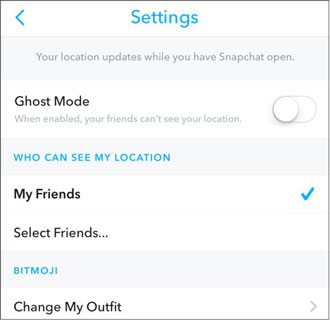
O Modo Fantasma pode ocultar sua localização de outras pessoas, mas também pode impedir que ela seja atualizada corretamente. Veja abaixo como desativar o Modo Fantasma:
Passo 1. Abra o Snapchat e deslize para a esquerda para acessar o Snap Map.
Passo 2. Toque no ícone "configurações" no canto superior direito.
Passo 3. Desative o "Modo Fantasma".
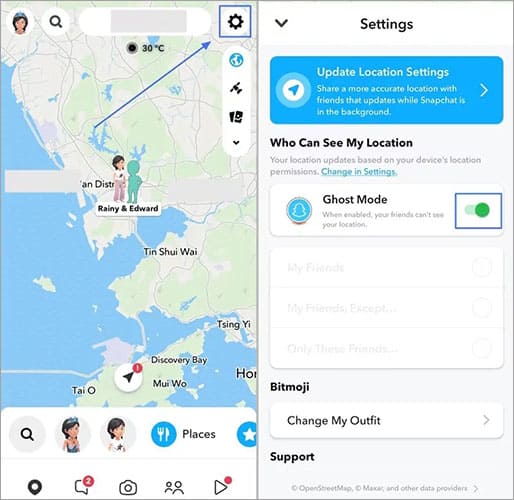
Problemas temporários no aplicativo ou no sistema podem causar a exibição da sua localização incorreta no Snapchat. Reiniciar o aplicativo atualiza o sistema e geralmente corrige pequenos erros.
Para reiniciar o aplicativo Snapchat: Feche o Snapchat à força, removendo-o dos aplicativos recentes ou usando o gerenciador de aplicativos. Em seguida, abra o aplicativo novamente e verifique o Snap Map.

Para reiniciar o iPhone: Pressione e mantenha pressionado o botão lateral e um dos botões de volume até que o controle deslizante de energia apareça. Deslize para desligar, aguarde alguns segundos e, em seguida, pressione e mantenha pressionado o botão lateral novamente até que o logotipo da Apple apareça.

Para reiniciar o Android : Pressione e segure o botão "Ligar/Desligar", selecione "Reiniciar", aguarde alguns segundos e toque no botão "Ligar/Desligar" novamente para ligá-lo.

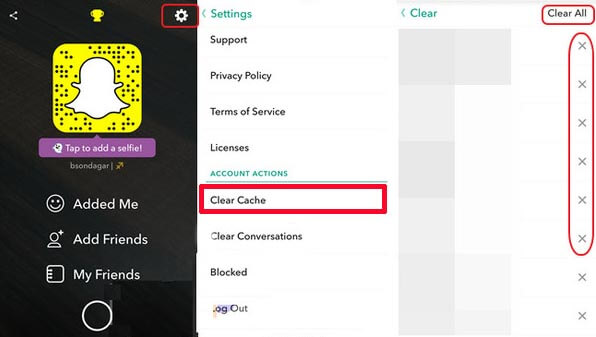
Arquivos de cache corrompidos podem armazenar dados de localização desatualizados, fazendo com que o Snapchat mostre a localização errada. Limpar o cache ajuda a redefinir o aplicativo. Veja como limpar o cache do Snapchat:
Passo 1. Abra seu perfil do Snapchat e toque no ícone de engrenagem.
Passo 2. Acesse "Ações da conta" em Configurações e selecione "Limpar cache".
Passo 3. Confirme tocando em "Continuar"/"Limpar tudo" e, em seguida, reinicie o dispositivo.
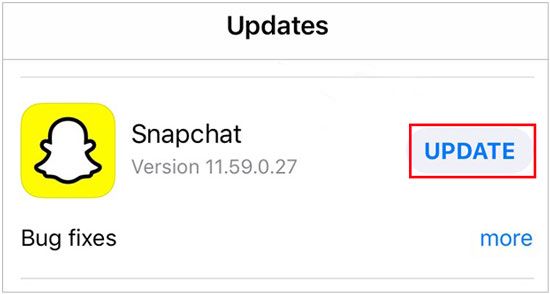
Versões desatualizadas podem conter erros que fazem com que o Snapchat mostre a localização incorretamente. A atualização garante que você tenha as correções mais recentes.
Acesse a App Store ou a Google Play Store, procure por Snapchat e toque em "Atualizar" se houver uma atualização disponível. ( Aplicativos não atualizando na Google Play Store ?)
Se nenhuma das soluções acima funcionar, reinstalar o aplicativo pode corrigir problemas mais complexos, como arquivos corrompidos que fazem o Snapchat exibir a localização errada.
Desinstale o Snapchat do seu celular, reinicie o aparelho e reinstale o aplicativo pela App Store ou Google Play Store. Depois de fazer login novamente, verifique sua localização.
Se o problema persistir após tentar as soluções acima, você pode relatá-lo no Snap Map. Abra o Snap Map e localize a posição incorreta. Pressione e segure o local (ou o Snap) e selecione "Relatar" ou "Sinalizar" no menu que aparece.
Se você não apenas deseja corrigir erros de localização, mas também personalizar sua localização (por exemplo, mudar para outra cidade ou país), as configurações padrão não serão suficientes. Nesse caso, você pode usar uma ferramenta profissional como o Location Changer , que pode simular sua localização GPS e fazer com que o Snapchat exiba a localização que você escolher.
Principais funcionalidades do Location Changer:
Veja como alterar sua localização no Snapchat Maps usando o Location Changer:
01 Baixe e instale esta ferramenta em seu computador, execute-a e clique em "Começar".
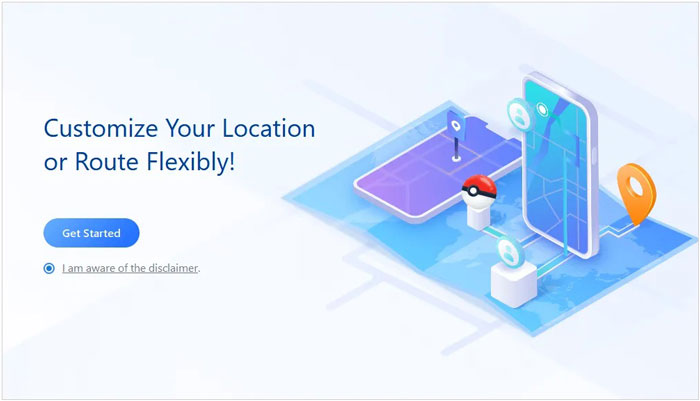
02 Conecte seu telefone via USB. Ative a depuração USB no Android ou toque em "Confiar neste computador" no iPhone quando solicitado. Assim que seu dispositivo for reconhecido, escolha um modo adequado, como "Social" para o Snapchat.
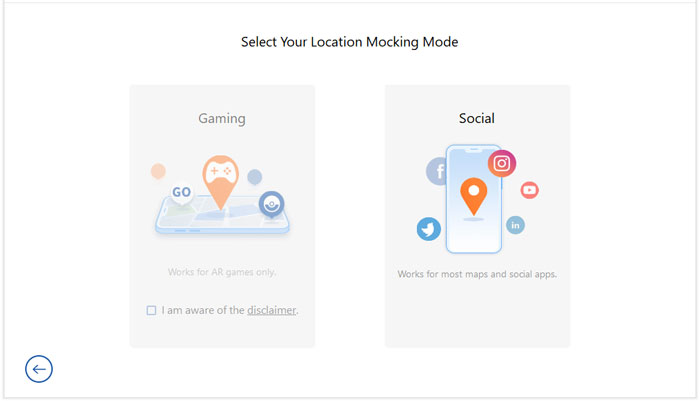
03 Insira a localização desejada e clique em "Mover" para alterar seu GPS instantaneamente. Em seguida, abra o Snapchat e ele exibirá a nova localização virtual em vez da sua localização real.
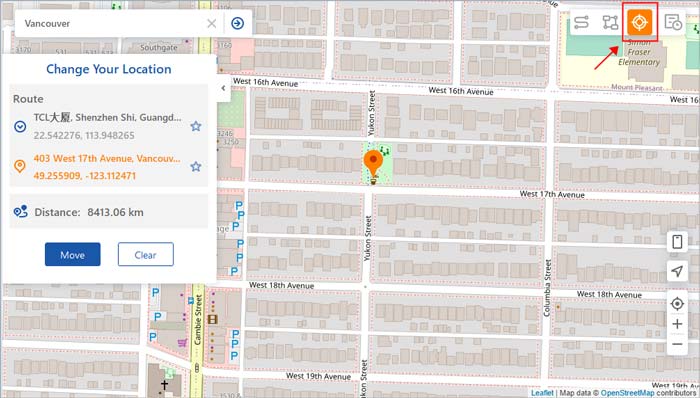
Se você deseja manter sua localização privada no Snapchat, existe uma maneira fácil de fazer isso. O aplicativo inclui um recurso integrado que permite ocultar sua localização de outras pessoas sempre que quiser.
Eis como fazer:
Passo 1. Abra o Snapchat e toque no ícone do seu perfil. Em seguida, acesse o menu de configurações selecionando o ícone de engrenagem no canto superior direito.
Passo 2. Em seguida, toque em "Ver minha localização" e ative o "Modo Fantasma".
Passo 3. Depois de ativar o Modo Fantasma, o Snapchat perguntará por quanto tempo você deseja que ele permaneça ativo, permitindo que você controle quando sua localização ficará oculta.
P1. Por que a localização do Snapchat do meu amigo não está aparecendo?
Existem alguns motivos comuns: eles podem ter ativado o Modo Fantasma, desativado os serviços de localização no dispositivo ou removido/bloqueado você. Se você ainda consegue enviar Snaps para eles, é muito provável que tenham ativado o Modo Fantasma para manter a privacidade.
Q2. Com que frequência o Snap Map atualiza sua localização?
O Snap Map atualiza sua localização somente quando você abre e usa o aplicativo Snapchat — ele não rastreia você continuamente em tempo real. A precisão ou a "atualização" da localização depende de quão recentemente o aplicativo foi usado.
P3. Meus amigos podem ver minha localização se o aplicativo estiver fechado?
Não. O Snap Map não atualiza sua localização em segundo plano. Quando o aplicativo está fechado, seus amigos só podem ver sua última localização registrada, juntamente com um registro de data e hora indicando quando ela foi atualizada pela última vez.
Às vezes, o Snapchat pode exibir informações de localização incorretas por vários motivos, incluindo um aplicativo desatualizado, entre outros. Para resolver esse problema, você precisa tentar as soluções discutidas acima. Se você deseja ocultar sua localização do Snapchat de seus amigos por motivos de privacidade ou segurança, o programa Location Changer é uma boa opção.
Artigos relacionados:
Como pausar a localização do Snapchat [Um guia completo passo a passo]
As 10 melhores alternativas ao iTools para localização virtual em dispositivos Android e iOS
Recuperação de sequência de snaps no Snapchat: como restaurar sua sequência rapidamente

 Aplicativos Sociais
[Resolvido] Por que a localização do Snapchat está incorreta no Android e no iPhone?
Aplicativos Sociais
[Resolvido] Por que a localização do Snapchat está incorreta no Android e no iPhone?




 Download grátis para PC
 Download gratuito para Mac
