"Coisa bem pequena, mas alguém não recebeu notificações do Snapchat? Eu ativei, mas nunca recebo. É bem frustrante, pois é um aplicativo que uso muito para mensagens, e ter que checar periodicamente se recebi alguma mensagem não é o ideal."
- do Reddit
O problema das notificações do Snapchat não funcionarem corretamente pode ser frustrante, como não receber mensagens, atualizações ou alertas em tempo hábil. Muitos usuários relataram ter enfrentado o problema de "não receber notificações do Snapchat", especialmente após o upgrade para iOS 18/26. Se suas notificações no Snapchat não estiverem aparecendo ou você não estiver recebendo notificações, consulte os seguintes métodos de solução de problemas para ajudar a resolver o problema rapidamente.

Notificações do Snapchat que não funcionam podem ser devido aos seguintes motivos:
Suas notificações de iOS 18/26 não aparecem na tela de bloqueio? Leia este artigo para conhecer os possíveis motivos e saber como resolver.
iOS Notificações de 18/26 não aparecem na tela de bloqueio? - 7 Soluções RápidasPara resolver o problema de como corrigir notificações do Snapchat que não funcionam, fornecemos passos detalhados de solução de problemas, incluindo verificações básicas e ações avançadas. Abaixo estão as explicações detalhadas para cada método.
Quando você percebe que as notificações do Snapchat não estão aparecendo, uma conexão de rede instável pode ser a causa. O Snapchat precisa de uma rede forte e estável para enviar notificações. Se seu sinal Wi-Fi ou celular estiver fraco, as notificações do Snapchat podem ser atrasadas ou nem recebidas.

Se as notificações do Snapchat não estiverem funcionando em iOS 18/26, primeiro verifique se as configurações de notificação estão configuradas corretamente. O recurso de notificação do Snapchat requer permissão do dispositivo para funcionar corretamente. Se você desativou as permissões de notificação, as notificações do Snapchat não aparecerão.
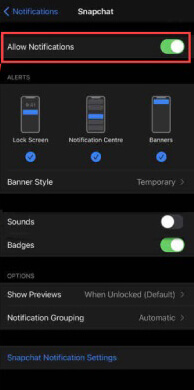
Verifique as configurações do iPhone:
Vá até as "Configurações" > "Notificações" do seu iPhone > encontre "Snapchat" > certifique-se de que "Permitir Notificações" esteja ativado.
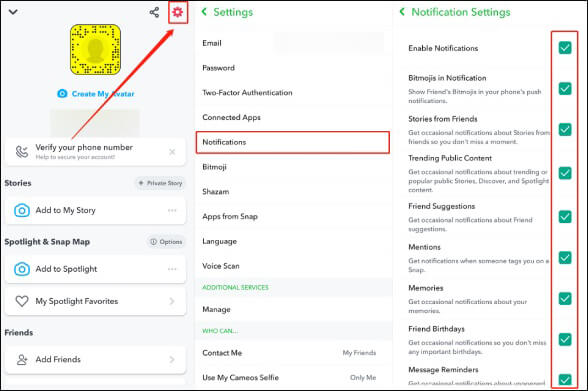
Verifique as configurações de notificação no app:
Abra o Snapchat > toque no ícone do seu perfil > toque no ícone de engrenagem para entrar em "Configurações" > Encontre a opção "Notificações" > Certifique-se de que todas as notificações estejam ativadas.
Se o modo Não Perturbar estiver ativado, pode fazer minhas notificações do Snapchat estarem ativadas, mas não funcionando, porque o modo Não Perturbar silencia todas as notificações. Para resolver esse problema, você deve desligar esse modo seguindo os passos abaixo:
Passo 1. Abra "Configurações" e toque em "Foco".
Passo 2. Verifique se o "Não Incomodar" está ativado. Se for, desligue esse modo.

Notificações do Snapchat que não funcionam podem ser causadas por conflitos de dados de cache que impedem o app de funcionar corretamente. Limpar o cache pode liberar espaço de armazenamento e resolver possíveis problemas com o aplicativo.
Para isso, siga os passos abaixo:
Passo 1. Abra o Snapchat e toque no "ícone de perfil" no canto superior esquerdo.
Passo 2. Toque no "ícone de engrenagem" no canto superior direito para ir até "Configurações".
Passo 3. Desça a página e encontre a opção "Limpar Cache", depois toque em "Limpar".
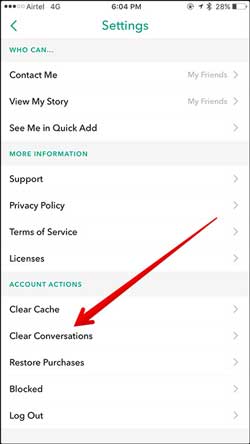
Passo 4. Depois de confirmar a ação, reinicie o aplicativo e verifique se o problema foi resolvido.
Quando o app apresenta pequenos problemas, sair e fazer login novamente pode atualizar as configurações do app e resolver o problema de "não receber notificações do Snapchat".
Veja como funciona:
Passo 1. Abra o Snapchat e toque no "ícone de perfil" no canto superior esquerdo.
Passo 2. Toque no "ícone de engrenagem" no canto superior direito e selecione "Logout".
Passo 3. Insira as informações da sua conta para fazer login novamente.
Notificações do Snapchat não funcionando em iOS 16 podem estar relacionadas a problemas de compatibilidade com o sistema ou a versão do aplicativo. Versões antigas do sistema ou do app podem apresentar bugs, e atualizar para a versão mais recente frequentemente resolve esses problemas.
Atualização Snapchat:
Vá à App Store ou Google Play, verifique se há alguma atualização disponível e instale a versão mais recente.
Atualizar o sistema do iPhone:
Vá em "Configurações" > "Geral" > "Atualização de Software" > verifique atualizações e instale. (A atualização de software do iPhone falhou?)

Se a atualização não funcionar, você pode tentar desinstalar e reinstalar o Snapchat. Siga estes passos:
Passo 1. Pressione o ícone do app Snapchat > toque em "Excluir App".
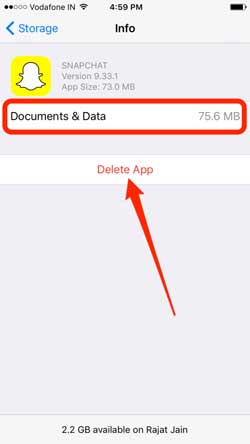
Passo 2. Vá até a App Store ou Google Play para baixar e instalar o Snapchat novamente.
Passo 3. Depois de fazer login, verifique se o recurso de notificação está funcionando corretamente.
Nota: Se quiser aprender mais maneiras de deletar aplicativos do seu iPhone, clique aqui para saber como fazer isso.
Não receber notificações do Snapchat pode ser devido a uma falha temporária no dispositivo. Reiniciar o dispositivo pode eliminar erros na memória e restaurar a funcionalidade normal.
Siga estes passos para reiniciar o iPhone:
Para iPhone X, 11, 12, 13 ou modelos mais recentes:
Para iPhone 6, 7, 8 ou SE (2ª ou 3ª geração):
Para iPhone SE (1ª geração), iPhone 5 ou anterior:

Se os métodos acima não funcionarem, o problema pode ser causado por um problema do sistema que faz com que as notificações do Snapchat não funcionem. iOS System Recovery é uma ferramenta profissional de reparo deiOS que pode resolver problemas do sistema sem perda de dados.
O que iOS System Recovery pode fazer por você?
Veja como corrigir as notificações do Snapchat que não funcionam usando iOS System Recovery:
01Baixe e instale a ferramenta no seu computador. Após a instalação, inicie o programa e selecione "iOS Recuperação do Sistema".
02Conecte seu iPhone/iPad ao computador e confie na conexão. Depois, clique em "Iniciar" e siga as instruções na tela para entrar no modo de recuperação.

03Escolha "Modo Padrão" e clique em "Confirmar" para prosseguir. A ferramenta começará a baixar o firmware iOS necessário.

04Depois que o firmware for baixado, clique em "Reparar" para iniciar o processo de reparo. A ferramenta vai consertar seu dispositivo e resolver o problema das notificações do Snapchat não aparecerem.

Se o problema ainda não for resolvido, por favor, entre em contato com a equipe oficial de suporte do Snapchat para obter assistência. A equipe de suporte do Snapchat pode ajudar a resolver problemas relacionados à conta ou aplicativo.
Notificações do Snapchat que não funcionam podem afetar a experiência do usuário, mas com os métodos de solução de problemas fornecidos neste artigo, você pode resolver facilmente o problema. Se você precisa de uma solução rápida e quer evitar perda de dados, recomendamos fortemente o uso doiOS System Recovery. É uma ferramenta poderosa e profissional, projetada para corrigir iOS problemas do sistema.
Artigos relacionados:
Conserte quando a localização do Snapchat estiver errada! [Guia Funcional]
Como Excluir Mensagens do Snapchat: Um Guia Completo Passo a Passo
[2026] Como recuperar mensagens do Snapchat no iPhone de 5 maneiras sem complicações?
Como Mudar Sua Localização no Snapchat para iPhone e Android

 Aplicativos Sociais
[Atualizado em 2026] Como corrigir o problema de notificações do Snapchat que não funcionam no iPhone/iPad?
Aplicativos Sociais
[Atualizado em 2026] Como corrigir o problema de notificações do Snapchat que não funcionam no iPhone/iPad?




 Download gratuito para PC
  Download gratuito para Mac
