Se você é usuário de um telefone Android , pode se deparar com um problema incômodo: uma caixa de diálogo aparece repentinamente na tela do seu telefone, exibindo "com.android.phone parou". Esse problema pode impedir o uso eficaz da função de chamadas do telefone e até mesmo interferir no desempenho de outros aplicativos.
Então, como esse problema ocorre? E quais métodos estão disponíveis para resolver o erro "com.android.phone parou"? Este artigo apresentará as razões por trás do problema "com.android.phone parou" e fornecerá soluções, na esperança de ajudá-lo a restaurar o funcionamento normal do seu telefone.
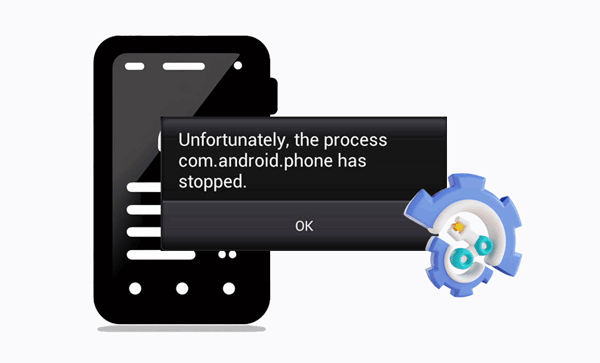
Por que meu telefone continua exibindo a mensagem Android parou"? O componente com.android.phone é uma parte importante do sistema Android que gerencia funções como discagem, chamadas, mensagens, contatos e o cartão SIM. A mensagem de erro "O Android parou" aparece quando esse componente não está funcionando corretamente. Existem várias causas possíveis para o problema:
Problemas de compatibilidade causados por atualizações do sistema ou de aplicativos : Atualizações do sistema operacional do seu telefone ou de determinados aplicativos podem entrar em conflito com o componente com.android.phone, impedindo seu funcionamento correto.
Operações incorretas nas configurações do aplicativo ou do sistema : Modificações acidentais nas configurações do aplicativo ou do sistema podem alterar parâmetros relacionados ao componente com.android.phone, interrompendo seu funcionamento normal.
Cartão SIM danificado ou incompatível : Problemas com o cartão SIM, como desgaste, danos, inserção incorreta ou incompatibilidade com o modelo do telefone ou operadora de rede, podem fazer com que o componente com.android.phone falhe ao reconhecer ou ler as informações do cartão SIM.
Acúmulo ou corrupção do cache ou dos dados do telefone : O uso prolongado do telefone pode resultar no acúmulo ou na corrupção do cache ou dos dados, impedindo que o componente com.android.phone leia ou grave corretamente no armazenamento.
Infecção por vírus ou software malicioso em celulares : Baixar aplicativos ou arquivos não confiáveis pode permitir a entrada de vírus ou outros softwares maliciosos, que podem alterar ou destruir o componente com.android.phone e, eventualmente, fazer com que ele pare de funcionar.
Com base nos motivos para "com.android.phone parou", você pode tentar os seguintes métodos para corrigir o problema de fechamento forçado do com.android.phone:
Se você não tem certeza sobre os motivos específicos para o erro "com.android.phone parou" ou se prefere não gastar muito tempo e esforço tentando outros métodos, você pode usar a ferramenta de reparo Android . Esta ferramenta profissional de reparo Android foi projetada para corrigir o problema com um único clique. É a melhor solução para solucionar travamentos Android e restaurar rapidamente o funcionamento normal do seu dispositivo, sem complicações.
Principais funcionalidades do Android Repair
Siga estes passos para corrigir o fechamento forçado do com.android.phone:
01 Abra Android Repair no seu PC, clique em "Reparo do Sistema", selecione "Reparo Android " e conecte seu telefone via USB. Em seguida, toque em "Iniciar" para iniciar o processo de reparo na nova tela.

02 Selecione as informações do seu telefone Android na interface, incluindo marca, nome, modelo, país e operadora. Após selecionar, digite "000000" para confirmar e clique em "Avançar" para prosseguir.

03 Siga as instruções na tela para acessar o Modo de Download no seu dispositivo Android . Clique em "Avançar" e a ferramenta iniciará o download do firmware Android , seguido pela instalação do novo firmware no seu dispositivo. Após um breve período, seu dispositivo Android estará reparado com sucesso.
Às vezes, o problema "com.android.phone parou" pode ser apenas uma falha temporária, e você pode resolvê-lo simplesmente reiniciando o telefone. Siga estes passos:
Passo 1. Pressione e segure o botão "Ligar/Desligar" do seu telefone até que um menu apareça. O botão de reinicialização pode variar em diferentes telefones, pois a localização e as opções do botão liga/desliga podem ser diferentes.
Passo 2. No menu, selecione a opção "Reiniciar" para reiniciar o seu telefone.

Outro método simples e eficaz para resolver o erro "com.android.phone parou de funcionar" é reinstalar o cartão SIM. Danos ou incompatibilidade com o dispositivo podem ser uma das causas desse problema. Tente remover e reinserir o cartão SIM para garantir uma conexão segura.
O acúmulo ou corrupção de cache ou dados de determinados aplicativos também pode levar ao problema "o processo com.android.phone foi interrompido". Você pode resolver isso limpando o cache e os dados de todos os aplicativos. Veja os passos específicos a seguir:
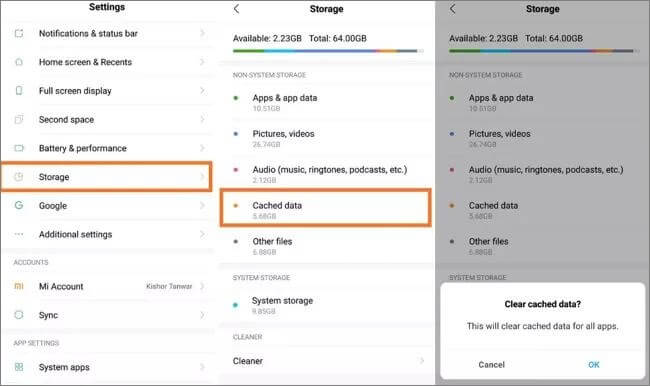
Passo 1. Acesse as Configurações do seu dispositivo Android e selecione "Armazenamento".
Passo 2. Em seguida, selecione "Dados em cache". Ao tocar nessa opção, uma janela pop-up será exibida. Toque em "OK" para limpar o cache.
Podem ocorrer erros durante as atualizações automáticas se houver incompatibilidades entre o componente com.android.phone e o sistema ou aplicativos do seu telefone. Os procedimentos a seguir podem ajudar a resolver o problema "com.android.phone parou" desativando as atualizações automáticas:
Passo 1. Abra o aplicativo Configurações e selecione a opção "Sistema" ou "Sobre o telefone".
Passo 2. Clique em "Atualização do sistema" para acessar as configurações de atualização.

Passo 3. Desmarque as opções de download automático ou verificação automática de atualizações para desativar as atualizações automáticas do sistema.
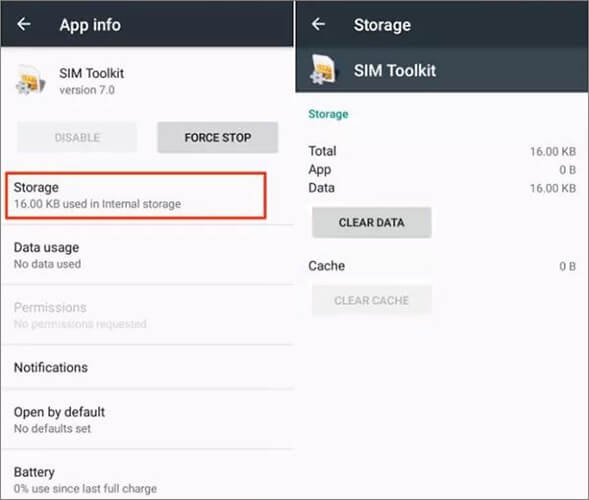
Ao limpar o cache e os dados do aplicativo Telefone, você pode corrigir o problema e solucionar quaisquer erros internos. Veja a seguir os passos necessários para limpar os cookies e os dados do aplicativo Telefone:
Passo 1. Acesse as Configurações, selecione "Todos os apps" e role para baixo até encontrar e tocar em "Telefone".
Passo 2. Em seguida, escolha a opção e selecione "Armazenamento". Depois, toque em "LIMPAR CACHE" e "LIMPAR DADOS".

Assim como no aplicativo Telefone, limpar o cache e os dados do aplicativo SIM Toolkit pode ser útil para resolver o problema "com android phone parou". Os passos para este método são idênticos aos do anterior; a única diferença é selecionar "SIM ToolKit".
Verifique se as configurações de data e hora do seu dispositivo estão corretas. Configurações incorretas podem causar problemas de sincronização, resultando no erro. Você pode solucionar o problema seguindo estes passos:
Passo 1. Acesse o aplicativo Configurações e escolha a opção "Sistema" ou "Gerenciamento geral".
Passo 2. Clique em "Data e hora" para abrir as configurações de Data e Hora.
Passo 3. Desmarque as opções para definir automaticamente a data e a hora ou usar a hora fornecida pela rede para desativar as configurações automáticas de data e hora.
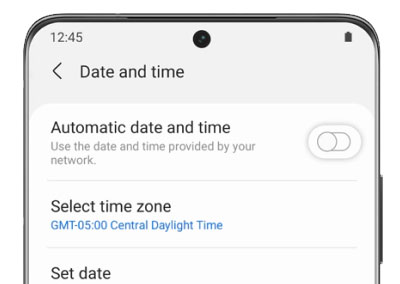
Passo 4. Defina manualmente a data e a hora no seu telefone ou escolha um fuso horário que corresponda à sua localização.
O modo de segurança permite que seu telefone execute apenas os aplicativos nativos do sistema, excluindo quaisquer aplicativos de terceiros que possam estar causando problemas com o componente "com.android.phone". Você pode iniciar o modo de segurança no seu telefone seguindo estes passos:
Passo 1. Desligue o telefone e aguarde alguns segundos.
Passo 2. Mantenha pressionado o botão "Power" até que um menu apareça.
Passo 3. Pressione e segure a opção "Desligar" ou "Reiniciar" até que uma caixa de diálogo apareça, perguntando se você deseja reiniciar no modo de segurança.
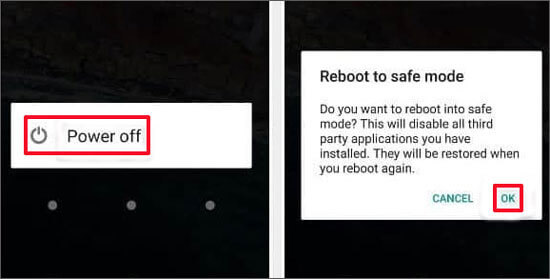
Passo 4. Toque na opção "OK" para reiniciar o telefone no modo de segurança.
Passo 5. Após o reinício do telefone, você verá um indicador de "Modo de segurança" no canto inferior esquerdo da tela, indicando que o modo de segurança foi ativado corretamente.
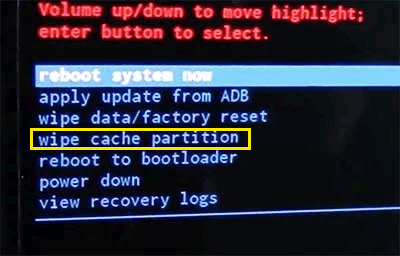
A partição de cache é uma área específica do sistema do telefone usada para armazenar dados temporários em cache. Às vezes, esses dados em cache podem causar problemas, como a mensagem "o processo com.android.phone foi interrompido". Você pode limpar a partição de cache seguindo estes passos:
Passo 1. Desligue o telefone e aguarde alguns segundos.
Passo 2. Pressione e mantenha pressionados simultaneamente o botão "Ligar/Desligar" e o botão "Diminuir Volume" (ou outra combinação, dependendo do modelo do seu telefone) até que um menu de inicialização apareça.
Passo 3. Utilize as teclas de volume para navegar para cima e para baixo, selecione a opção "limpar partição de cache" e pressione o botão liga/desliga para confirmar.
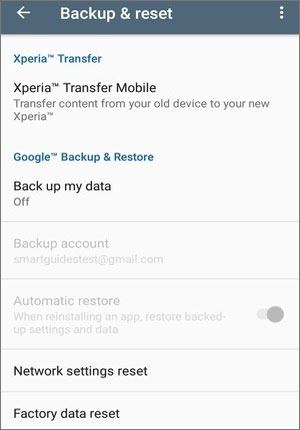
Como último recurso, você pode restaurar as configurações de fábrica do seu dispositivo. No entanto, essa opção só deve ser considerada depois de todas as outras terem sido tentadas, pois apagará todos os dados do aparelho. Antes de usar esse método, certifique-se de fazer um backup dos dados importantes do seu telefone para não perdê-los. A seguir, estão todos os passos necessários para restaurar as configurações de fábrica do seu telefone:
Passo 1. Acesse as Configurações do seu telefone Android e navegue até "Backup e restauração".
Passo 2. Após selecionar "Restauração de dados de fábrica", prossiga para "Redefinir dispositivo" e, por fim, selecione "Apagar tudo".
Embora o erro "com.android.phone parou" possa ser desagradável, você pode restaurar seu dispositivo Android ao estado original seguindo os procedimentos corretos. Seja resolvendo o problema manualmente ou com o uso de ferramentas de reparo especializadas, como Android Repair , é crucial proceder com cautela. Lembre-se de fazer backup de suas informações importantes antes de tomar qualquer medida significativa. Essas instruções devem permitir que você resolva o problema e volte a usar Android normalmente.
Artigos relacionados:
[Modo Odin Android ] Como sair do Modo Odin em dispositivos Samsung?
Por que minhas mensagens de texto não são enviadas no meu dispositivo Android ? Como resolver isso?
O que fazer quando o celular Android não liga | 8 soluções [Testadas]




 Download grátis para PC


