Existem diversos motivos pelos quais as pessoas optam por restaurar as configurações de fábrica de seus celulares LG. Os mais comuns são o esquecimento do PIN, senha bloqueada, mau funcionamento de aplicativos e até mesmo a necessidade de remover um vírus ou arquivo infectado. Outro motivo frequente é a venda do aparelho, já que ninguém quer que suas informações fiquem facilmente acessíveis.
Existem diferentes métodos para restaurar as configurações de fábrica de celulares LG, mas os métodos a seguir são os únicos que se mostraram eficientes e fáceis de executar em todos os aspectos; portanto, são os únicos que você deve considerar se quiser evitar diversos problemas em seu smartphone. Pensando bem, prevenir nunca é demais.
Este método em particular é considerado um dos mais fáceis de colocar em prática. Leva apenas alguns minutos para reiniciar o seu telefone seguindo estes passos (abaixo).
Passo 1: A primeira coisa que você deve fazer é desligar o seu telefone.
Passo 2: Agora, simultaneamente, pressione e segure o botão liga/desliga e o botão de diminuir o volume . (Como você provavelmente já sabe, esses botões ficam na parte traseira do seu telefone.)
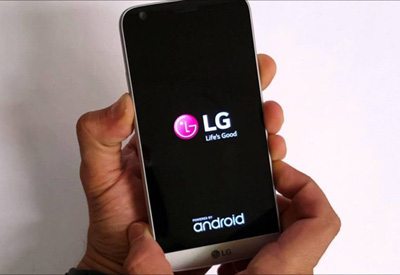
Passo 3: Neste passo, quando você notar que o logotipo da LG aparece na tela, solte o botão Liga/ Desliga por um segundo e pressione-o novamente. (Pressionar o botão mais tarde impedirá que você reinicie o telefone corretamente.)
Passo 4: Agora você poderá liberar as teclas assim que a restauração de fábrica for exibida na tela.
Passo 5: Para continuar, pressione a tecla Liga/Desliga . (Se, por algum motivo, você quiser cancelar, basta pressionar uma das teclas de volume.)
Passo 6: Para confirmar a restauração de fábrica, pressione a tecla Liga/Desliga . É só isso! (Se você optou por cancelar, pressione uma das teclas de Volume .)
É comum esquecer a senha do celular e ficar bloqueado. Isso pode ser uma experiência muito frustrante. Se você se encontra nessa situação, este método pode resolver esse problema de uma vez por todas. Com o Gerenciador de Dispositivos Android , você pode restaurar as configurações de fábrica do seu celular LG de forma simples e fácil. Existe uma configuração entre os dispositivos Android e as contas do Google; portanto, este método pode ser considerado ideal para apagar remotamente os dados do celular vinculados a uma conta do Google.
Passo 1: Acesse android.com/devicemanger para fazer login na sua conta do Google.
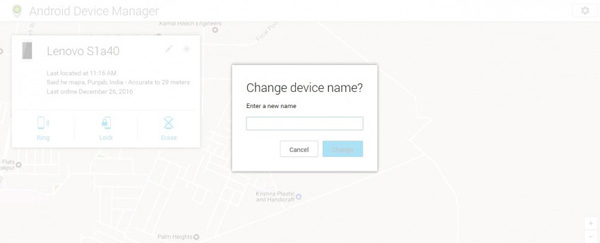
Passo 2: Nesta etapa, você precisa selecionar o dispositivo que deseja restaurar para as configurações de fábrica, clicando na seta ao lado do nome. A localização do dispositivo será exibida. Isso é útil caso você tenha perdido o dispositivo, mas só prossiga com a recuperação se tiver certeza absoluta de que o dispositivo está seguro.
Passo 3: Você verá três opções na tela: apagar, bloquear e tocar. Clique em " Apagar " para iniciar a eliminação permanente dos dados do dispositivo selecionado na etapa anterior.
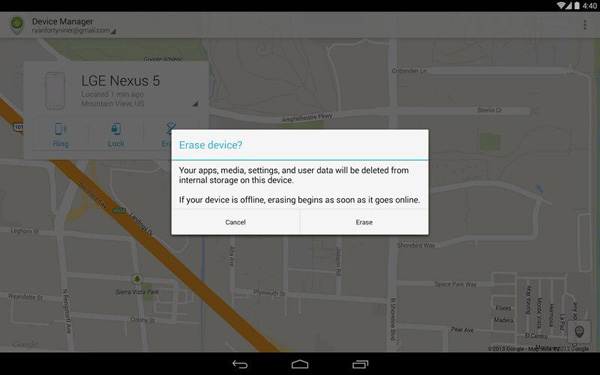
Dependendo da quantidade de dados presentes, isso pode levar alguns minutos; portanto, tenha paciência para que o processo seja concluído de forma eficiente.
Este é outro método útil para restaurar as configurações de fábrica de um celular LG, especialmente se ele travou ou se algum dos aplicativos está apresentando problemas. Seguindo estes passos simples, seu celular voltará a funcionar como novo. É importante ressaltar que este método pode ser utilizado sem o risco de perda de dados pessoais.
Passo 1: Na tela inicial, acesse " Aplicativos ".
Passo 2: Agora, clique em " Configurações ".
Passo 3: Selecione a opção " Backup e restauração ".
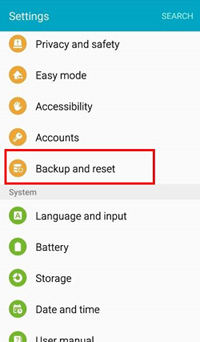
Passo 4: Selecione a opção " REDEFINIR DISPOSITIVO ".
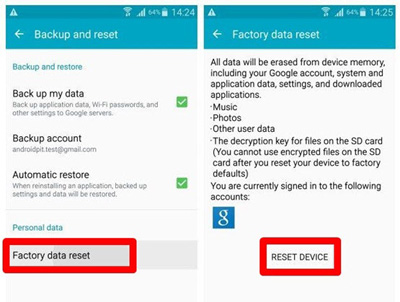
Passo 5: Nesta etapa final, você confirmará clicando em " OK ". Isso é tudo que você precisa fazer!
Às vezes, uma reinicialização simples pode ajudar a restaurar o funcionamento normal do seu dispositivo, mas infelizmente, esse não é o caso quando você deseja resolver os problemas mencionados anteriormente. Dizemos infelizmente porque uma restauração de fábrica apagará completamente tudo no dispositivo e, portanto, só deve ser realizada quando for absolutamente necessário, principalmente se você não tiver um backup para salvar suas músicas, vídeos, fotos e outros arquivos importantes.
Coolmuster Android Assistant é a ferramenta ideal para fazer backup de seus contatos , SMS, registros de chamadas, fotos, vídeos e outros conteúdos importantes do seu celular LG para o computador, sem perda de dados. Ele permite até mesmo restaurar o arquivo de backup do computador para o mesmo celular Android ou para outro. Android Assistant é compatível com mais de 8.000 dispositivos Android , incluindo Huawei, Samsung, HTC, LG, Sony, ZTE, Motorola, entre outros.
Siga os passos abaixo para ver como fazer backup de um celular LG Android usando Android Assistant antes de restaurá-lo para as configurações de fábrica. Primeiro, baixe e instale o Android Assistant gratuitamente pelos links abaixo:


Passo 1: Conecte o celular LG ao computador
Após a instalação, abra Android Assistant no seu computador. Conecte seu celular LG ao computador usando um cabo USB e aguarde até que ele seja detectado pelo programa. Talvez seja necessário ativar a depuração USB no seu celular LG primeiro.

Passo 2: Acesse a janela de backup com um clique.
Clique na aba "Super Toolkit" no menu superior para acessar a janela de backup e restauração com um clique fornecida pelo Android Assistant. Em seguida, você verá a janela como a abaixo. Basta selecionar a opção "Backup" para continuar.

Passo 3: Comece a fazer backup do seu dispositivo LG
Selecione os tipos de dados que deseja fazer backup e clique no botão "Fazer backup". Você também pode clicar no botão "Procurar" para escolher um local de destino no seu computador para salvar os dados de backup.

Fazer backup do seu dispositivo LG Android usando Coolmuster Android Assistant levará alguns minutos, portanto, certifique-se de não desconectar o telefone do computador nem usar o dispositivo até que o backup seja concluído.
Como você pode perceber, restaurar as configurações de fábrica não é uma tarefa frustrante, especialmente quando se considera um desses métodos. Eles provaram repetidamente funcionar de forma eficiente e fácil quando colocados em prática, como mencionado acima. Cabe a você decidir qual é o mais conveniente. Seja qual for a sua escolha, você pode ter certeza de que seu dispositivo estará livre de quaisquer problemas anteriores que o impediam de proporcionar a mesma experiência de primeira classe que você teve ao usá-lo pela primeira vez.
Artigos relacionados:
Como restaurar as configurações de fábrica de um celular LG bloqueado [5 métodos apresentados]
Como resolver o problema de um celular LG preso em loop de inicialização [5 dicas]
Como desbloquear um celular LG? Confira os 6 métodos apresentados.
[Resolvido] Como desbloquear rapidamente um celular LG após esquecer a senha?








 Baixar para PC
 Baixar para Mac

