Baixar aplicativos no seu dispositivo Android é uma das principais maneiras de personalizar seu smartphone e acessar uma variedade de recursos, desde redes sociais e jogos até ferramentas de produtividade e utilitários. Embora o processo de download de aplicativos pareça simples, garantir que você o faça de forma segura e eficiente pode fazer toda a diferença. Neste guia, mostraremos os métodos mais populares para baixar aplicativos no Android , incluindo a loja oficial Google Play Store, lojas de terceiros confiáveis e até mesmo como baixar aplicativos pelo seu computador.
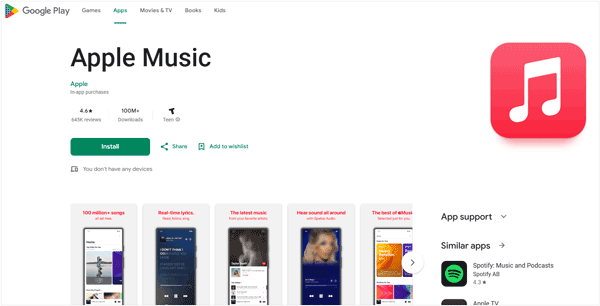
A Google Play Store é a loja de aplicativos padrão do Android , oferecendo milhões de aplicativos verificados, gratuitos e pagos. É a opção mais segura para a maioria dos usuários, pois os aplicativos passam pelas verificações de segurança do Google.
Passo 1. Abra o aplicativo Google Play Store no seu dispositivo Android (procure o ícone de triângulo colorido).
Passo 2. Use a barra de pesquisa na parte superior para digitar o nome do aplicativo (por exemplo, "WhatsApp" ou "Instagram") ou navegue por categorias como "Melhores Gratuitos" ou "Produtividade".
Passo 3. Toque no aplicativo que deseja baixar e, em seguida, clique no botão "Instalar" (para aplicativos gratuitos) ou no preço (para aplicativos pagos).
Aguarde a conclusão do download e da instalação, e você encontrará o ícone do aplicativo na sua tela inicial ou na gaveta de aplicativos.
Observação: ative o "Play Protect" nas configurações da Play Store para que os aplicativos sejam verificados automaticamente em busca de malware antes e depois da instalação.
Se um aplicativo não estiver disponível na Play Store, você pode usar lojas de aplicativos de terceiros confiáveis. Sempre escolha plataformas conhecidas para evitar softwares maliciosos.
Lojas populares de terceiros:
Passo a passo para downloads de terceiros:
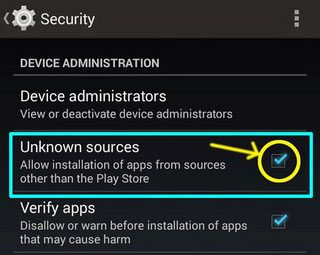
Passo 1. No seu dispositivo Android , acesse "Configurações" > "Segurança" > "Fontes desconhecidas" (ou "Instalar apps desconhecidos" em versões mais recentes Android ) e ative a opção para o navegador ou loja de aplicativos que você usará.
Passo 2. Visite o site oficial da loja de terceiros (por exemplo, apkmirror.com) ou baixe o aplicativo.
Passo 3. Procure o aplicativo desejado, baixe o arquivo APK e toque no arquivo para iniciar a instalação.
Passo 4. Siga as instruções na tela para concluir o processo e conceda as permissões necessárias somente se confiar no aplicativo.
Para usuários que desejam gerenciar downloads de aplicativos em massa, transferir aplicativos entre dispositivos ou evitar o uso de dados móveis, ferramentas para desktop como Coolmuster Android Assistant são ideais. Essa ferramenta permite baixar, instalar e gerenciar aplicativos Android diretamente do seu computador Windows ou Mac .
Por que escolher Coolmuster Android Assistant ?
Passo a passo com Coolmuster Android Assistant :
01 Baixe e instale Coolmuster Android Assistant no seu computador Windows ou Mac (disponível para teste gratuito).
02 Inicie a ferramenta e conecte seu dispositivo Android ao computador via cabo USB ou Wi-Fi (ative a depuração USB no seu telefone primeiro).

03 Após concluir a depuração USB, você pode acessar a tela do seu dispositivo e tocar na opção "Permitir". Em seguida, as informações dos parâmetros do seu dispositivo, incluindo modelo do telefone, versão do sistema e tamanho do espaço de armazenamento, serão exibidas na interface principal.

04 Assim que detectado pelo Assistente Android , todos os arquivos do seu dispositivo Android , incluindo fotos, vídeos, músicas, contatos, SMS, aplicativos etc., serão exibidos aqui. Basta abrir a guia "Aplicativos" para acessar a janela de gerenciamento de aplicativos. Navegue até a linha superior e clique em "Instalar" para abrir os sites de download de aplicativos. Escolha os aplicativos desejados e clique em "OK" para baixá-los com um único clique.

Baixar aplicativos no seu dispositivo Android é simples e prático, seja pela loja oficial Google Play Store, por plataformas confiáveis de terceiros ou por ferramentas para computador como Coolmuster Android Assistant . Cada método oferece uma maneira segura e eficiente de expandir sua coleção de aplicativos, de acordo com suas necessidades.
Para uma experiência perfeita, Coolmuster Android Assistant é uma excelente escolha. Ele permite gerenciar e instalar aplicativos diretamente do seu computador , economizando tempo e oferecendo instalações em lote fáceis. Com essa ferramenta, você pode baixar aplicativos rapidamente, gerenciar arquivos e transferir dados, tornando-a indispensável para usuários Android .
Artigos relacionados:
Baixe aplicativos da Google Play: Guia passo a passo para usuários Android
Como instalar arquivos APK em celulares Android facilmente [Atualizado]
Como baixar aplicativos no celular Samsung Galaxy de forma eficiente






 Download grátis para PC
 Download gratuito para Mac


