"Meu celular ficou submerso em água, provavelmente por um longo período, e é bem provável que nunca mais ligue. Existe alguma maneira de recuperar os dados, ou devo desistir dele?"
- Do Reddit
Ao deixar seu celular Android cair acidentalmente na água, você pode descobrir que ele não funciona mais corretamente. Além disso, dados importantes como fotos, vídeos e contatos armazenados no aparelho podem estar em risco. Perder esses arquivos valiosos pode ser um problema sério. Então, como recuperar dados de um celular Android danificado pela água?
Felizmente, a recuperação de dados de um celular molhado geralmente é possível. Neste guia, mostraremos dicas práticas para minimizar os danos causados pela água e métodos eficazes para recuperar dados de um dispositivo Android danificado pela água.
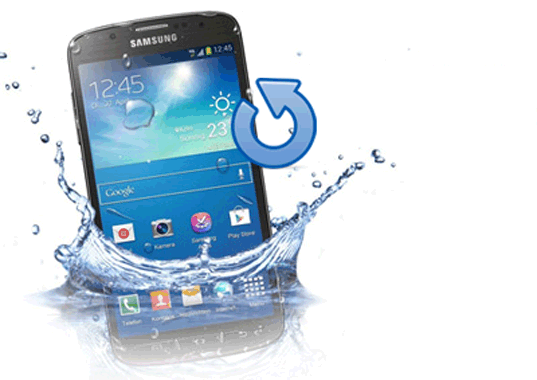
Se o seu celular Android entrar em contato com água, é importante manter a calma e evitar pressionar qualquer botão para verificar se ele ainda funciona. Antes de tentar recuperar os dados, siga os passos abaixo para minimizar os danos e aumentar as chances de sucesso.
O que você deve fazer
O que você deve evitar
Geralmente, existem duas situações em relação à perda de dados após um acidente: 1. O celular Android danificado pela água não liga, impedindo o acesso aos arquivos. 2. O usuário consegue ligar o aparelho, mas descobre que alguns arquivos desapareceram.
Nem tudo está perdido. Independentemente da sua situação, mostraremos como recuperar dados de um celular Android danificado por água com a ferramenta certa. Continue lendo.
Se o seu celular Android estiver completamente inoperante após sofrer danos por água, você precisará de uma ferramenta especializada para extrair os dados do dispositivo sem ligá-lo. Nesse caso, o Broken Android Data Extraction é uma solução confiável.
Esta ferramenta foi projetada para reparar certos problemas de sistema em dispositivos Android danificados e permite acessar e recuperar dados diretamente do telefone. Mesmo que seu dispositivo não inicialize ou a depuração USB esteja desativada, você ainda poderá recuperar arquivos importantes com facilidade.
Principais funcionalidades da Extração de Dados Android Danificado:
Como recuperar dados de um celular Android danificado por água?
01 Inicie o programa no seu PC e selecione o modo "Extração de Dados Android Danificado". Em seguida, conecte seu celular Android danificado pela água ao computador usando um cabo USB.

02 Clique em "Iniciar", escolha o modo de reparo apropriado e selecione o nome e o modelo do seu dispositivo na lista. Em seguida, clique em "Confirmar" para prosseguir.

03 Siga as instruções na tela para colocar seu telefone no Modo Download. Após a conclusão, o programa detectará automaticamente o dispositivo e começará a procurar dados recuperáveis.

04 Após a verificação, visualize os arquivos disponíveis, selecione os dados que deseja recuperar e clique em "Recuperar" para salvá-los em seu computador.

Se o seu celular Android ainda estiver funcionando após danos causados por água, mas alguns arquivos estiverem faltando, você pode usar uma ferramenta profissional de recuperação de dados para escanear o dispositivo e recuperar os dados perdidos diretamente. Nesse caso, Coolmuster Lab.Fone for Android é uma ótima opção.
Esta ferramenta permite recuperar dados apagados ou perdidos do seu celular Android sem depender de um backup. Ela realiza uma varredura profunda do armazenamento interno do seu dispositivo, ajudando você a encontrar arquivos que podem ter sido perdidos devido a danos causados por água ou problemas no sistema.
Principais funcionalidades do Coolmuster Lab.Fone for Android :
Como recuperar dados perdidos de um celular Android ?
01 Instale e execute Coolmuster Lab.Fone for Android no seu computador e, em seguida, conecte seu telefone Android por meio de um cabo USB. Siga as instruções na tela para ativar a depuração USB para que o programa possa reconhecer seu dispositivo.
02 Assim que seu telefone for detectado, escolha os tipos de dados que deseja recuperar, como contatos, mensagens ou fotos, e clique em "Avançar" para continuar.

03 Selecione o modo "Verificação Rápida" ou "Verificação Profunda". O programa irá então analisar o seu telefone em busca de arquivos perdidos ou apagados. A Verificação Profunda demora mais tempo, mas fornece resultados mais abrangentes.

04 Após a verificação, visualize os arquivos recuperáveis, selecione os que você precisa e clique no botão "Recuperar" para salvá-los em seu computador.

Aqui está um guia visual para ajudá-lo a entender melhor o processo:
Se você já fez backup dos seus dados, a recuperação se torna muito mais fácil e segura. Abaixo estão os métodos de backup mais comuns disponíveis em dispositivos Android .
A maioria dos fabricantes de celulares Android (por exemplo, Samsung, Huawei, Xiaomi, vivo) oferece serviços de backup na nuvem integrados que armazenam automaticamente seus dados online. Se esse recurso estava ativado antes do dispositivo ser danificado, você pode restaurar seus dados facilmente. Aqui, usaremos a Samsung como exemplo (os passos podem variar um pouco de acordo com a marca).
Passo 1. No seu telefone Samsung, acesse "Configurações" e toque em "Contas e backup".

Passo 2. Selecione "Restaurar dados" e faça login na sua conta Samsung, se necessário.
Passo 3. Escolha o backup que deseja restaurar e selecione os tipos de dados, como contatos, fotos ou aplicativos.
Passo 4. Toque em "Restaurar" e aguarde a conclusão do processo. Assim que terminar, os dados selecionados serão restaurados para o seu dispositivo.
Observação: A maioria das marcas oferece armazenamento em nuvem gratuito limitado. Se o seu backup exceder o espaço disponível, talvez seja necessário comprar armazenamento adicional ou excluir backups antigos.
O Google Drive é uma solução comum de backup para dispositivos Android , permitindo que os usuários façam backup de contatos , fotos, dados de aplicativos e muito mais em sua conta do Google. Se você ativou esse recurso antes do seu telefone ser danificado, poderá restaurar seus dados durante a configuração do dispositivo.
Passo 1. Ligue seu telefone Android novo ou reparado e inicie o processo de configuração inicial.
Passo 2. Insira as mesmas credenciais da conta do Google que foram usadas no seu telefone danificado pela água.
Passo 3. Quando solicitado, selecione "Restaurar do backup" e escolha o backup mais recente do Google Drive.
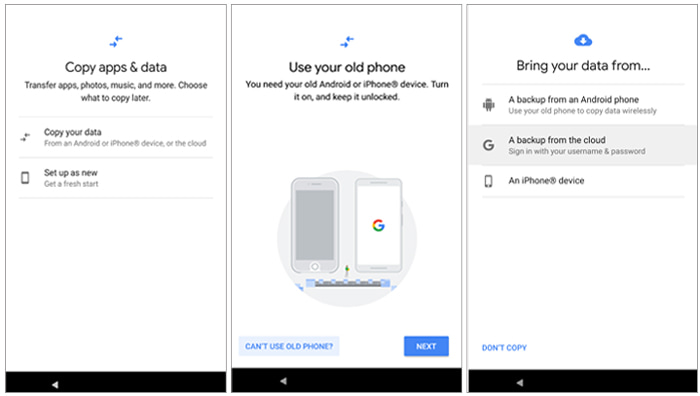
Passo 4. Selecione os dados que deseja restaurar e aguarde enquanto seu dispositivo baixa e restaura os dados. Assim que o processo for concluído, seus arquivos estarão disponíveis no seu telefone.
Se seus arquivos importantes (como fotos, vídeos ou documentos) estiverem armazenados em um cartão SD, você poderá recuperá-los facilmente, desde que o próprio cartão não esteja danificado. Comparados ao armazenamento interno, os cartões SD costumam ser menos afetados por danos causados por água.
Passo 1. Retire o cartão SD do seu celular danificado pela água e limpe-o delicadamente com um pano seco e macio para remover qualquer umidade ou sujeira.
Passo 2. Insira o cartão SD em um leitor de cartões e conecte-o ao seu computador.
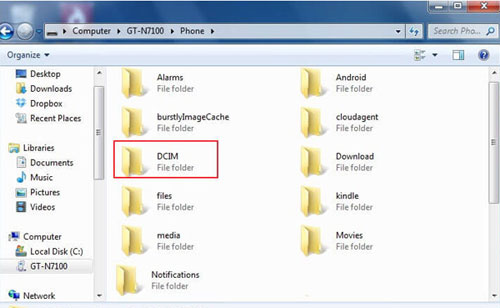
Passo 3. Abra o cartão SD no seu computador, localize seus arquivos (como fotos na pasta "DCIM") e copie-os para o seu computador ou outro dispositivo.
Este artigo apresenta dicas úteis para proteger seu Android contra danos causados pela água e, principalmente, como recuperar dados de um dispositivo danificado pela água. Se o seu telefone não liga, você pode usar o Broken Android Data Extraction para consertar o dispositivo e extrair os dados diretamente para o seu computador. Se o seu telefone ainda funciona, mas alguns arquivos estão faltando, Coolmuster Lab.Fone for Android pode ajudar a recuperar arquivos apagados sem um backup.
Além disso, você pode restaurar fotos, contatos e outros dados importantes a partir de backups na nuvem, como o Samsung Cloud ou a conta do Google, desde que o backup tenha sido configurado antes da ocorrência do problema. Seguir esses métodos oferece a melhor chance de recuperar seus dados valiosos com segurança e eficiência.
Artigos relacionados:
Como consertar um Android danificado por água e recuperar dados [Guia passo a passo]
Técnicas para recuperar dados de um celular que não liga.
Como recuperar dados de um celular quebrado: soluções e ferramentas explicadas
[Guia completo] Como recuperar dados de um celular Android bloqueado?







 Download grátis para PC
 Download grátis para PC
 Download gratuito para Mac

 Baixar para Mac

