Como recuperar dados de um celular que não liga? Sempre que seu celular não liga, apesar de todos os seus esforços, você pode pensar que todo o conteúdo está perdido e que ele se tornou completamente inútil. No entanto, existem várias maneiras de recuperar seus dados de um celular que não liga, e este guia discute as melhores técnicas.
Recuperar os dados de um dispositivo Android danificado pode parecer um desafio, mas as melhores soluções ajudarão você a realizar essa tarefa com facilidade. Se você está em apuros, continue lendo para aprender as melhores técnicas para recuperar dados de um celular que não liga.
Antes de aprender como recuperar os dados do seu celular que não liga, você precisa saber a origem desse problema e se é realmente possível recuperar os dados de um celular Samsung que não dá partida.
Seu telefone Samsung não inicia pelos seguintes motivos:
Agora que você aprendeu os possíveis motivos para estar enfrentando esse problema, talvez esteja se perguntando: posso recuperar os dados de um celular que não liga? A resposta é sim. Felizmente, é possível recuperar seus dados de um celular que não inicia, desde que as técnicas corretas sejam aplicadas.
Portanto, continue lendo para aprender as melhores maneiras de realizar a tarefa.
Se você está tentando recuperar dados de um celular que não liga, existem métodos eficazes disponíveis. Utilizando seu computador e recorrendo aos dados armazenados no cartão SD ou no backup do celular, você pode recuperar rapidamente suas informações importantes.
Continue lendo para descobrir as melhores abordagens para resolver o problema de recuperação de dados de um telefone que não responde.
A tela do seu dispositivo Android está trincada e você está preocupado em perder seus dados? Primeiro, acalme-se e, em seguida, recupere seus dados usando o software Broken Android Data Extractor , que é seguro e não danificará seu telefone.
Principais características:
Passos para recuperar dados de um celular Samsung que não liga:
01 Conecte seu telefone ao computador com um cabo USB, execute este software, selecione o modo Extração de Dados Android Danificado e clique no botão Iniciar para acessar a memória do seu telefone.
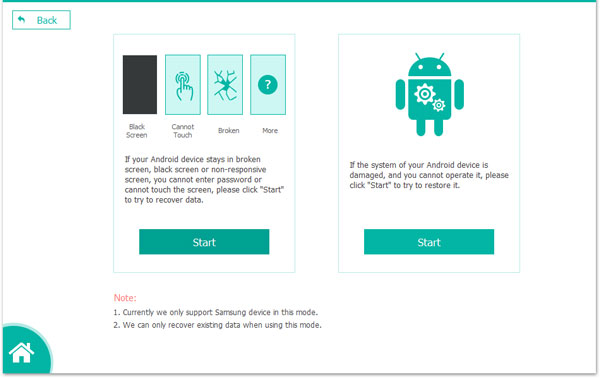
02 Selecione o modo de reparo desejado e clique no botão Iniciar . Após escolher o número do modelo e o nome do seu celular, clique em Confirmar . Se não tiver certeza sobre o modelo do seu aparelho, clique no ponto de interrogação para identificá-lo.

03 Certifique-se de que seu telefone esteja no Modo Download, siga as instruções na tela para entrar corretamente no Modo Download em seu telefone que não responde e, uma vez detectado, os dados serão escaneados e recuperados imediatamente.
04 Depois de visualizar os arquivos e documentos que deseja recuperar, basta clicar no botão Recuperar para recuperar o conteúdo do seu smartphone Android com defeito.

Os celulares Android possuem um slot para cartão de memória removível. Você pode encontrar o cartão SD no mesmo slot onde normalmente se inserem os cartões SIM ou atrás da bateria. A localização varia de acordo com o modelo do seu celular.
Após localizar o seu cartão de memória, você pode removê-lo e inseri-lo em outro celular Android para acessar seus arquivos. Como alternativa, você pode colocar o cartão SD em um adaptador microSD e conectar esse adaptador a um computador. Em seguida, você poderá criar uma nova pasta e salvar os dados do celular nela.
No entanto, essa técnica não é totalmente confiável para transferir todos os dados do seu celular. Isso porque o cartão de memória contém apenas alguns arquivos salvos nele, o que significa que você não poderá recuperar os arquivos armazenados na memória do telefone. Normalmente, você pode recuperar seus documentos, músicas, vídeos, fotos e outros tipos de arquivos salvos no cartão de memória.
Veja como recuperar fotos de um celular quebrado que não liga:
Passo 1. Retire o cartão de memória do telefone Android e insira-o em um adaptador de cartão USB.
Passo 2. Em seguida, conecte o adaptador ao seu computador.
Passo 3. Quando o computador detectar o cartão SD, todos os dados armazenados no seu telefone Android serão exibidos na tela.
Outro método para recuperar dados de um telefone que não liga é usar os serviços de backup do próprio aparelho. Você pode fazer isso usando um serviço de backup na nuvem, como o Google Drive, para criar um backup dos seus dados armazenados na memória interna do seu telefone.
Segue abaixo um procedimento detalhado para recuperar dados de um telefone que não liga através do Google Drive:
Passo 1. Abra o site do Google Drive no seu computador e faça login na conta do Google que foi usada para configurar seu celular inoperante, usando seu ID e senha do Google.
Passo 2. Ao acessar a interface principal, selecione a opção Armazenamento e clique em Backups no canto superior direito da tela.
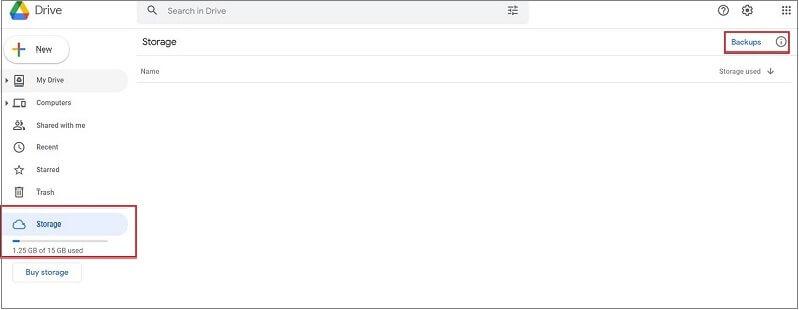
Passo 3. Agora, você poderá ver os backups mais recentes de todos os dispositivos sincronizados com esta Conta do Google. Clique no arquivo de backup relacionado ao celular Android com defeito e clique na opção "Download" para restaurar o arquivo no seu computador.
Note que o Google Drive oferece apenas até quinze gigabytes de espaço de armazenamento gratuito. Além disso, ele não fará backup de nenhum arquivo que você não tenha instruído, o que significa que você pode não encontrar todos os seus arquivos lá.
Coolmuster Lab.Fone for Android é um aplicativo profissional de recuperação de dados para Android que permite recuperar dados tanto da memória interna do seu dispositivo quanto do seu cartão SD. Com apenas alguns passos, você pode recuperar qualquer dado do seu celular Android . Além disso, é fácil de usar e seguro.
Este excelente aplicativo possui dois modos: Recuperação de Dados Android e Recuperação de Cartão SD .
Principais características:
Eis os passos:
01 Para começar, selecione o modo de recuperação do cartão SD no menu principal na parte superior. Após selecionar, você verá uma interface de usuário semelhante à mostrada abaixo. Antes de prosseguir, certifique-se de que o cartão SD esteja conectado ao seu computador usando um leitor de cartão SD.

02 Prossiga clicando no botão Avançar , que exibirá uma lista de todos os cartões SD conectados ao seu computador. Basta selecionar a unidade de disco desejada marcando a caixa de seleção correspondente e clicar em Avançar para iniciar o processo de verificação.

03 Após a conclusão do processo de digitalização, você verá uma lista dos tipos de arquivos recuperáveis, como Fotos, Vídeos, Áudios e Documentos. Você pode visualizar os arquivos e escolher aqueles que deseja recuperar. Depois de selecionar os arquivos, clique no botão Recuperar para salvá-los em seu computador.

Em resumo, você aprendeu diversas técnicas flexíveis que podem ser usadas para recuperar dados de um celular que não liga. De todos os métodos discutidos acima, recomenda-se o uso do Broken Android Data Extraction , uma ferramenta profissional de recuperação de dados que permite recuperar seus dados de um celular inoperante.
Além disso, se você tiver feito backup dos dados no cartão SD, poderá recuperar facilmente os arquivos com a ajuda do Coolmuster Lab.Fone for Android sem precisar do dispositivo.
Artigos relacionados:
Fotos desapareceram do seu celular Android ? Veja como recuperá-las.
Seu celular Samsung trava na tela inicial? Confira 11 soluções aqui.
Como recuperar dados de um celular Android danificado por água de todas as maneiras.







 Download grátis para PC
 Download gratuito para Mac


