Perder arquivos de música importantes do seu celular Samsung pode ser uma experiência frustrante, seja por exclusão acidental, falhas do sistema ou mau funcionamento do aparelho. A boa notícia é que existem várias maneiras eficazes de recuperar esses arquivos, dependendo se você tem um backup disponível.
Neste guia completo, mostraremos todos os métodos viáveis para recuperar arquivos de música apagados do seu celular Samsung, garantindo que você possa recuperar suas músicas favoritas com facilidade.
Se você tomou a precaução de fazer um backup dos seus arquivos de música com antecedência, recuperá-los é simples. Abaixo estão os métodos de recuperação baseados em backup mais comuns para celulares Samsung.
O Samsung Cloud é o serviço oficial de armazenamento em nuvem para dispositivos Samsung, oferecendo opções de backup automático ou manual para diversos tipos de dados, incluindo arquivos de música. Se você ativou o backup de músicas no Samsung Cloud, siga estas etapas para recuperá-las:
Passo 1. Abra o aplicativo Configurações no seu celular Samsung. Toque no nome da sua conta Samsung na parte superior da tela. Isso o levará ao painel da sua conta.
Passo 2. Role para baixo e selecione "Samsung Cloud" na lista de serviços. Se solicitado, insira a senha da sua conta para verificar sua identidade.
Passo 3. No Samsung Cloud, procure a opção "Restaurar dados" (geralmente localizada na seção "Backup e restauração") e toque nela.

Passo 4. Você verá uma lista de backups vinculados ao seu dispositivo. Selecione o backup mais recente que contém os arquivos de música excluídos e certifique-se de que a data do backup seja anterior à exclusão dos arquivos.
Passo 5. Na tela seguinte, você poderá escolher quais tipos de dados restaurar. Localize e marque a opção "Música" ou "Áudio" (o nome pode variar um pouco dependendo do modelo do dispositivo).
Passo 6. Toque em "Restaurar agora" para iniciar o processo. Aguarde a conclusão da restauração. Isso pode levar alguns minutos, dependendo do tamanho dos arquivos de música e da velocidade da sua internet. Assim que terminar, suas músicas excluídas estarão de volta à biblioteca de músicas do seu telefone.
Observação: o Samsung Cloud oferece uma quantidade limitada de armazenamento gratuito (geralmente 5 GB). Se sua biblioteca de músicas for grande, certifique-se de ter espaço suficiente para fazer backup dos arquivos antes de excluí-los.
Muitos usuários da Samsung dependem dos serviços do Google para backup, e o Google Drive ou o Google One podem armazenar arquivos de música, sejam eles enviados manualmente ou sincronizados automaticamente. Veja como recuperar músicas excluídas do Backup do Google:
Passo 1. Abra o aplicativo Google Drive no seu celular Samsung.
Passo 2. No aplicativo, toque na barra de pesquisa ou navegue pelas suas pastas para localizar o backup que contém seus arquivos de música excluídos.
Passo 3. Se você não conseguir encontrar seus arquivos de música imediatamente, tente pesquisar pelo nome do arquivo ou pelo tipo de música (por exemplo, ".mp3" ou ".wav").
Passo 4. Depois de localizar seus arquivos de música, toque no arquivo que deseja restaurar.
Passo 5. Para baixar o arquivo para o seu celular, toque no menu de três pontos ao lado do arquivo e selecione "Baixar". Isso salvará a música no seu dispositivo.

Passo 6. Após a conclusão do download, você poderá encontrar seus arquivos de música recuperados na pasta Música ou Downloads do seu telefone, dependendo de onde seus arquivos estão armazenados.
Se você usa aplicativos de música de terceiros, como Spotify, Apple Music ou outros aplicativos de download de música, eles geralmente oferecem recursos de backup ou recuperação de cache. Por exemplo, o Spotify salva automaticamente músicas offline e o Apple Music armazena músicas no iCloud. Você pode acessar sua conta e baixar os arquivos de música novamente. Veja como fazer:
Passo 1. Abra seu aplicativo de música preferido.
Passo 2. Faça login na sua conta e verifique se há algum histórico de downloads ou backup disponível.
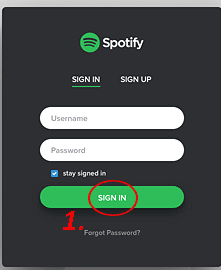
Passo 3. Selecione os arquivos de música que deseja restaurar e baixe-os novamente.
Se você não fez backup dos seus arquivos de música antes de excluí-los, não se desespere. Ainda existem maneiras de recuperá-los, principalmente se os arquivos não tiverem sido sobrescritos por novos dados.
A interface One UI da Samsung (versão 6.0 e superior) inclui uma Lixeira integrada em aplicativos principais como Meus Arquivos, que armazena temporariamente arquivos excluídos por 30 dias. Esta é a maneira mais rápida e fácil de recuperar músicas excluídas recentemente sem um backup. Veja como funciona:
Passo 1. Abra o aplicativo Meus Arquivos no seu celular Samsung. Este aplicativo já vem instalado na maioria dos dispositivos Samsung (caso não o encontre, procure por "Meus Arquivos" na gaveta de aplicativos).
Passo 2. No aplicativo Meus Arquivos, procure a opção Lixeira. Em versões mais recentes da One UI, geralmente é possível deslizar a tela para baixo para exibir a Lixeira diretamente; em versões mais antigas, ela pode estar no menu "Mais" (três pontos verticais no canto superior direito).
Passo 3. Toque em "Lixeira" para visualizar todos os arquivos excluídos armazenados lá. Os arquivos são classificados por data de exclusão, então você pode filtrar por "Áudio" ou "Música" para refinar os resultados (procure um ícone de "Filtro" ou toque em "Categorias" e selecione "Áudio").

Passo 4. Pressione e segure o(s) arquivo(s) de música que deseja recuperar para selecioná-lo(s). Em seguida, toque no botão "Recuperar" (geralmente na parte inferior da tela, com a etiqueta "Recuperar" ou com um ícone de restauração). Os arquivos serão restaurados para o local original (por exemplo, a pasta "Música" em Meus Arquivos).
Se os arquivos de música não estiverem na Lixeira e você não tiver um backup, Coolmuster Lab.Fone for Android é uma ferramenta profissional e confiável de recuperação de dados. Ele pode realizar uma varredura completa do armazenamento interno e do cartão SD do seu celular Samsung para recuperar arquivos de música apagados que não foram sobrescritos.
Principais funcionalidades do Coolmuster Lab.Fone for Android :
Como mencionado anteriormente, Coolmuster Lab.Fone for Android pode ajudar você a recuperar músicas apagadas tanto do seu celular Android quanto do cartão SD. Vamos analisar os passos para cada método:
Como recuperar arquivos de música apagados em um celular Android :
01 Execute o software no seu computador e conecte seu celular Android através de um cabo USB. Siga as instruções na tela para que seu celular seja detectado. Após a conexão, você verá a interface abaixo. Selecione "Áudios" e clique em "Avançar" para prosseguir.

02 Escolha "Verificação Rápida" ou "Verificação Profunda" para procurar arquivos de música excluídos. Em seguida, clique em "Continuar" para iniciar o processo de verificação.

Observação: Se os arquivos de música excluídos não aparecerem após a verificação, eles podem estar armazenados na memória interna do seu telefone. Nesse caso, você precisará fazer o root do seu dispositivo e tentar a verificação novamente.
03 Após a digitalização, selecione "Música" na janela à esquerda. Marque os itens que deseja recuperar na janela à direita e clique em "Recuperar" para restaurar as músicas excluídas para o seu computador como backup.

Para um guia mais visual, confira o tutorial em vídeo.
Como recuperar arquivos de música apagados de um cartão SD:
01 Inicie o software e selecione o modo "Recuperação de Cartão SD" no menu superior. Insira o cartão SD no seu computador usando um leitor de cartão SD.

02 Clique em "Avançar" e o programa detectará todos os cartões SD inseridos. Selecione a unidade correspondente ao seu cartão SD e clique em "Avançar" para iniciar a verificação.

03 Assim que a verificação for concluída, todos os arquivos recuperáveis, incluindo fotos, vídeos, áudios e documentos, serão exibidos. Você poderá visualizar os arquivos, selecionar os que deseja recuperar e clicar em "Recuperar" para salvá-los com segurança em seu computador.

Para uma demonstração mais detalhada, consulte o tutorial em vídeo.
É possível recuperar arquivos de música apagados de um celular Samsung, independentemente de você ter um backup ou não.
Artigos relacionados:
Como recuperar arquivos de áudio apagados de um celular Android [4 maneiras]
Como adicionar música ao seu celular Samsung com 5 métodos práticos
Análise completa do melhor software de gerenciamento de música da Samsung
Como transferir músicas do iPhone para o Samsung (Atualizado)

 Android Recuperação
Como recuperar arquivos de música apagados de um celular Samsung com ou sem backup.
Android Recuperação
Como recuperar arquivos de música apagados de um celular Samsung com ou sem backup.







 Download grátis para PC
 Download gratuito para Mac
