A música é uma parte essencial do nosso dia a dia, oferecendo uma forma de relaxar e expressar emoções. Ter um celular Samsung facilita levar suas músicas favoritas para onde você for, mas muitos usuários têm dificuldade em adicionar músicas ao aparelho. Seja transferindo músicas do seu computador, baixando da nuvem ou usando aplicativos de streaming, este guia mostrará passo a passo como colocar músicas no seu celular Samsung.
Para quem busca uma maneira eficiente e descomplicada de transferir e gerenciar músicas em seus celulares Samsung, Coolmuster Android Assistant é uma ferramenta altamente recomendada. Este gerenciador de música para Android suporta não apenas a transferência de músicas, mas também o backup e gerenciamento de dados.
Destaques do Coolmuster Android Assistant
Como baixar músicas de um computador para um celular Galaxy?
01 Baixe e instale Android Assistant do site oficial em seu computador Windows ou macOS.
02 Inicie o software e conecte seu telefone Samsung ao computador usando um cabo USB. Certifique-se de que a depuração USB esteja ativada em seu dispositivo Samsung.

03 Assim que o dispositivo estiver devidamente conectado, Android Assistant exibirá sua interface principal no seu computador, detectando e mostrando todos os dados disponíveis no seu telefone Samsung.

04 Na barra lateral esquerda, você encontrará uma lista completa de dados. Localize e clique na pasta "Música" para acessar suas músicas. Em seguida, clique na guia "Importar", onde você poderá selecionar músicas específicas para transferir do seu computador para o seu dispositivo Samsung.

Aqui está o guia em vídeo (aproximadamente dois minutos e meio):
Prós
Um cabo USB é uma das maneiras mais comuns e simples de transferir músicas do seu computador para o seu celular Samsung. Veja como:
Passo 1. Conecte seu celular Samsung ao computador usando um cabo USB. Selecione o modo "Transferir arquivos" no celular.

Passo 2. No seu computador, abra o Explorador de Arquivos e localize seu telefone em "Dispositivos".
Passo 3. Navegue até a pasta "Música" no seu telefone. Se ela não existir, crie uma.
Passo 4. Arraste e solte ou copie e cole os arquivos de música do seu computador para a pasta. Após a transferência, ejete o telefone com segurança antes de desconectá-lo.
Prós
Aplicativos de streaming como Spotify, YouTube Music e Apple Music oferecem uma excelente maneira de baixar e armazenar músicas diretamente no seu celular Samsung.
Como baixar músicas para um dispositivo Samsung usando aplicativos de streaming?
Passo 1. Baixe seu aplicativo de streaming preferido na Google Play Store.
Passo 2. Crie uma conta ou faça login em uma conta existente. Alguns aplicativos exigem uma assinatura premium para habilitar downloads offline.
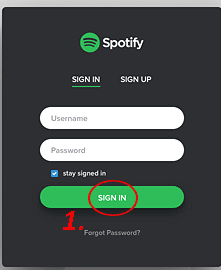
Passo 3. Procure suas músicas ou playlists favoritas e clique no botão "Download". Em seguida, acesse as músicas baixadas no modo offline do aplicativo.
Prós
Plataformas de armazenamento em nuvem como o Google Drive ou o Dropbox permitem transferir arquivos de música sem um cabo USB. No entanto, o espaço gratuito oferecido pelo armazenamento em nuvem é limitado. Por exemplo, o Google Drive oferece 15 GB de espaço gratuito. Se precisar de mais espaço, você terá que pagar por ele.
Como transferir músicas do Google Drive para um celular Samsung?
Passo 1. No seu computador, faça login na sua conta do Google e acesse o Google Drive . Crie uma nova pasta ou abra uma existente onde você deseja armazenar seus arquivos de música. Clique no botão "Novo" e selecione "Upload de arquivo" para enviar arquivos de música individuais ou "Upload de pasta" para enviar uma pasta inteira contendo arquivos de música. Aguarde a conclusão do processo de upload.

Passo 2. Instale o aplicativo Google Drive no seu celular Samsung e faça login com a mesma conta.
Passo 3. Localize os arquivos carregados no aplicativo e baixe-os para o seu telefone.
Passo 4. Salve os arquivos na pasta "Música" para facilitar o acesso em reprodutores de música.
Prós
Se o seu celular Samsung for compatível com cartões SD, transferir músicas por meio de um cartão SD é outro método rápido e eficiente.
Como adicionar músicas a um celular Samsung através de um cartão SD?
Passo 1. Insira o cartão SD em um leitor de cartões e conecte-o ao computador. Transfira os arquivos de música para o cartão.
Passo 2. Insira o cartão SD no slot para cartão SD do seu celular Samsung.
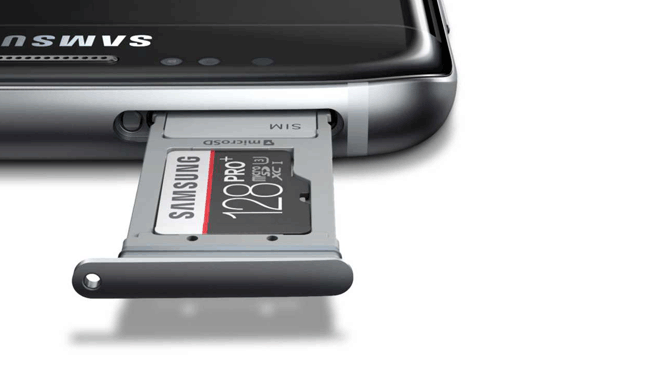
Passo 3. Se necessário, utilize um aplicativo gerenciador de arquivos para mover os arquivos de música para a pasta apropriada.
Passo 4. Abra seu reprodutor de música preferido para começar a curtir as músicas transferidas.
Prós
1. Quais formatos são suportados pelos celulares Samsung?
Os telefones Samsung são compatíveis com formatos comuns como MP3, WAV e AAC, entre outros.
2. De quanto espaço de armazenamento preciso para músicas no meu celular Samsung?
O espaço de armazenamento necessário depende do tamanho dos seus arquivos de música. Por exemplo, uma música MP3 típica tem cerca de 3 a 5 MB, portanto, 1 GB de espaço pode armazenar aproximadamente 200 a 300 músicas.
3. É seguro baixar músicas de sites online?
Nem todos os sites são seguros. Baixe músicas apenas de plataformas confiáveis e legais para evitar malware ou violações de direitos autorais.
Adicionar músicas ao seu celular Samsung é fácil quando você conhece as ferramentas e os métodos certos. Seja pela velocidade da transferência via USB, pela praticidade dos aplicativos de streaming ou pela versatilidade do armazenamento em nuvem, existe uma solução para todos.
Dentre todos os métodos, Coolmuster Android Assistant se destaca como uma ferramenta completa para gerenciar não apenas músicas, mas todos os dados do seu celular. Escolha o método que melhor atende às suas necessidades e comece a construir sua biblioteca musical perfeita hoje mesmo.
Artigos relacionados:
5 maneiras simples e rápidas de transferir músicas de um dispositivo Samsung para outro.
[Guia passo a passo] Como adicionar música ao seu celular Android com facilidade?
Solução: Como baixar músicas para o seu celular LG de 4 maneiras fáceis
[Resolvido] Como adicionar música ao Google Pixel a partir de um PC?






 Download grátis para PC
 Download gratuito para Mac


