Como faço para adicionar músicas ao meu celular Android ? Ter uma coleção das suas músicas favoritas sempre à mão no seu celular Android é uma ótima maneira de curtir suas canções preferidas onde quer que você vá. Seja para ouvir música durante o trajeto para o trabalho, enquanto se exercita ou simplesmente para relaxar, adicionar músicas ao seu celular Android é um processo simples que oferece infinitas possibilidades de entretenimento sonoro.
Como adicionar músicas ao seu celular Android ? Neste guia, exploraremos vários métodos para adicionar músicas ao seu celular Android , garantindo que você tenha acesso às suas faixas favoritas o tempo todo.
Ao final deste guia, você terá uma compreensão clara de como adicionar músicas ao seu celular Android usando diferentes técnicas, permitindo que você organize sua biblioteca musical personalizada em seu dispositivo móvel. Então, vamos começar e descobrir as maneiras mais práticas de aprimorar sua experiência musical no seu celular Android .
Como posso adicionar músicas ao meu celular Android ? Coolmuster Android Assistant é um dos melhores gerenciadores de música para Android , permitindo que você gerencie seu dispositivo Android de forma eficiente.
Principais características:
Para adicionar músicas usando Coolmuster Android Assistant , você precisa conectar seu telefone Android ao computador, e o software irá guiá-lo pelo processo de transferência de arquivos de música do computador para o seu telefone Android .
Veja como adicionar música ao seu telefone Android usando Coolmuster Android Assistant :
01 Baixe e instale Coolmuster Android Assistant no seu computador a partir do site oficial. Inicie o software e conecte seu celular Android ao computador usando um cabo USB. Certifique-se de que a depuração USB esteja ativada no seu dispositivo Android .
02 Assim que o dispositivo estiver devidamente conectado, Coolmuster Android Assistant exibirá sua interface principal no seu computador, detectando e apresentando todos os dados disponíveis no seu telefone Android .

03 Na barra lateral esquerda, você encontrará uma lista completa dos seus dados. Localize e clique na pasta Música para acessar suas músicas. Em seguida, clique na guia Importar , onde você poderá selecionar as músicas específicas que deseja transferir do seu computador para o seu dispositivo Android .
Após selecionar as músicas desejadas, confirme o processo para iniciar a transferência sem problemas.

Você também pode gostar:
Caso precise, você encontrará mais detalhes e dicas sobre como transferir músicas do Android para o computador e do computador para Android .
O Google Drive oferece uma solução prática de armazenamento em nuvem para seus arquivos de música. Ao fazer o upload de suas músicas para o Google Drive no seu computador e instalar o aplicativo Google Drive no seu celular Android , você pode acessar e baixar seus arquivos de música facilmente para o seu dispositivo.
No entanto, é importante observar que o Google Drive não oferece uma opção direta para baixar uma pasta inteira. Em vez disso, você só pode baixar arquivos individualmente, um de cada vez.
Abaixo, segue como adicionar músicas ao meu Android usando o Google Drive:
Passo 1. No seu computador, faça login na sua conta do Google e acesse o Google Drive. Crie uma nova pasta ou abra uma existente onde você deseja armazenar seus arquivos de música. Clique no botão Novo e selecione "Upload de arquivo" para enviar arquivos de música individuais ou "Upload de pasta" para enviar uma pasta inteira contendo arquivos de música. Aguarde a conclusão do processo de upload.

Passo 2. No seu celular Android , acesse a Google Play Store e baixe o aplicativo Google Drive, caso ainda não o tenha feito. Faça login na sua conta do Google dentro do aplicativo.
Passo 3. Abra o aplicativo Google Drive no seu celular Android . Navegue até a pasta onde você carregou seus arquivos de música. Toque no arquivo de música que deseja baixar. Ele começará a ser reproduzido no aplicativo Google Drive.
Passo 4. Enquanto o arquivo de música estiver sendo reproduzido, você verá um ícone de menu com três pontos ou um ícone de download. Toque nele e selecione a opção "Download" . O arquivo de música será baixado para o seu dispositivo Android e salvo na pasta padrão de músicas ou downloads.
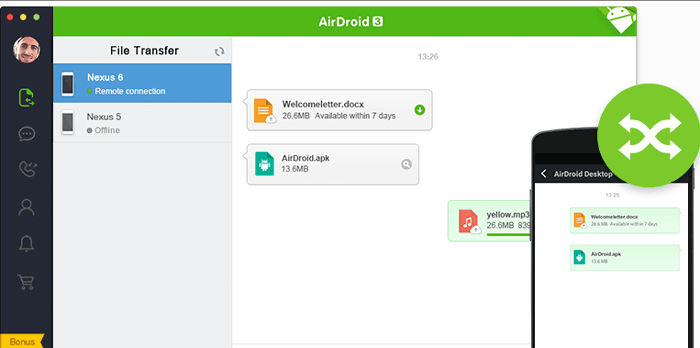
O AirDroid é um aplicativo poderoso que permite gerenciar seu dispositivo Android sem fio a partir do seu computador. Com o AirDroid, você pode transferir arquivos de música diretamente do seu computador para o seu celular Android usando uma interface de navegador da web, eliminando a necessidade de cabos ou softwares adicionais.
Aqui estão os passos para colocar música no seu celular:
Passo 1. Para começar, você precisa baixar e instalar o aplicativo AirDroid no seu dispositivo Android . Após a instalação, crie uma conta para começar a usar o aplicativo.
Passo 2. Agora, baixe e instale o aplicativo AirDroid no seu PC. Após a conclusão da instalação, faça login na sua conta AirDroid para acessar os recursos.
Passo 3. Após iniciar sessão com sucesso na sua conta AirDroid, a aplicação irá detetar e reconhecer automaticamente o seu dispositivo Android .
Passo 4. Clique no botão Transferência de arquivos e, no lado esquerdo da página, selecione seu dispositivo entre as opções disponíveis.
Passo 5. Para carregar arquivos de música do seu computador, basta arrastar e soltar os arquivos na área designada ou clicar no botão " Enviar arquivo" localizado no canto inferior esquerdo da página.
Passo 6. Por fim, clique no botão Enviar para iniciar a transferência instantânea de músicas do seu computador para o seu dispositivo Android .
Se você procura um método simples e prático para adicionar músicas ao seu celular Android , usar um cabo USB é a melhor opção. Conectando seu dispositivo a um computador por meio de um cabo, você pode transferir facilmente suas músicas favoritas para o seu aparelho Android . O método de transferência pode variar um pouco dependendo se você está usando um PC ou um Mac .
Passo 1. Conecte seu dispositivo Android ao seu PC usando um cabo USB. Abra o Explorador de Arquivos e acesse sua pasta de músicas. Em seguida, selecione as músicas que deseja adicionar.
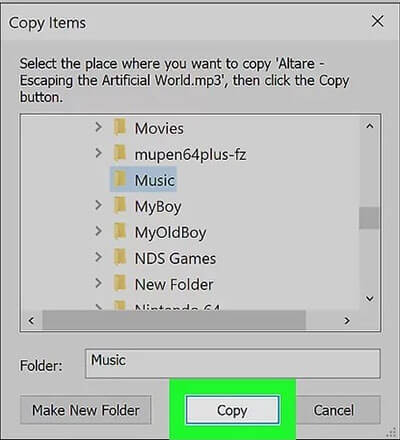
Passo 2. Clique na aba Início . Em seguida, clique em Copiar para e selecione a opção Escolher localização . Role para baixo e selecione seu telefone Android nas opções disponíveis.
Passo 3. Em seguida, navegue até a pasta Música , localizada dentro da pasta expandida do seu Android . Clique no botão Copiar para iniciar o processo de cópia dos arquivos de música selecionados para o seu dispositivo Android .
Embora Android File Transfer não receba mais atualizações, você pode usar o OpenMTP para transferir seus arquivos de música do seu dispositivo Android para o seu Mac .
Passo 1. Baixe e instale o OpenMTP no seu computador Mac e conecte seu dispositivo Android ao Mac via USB.
Passo 2. Desbloqueie seu telefone e selecione Transferência de arquivos .
Passo 3. Inicie o OpenMTP no Mac e clique em Atualizar . O painel esquerdo mostra o armazenamento local do seu Mac e o painel direito mostra o armazenamento do seu telefone Android .
Passo 4. Agora, arraste e solte os arquivos de música do seu Mac para o seu dispositivo Android .

Uma das melhores maneiras de colocar músicas no seu celular é através de um pen drive. Um pen drive é um dispositivo de armazenamento com uma entrada USB. A vantagem desse método é que você não precisa baixar nenhum programa no seu celular. Tudo o que você precisa fazer é conectar o celular ao computador, copiar as músicas para o pen drive e depois transferi-las para o seu Android .
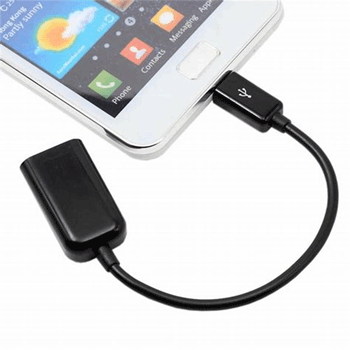
Você pode usar um pen drive USB-C, desde que seu Android seja compatível com USB-C, ou um adaptador USB OTG para conectar o pen drive. O adaptador USB OTG é a opção mais prática. No entanto, alguns dispositivos não são compatíveis com essa opção.
Veja como transferir músicas para Android usando um pen drive:
Passo 1. Conecte seu pen drive ao computador e, após algum tempo, o computador o detectará automaticamente e ele aparecerá como uma nova unidade em Meu Computador (para usuários Windows ).
Passo 2. Selecione as músicas que deseja adicionar ao seu tablet/celular Android e copie-as para o pen drive em uma pasta específica. Aguarde a conclusão do processo e clique com o botão direito do mouse no ícone do pen drive para ver a opção "Ejetar" . Clique nela e ejete o pen drive do computador.
Passo 3. Pegue o pen drive onde você copiou as músicas do computador e insira-o no adaptador USB OTG. Em seguida, conecte o adaptador OTG ao seu Android . Aguarde até que o dispositivo detecte o adaptador; caso contrário, você precisará habilitá-lo nas configurações.
Passo 4. Abra o aplicativo Gerenciador de Arquivos e procure a opção de armazenamento USB. Selecione todas as músicas que deseja adicionar ao seu Android . Clique na opção Copiar e transfira-as para o armazenamento interno. Pronto! Agora você pode ouvir suas músicas como quiser.
Para transferir toda a sua coleção de músicas do seu computador para o seu dispositivo Android , você pode usar a biblioteca do YouTube Music. Ao enviar suas músicas para a biblioteca do YouTube Music, você poderá acessá-las facilmente em qualquer dispositivo que tenha a mesma conta do aplicativo conectada. Isso permite que você curta suas músicas sem interrupções em diversos dispositivos.
De fato, transferir todas as suas músicas do computador para o seu celular Android pode ser feito facilmente com apenas alguns passos simples.
Vamos explorar como adicionar música ao seu celular Android usando o YouTube Music:
Passo 1. Após acessar o site ou instalar o aplicativo, faça login no YouTube Music usando sua conta do Google no computador. Certifique-se de que a conta contenha as músicas desejadas.
Passo 2. Clique no ícone do seu perfil na interface do YouTube Music e localize a seção "Enviar música" . Lá, você pode selecionar os arquivos de música do seu computador e simplesmente arrastá-los e soltá-los na área de upload designada.
Passo 3. Após o upload bem-sucedido da música, instale o aplicativo YouTube Music e faça login na mesma conta em seu telefone Android . Isso permitirá que você baixe as músicas da biblioteca para o seu dispositivo Android .

Adicionar música ao seu celular Android é muito fácil com os diversos métodos disponíveis. Dentre essas opções, Coolmuster Android Assistant se destaca como o método mais eficaz e intuitivo. Com sua interface amigável e recursos poderosos, Coolmuster Android Assistant simplifica o processo de adicionar música ao seu dispositivo Android .
Independentemente de optar por usar Coolmuster Android Assistant ou explorar outros métodos discutidos neste guia, certifique-se de selecionar o que melhor se adapta às suas preferências e necessidades. Desfrute da experiência imersiva de ter suas músicas favoritas ao alcance dos seus dedos no seu celular Android .
Artigos relacionados:
5 Melhores Maneiras de Transferir Música de Android para Android (Fácil e Útil)
Como transferir músicas do Mac para Android sem esforço? Veja a solução em 4 passos.
As 4 maneiras mais fáceis de transferir músicas do iPhone para Android






 Download grátis para PC
 Download gratuito para Mac

 Baixar para PC
 Baixar para Mac

