Acabei de receber o Pixel da Verizon Wireless. Quero copiar arquivos de música do meu laptop Windows 10 para a pasta Música do Pixel. Conectei o Pixel ao meu laptop com o cabo USB fornecido. O telefone aparece no Explorador de Arquivos Windows como esperado. No entanto, quando clico no ícone do Pixel, nenhuma pasta ou arquivo é exibido. Está simplesmente vazio. Tentei copiar os arquivos para o espaço abaixo do ícone do Pixel, mas não funcionou. Qual é o problema?
- Fóruns Android
Trocando para um novo celular Google Pixel e querendo saber como adicionar músicas do seu computador para o Pixel para curtir suas músicas favoritas a qualquer hora? Você está com sorte de ter encontrado este artigo. Mostraremos cinco métodos simples e rápidos para baixar músicas para o Google Pixel 10 Pro Fold/10 Pro/10/9/8/7. Pronto!
Procurar arquivos de música manualmente no computador leva tempo, mas com Coolmuster Android Assistant , fica fácil. Depois que o programa detectar seu celular Google Pixel, ele buscará automaticamente os arquivos e os exibirá em categorias. Assim, você poderá importar, exportar e gerenciar músicas e outros conteúdos entre o seu Google Pixel e o computador como quiser.
Principais funcionalidades do Coolmuster Android Assistant :
* Transfira seletivamente músicas do computador para o Google Pixel .
* Edite, exclua, visualize e agrupe músicas e outros arquivos no seu Google Pixel a partir do computador.
* Faça backup e restaure dados Android em um PC ou Mac com um clique.
* Amplamente compatível com os modelos mais recentes do Google Pixel 10 Pro Fold/10 Pro XL/10 Pro/10/9/8/7/6/5 e muitos outros.
* Compatível Android 6.0 e versões posteriores.


Como adicionar música ao Google Pixel com um clique?
1. Instale e execute Coolmuster Android Assistant no seu computador.

2. Conecte seu telefone Google Pixel ao computador usando um cabo USB e ative a depuração USB seguindo as instruções na tela.

Após a conexão, as principais informações do seu Google Pixel serão exibidas na interface inicial.

3. Clique em Música no painel esquerdo > selecione Importar no menu superior > escolha as músicas que deseja importar do seu computador. Em seguida, clique em Abrir para adicioná-las ao seu Google Pixel.

Leitura complementar:
Migrar do iPhone para o Pixel: vale a pena e como fazer a migração de dados? (Imperdível)
Como transferir músicas do computador para o iPhone 17? (5 métodos oferecidos)
Gosta de ouvir música no YouTube e quer transferir suas músicas para o Pixel? Basta configurar corretamente o aplicativo YouTube Music para curtir suas músicas favoritas no seu Google Pixel.
Como transferir músicas do computador para o Pixel 10 usando o YouTube Music?
1. Acesse music.youtube.com em um navegador de computador e faça login com sua conta do Google.
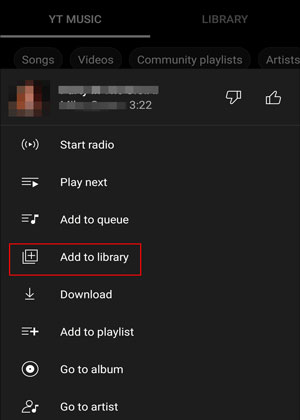
2. Adicione músicas ou álbuns à sua biblioteca do YouTube clicando em Menu (ou no ícone de três pontos ) > Adicionar à biblioteca > siga as instruções na tela para adicionar suas músicas favoritas à biblioteca. Você também pode excluir o histórico de visualizações ou ativar as permissões de localização para o YouTube Music para receber recomendações.
3. Instale o aplicativo YouTube Music no seu telefone Google Pixel e faça login com a mesma conta do Google. Em seguida, toque na sua foto de perfil > Configurações (ou no ícone de engrenagem ) > ative a opção Transmitir somente via Wi-Fi .
4. Abra a biblioteca para desfrutar das músicas adicionadas.
Leia também: Quer sincronizar suas fotos do iCloud com Android ? Você pode experimentar estas 3 maneiras flexíveis.
Outra forma de transferir músicas para um telefone Google Pixel é usando o Google Drive. Ele permite que você carregue seus arquivos de música de qualquer dispositivo e, em seguida, sincronize os arquivos com o seu telefone Pixel ao fazer login com a mesma conta.
Eis como:
1. Abra o Google Chrome no seu computador e acesse o site do Google Drive. Em seguida, faça login na sua Conta do Google.
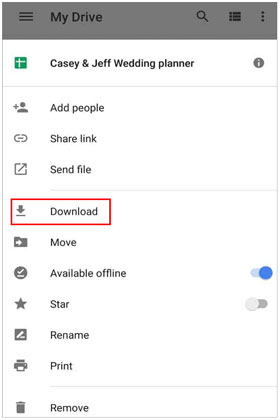
2. Clique em Novo > Carregar arquivo para escolher seus arquivos de música do seu computador. Em seguida, as músicas serão carregadas para sua conta.

3. Baixe e instale o Google Drive no seu telefone Google Pixel e faça login na mesma conta.
4. Depois disso, você verá seus arquivos de música enviados. Agora, você pode baixá-los para o seu telefone Pixel.
Supondo que tanto o seu computador quanto o Google Pixel sejam compatíveis com Bluetooth, você pode usar o Bluetooth para adicionar músicas do seu computador ao seu Google Pixel.
Como transferir músicas do PC para o Pixel via Bluetooth?
1. Ative o Bluetooth no seu Google Pixel através do painel de notificações ou das Configurações.
2. No seu computador, clique em Iniciar > Dispositivos > ativar Bluetooth . Em seguida, toque na opção Adicionar Bluetooth ou outros dispositivos > Bluetooth > escolha seu Google Pixel na lista de dispositivos disponíveis > emparelhe-os seguindo as instruções na tela.
3. Após o emparelhamento, localize a pasta de músicas no seu computador. Clique em uma música, mova o cursor para outra música que deseja transferir e pressione a tecla Ctrl e o botão do mouse simultaneamente para selecionar mais músicas.
4. Clique com o botão direito do mouse nas músicas selecionadas e escolha a opção Enviar para > Bluetooth > seu Google Pixel > Próximo .
5. Toque no botão Receber no seu Google Pixel para iniciar o processo de transferência.

Você também pode arrastar e soltar os arquivos de música do seu computador para o seu Google Pixel. No entanto, esse método tradicional só funciona se as músicas não tiverem DRM ou estiverem desprotegidas.
Como adicionar música ao Google Pixel 10 Pro através de um cabo USB?
1. Conecte seu Google Pixel a um computador usando um cabo USB.
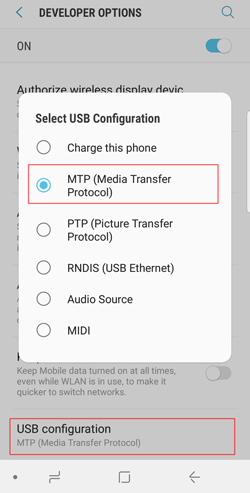
2. Deslize para baixo o painel de notificações no seu Pixel, toque no painel de notificações e escolha Transferir arquivos (MTP) na janela Usar USB para .
3. Assim que o computador reconhecer seu telefone como um dispositivo USB removível, toque duas vezes em Meu Computador / Este PC > seu telefone Google Pixel > encontre a pasta Música .
4. Arraste as músicas do seu computador para a pasta Música .
Agora, você provavelmente já sabe como adicionar músicas ao Google Pixel a partir de um computador. Como você pode ver, Coolmuster Android Assistant é a melhor maneira de adicionar músicas ao Google Pixel, graças à sua conexão fácil, operação intuitiva e alta velocidade.
Se você tiver algo a nos dizer, por favor, deixe um comentário abaixo.
Artigos relacionados:
Como transferir fotos do Google Pixel para o computador? (5 maneiras fáceis)
Como transferir contatos e SMS do iPhone para o Pixel? (Resolvido)
Como transferir dados do Samsung para o Pixel 10 sem complicações? (5 opções fáceis)
Como fazer backup e restaurar um telefone Google Pixel? (4 maneiras incríveis)

 Android Transferência
[Resolvido] Como adicionar música ao Google Pixel 10 Pro/10 a partir de um PC?
Android Transferência
[Resolvido] Como adicionar música ao Google Pixel 10 Pro/10 a partir de um PC?






 Baixar para PC
 Baixar para Mac

