Perder um documento importante do Word no seu celular Samsung pode ser frustrante, principalmente se ele contiver arquivos de trabalho, tarefas escolares ou contratos comerciais. Seja porque o arquivo foi apagado acidentalmente, removido após uma atualização do sistema ou fechado sem ser salvo, ainda existem várias maneiras de tentar recuperá-lo.
Neste guia, apresentaremos 5 métodos eficazes para recuperar documentos do Word em dispositivos Samsung, incluindo opções de recuperação integradas e software profissional de recuperação de dados Android .
O método mais simples e inicial a tentar é verificar a Lixeira (ou Pasta) do seu dispositivo Samsung. A maioria dos gerenciadores de arquivos e aplicativos de escritório da Samsung (como o Microsoft Word para Android ) possui um recurso de Lixeira que armazena temporariamente os arquivos excluídos por um determinado período (geralmente 30 dias), dando-lhe a oportunidade de restaurá-los antes que sejam apagados permanentemente.
Passo 1. Abra o aplicativo Meus Arquivos no seu dispositivo Samsung (pré-instalado em todos os celulares/tablets Samsung).
Passo 2. Toque no ícone "Menu" (três pontos verticais) no canto superior direito e selecione "Lixeira" no menu suspenso.

Passo 3. Na Lixeira, percorra a lista de arquivos excluídos para encontrar seu documento do Word perdido. Você pode usar a barra de pesquisa na parte superior para digitar o nome do documento e localizá-lo mais rapidamente.
Passo 4. Pressione e segure o documento do Word que deseja recuperar e, em seguida, toque no botão "Restaurar" (geralmente uma seta apontando para cima ou o texto "Restaurar") na parte inferior da tela.
O documento será restaurado ao seu local original (por exemplo, "Armazenamento interno" > "Documentos" ou à pasta de onde foi excluído).
Observação: Se você excluiu o documento do Word diretamente do aplicativo Microsoft Word, abra o aplicativo Word, acesse Recentes, toque nos três pontos ao lado do documento ausente e verifique se há uma opção "Restaurar". Algumas versões do Word para Android também possuem uma pasta Lixeira integrada.
O Samsung Cloud é um serviço de armazenamento em nuvem integrado para dispositivos Samsung que faz backup automático de diversos dados, incluindo documentos, caso você tenha ativado o recurso de backup. Se você já fez backup de seus documentos do Word no Samsung Cloud, pode restaurá-los facilmente para o seu dispositivo ou acessá-los por meio de um navegador da web. No entanto, o Samsung Cloud possui um limite de tamanho de arquivo de 1 GB para backups individuais.
Passo 1. Abra o aplicativo Configurações no seu dispositivo Samsung.
Passo 2. Deslize para baixo e toque em "Contas e backup" (ou toque diretamente no nome da sua conta Samsung na parte superior da tela Configurações).
Passo 3. Selecione "Samsung Cloud" nas opções.
Passo 4. Toque em "Restaurar dados" (talvez seja necessário tocar em "Fazer backup dos dados" primeiro para confirmar seu histórico de backups).

Passo 5. Selecione o dispositivo do qual deseja restaurar o documento do Word (caso tenha vários dispositivos vinculados à sua conta Samsung).
Passo 6. Role a página para baixo e marque a caixa ao lado de "Documentos" (ou "Documentos do Word", se estiverem listados separadamente).
Passo 7. Toque em "Restaurar" na parte inferior da tela e aguarde a conclusão do processo. Seus documentos do Word, dos quais você tinha backup, serão restaurados para a pasta Documentos padrão do seu dispositivo.
Você também pode fazer isso através de um navegador da web:
Passo 1. Abra um navegador da web no seu computador e acesse o site da Samsung Cloud.
Passo 2. Inicie sessão com as credenciais da sua conta Samsung (a mesma utilizada no seu dispositivo Samsung).
Passo 3. Após efetuar o login, clique em "Documentos" para visualizar todos os documentos do Word que foram armazenados no Samsung Cloud.
Passo 4. Selecione o documento que deseja recuperar, clique no botão "Download" e salve-o em seu computador. Em seguida, você poderá transferi-lo de volta para o seu dispositivo Samsung via USB ou Bluetooth.
Se você salvou seu documento do Word no Dropbox, a plataforma mantém os arquivos excluídos na seção "Arquivos Excluídos" por um período limitado. Você também pode usar o recurso Histórico de Versões caso o arquivo tenha sido sobrescrito.
Aqui está o guia passo a passo:
Passo 1. Abra o aplicativo Dropbox no seu celular Samsung.
Passo 2. Toque na aba "Arquivos" e navegue até a pasta onde o documento estava armazenado.
Passo 3. Se o arquivo estiver faltando, acesse a seção "Arquivos Excluídos".

Passo 4. Localize seu documento do Word e toque no ícone de três pontos ao lado dele.
Passo 5. Selecione "Restaurar" para recuperar o arquivo.
Se o arquivo foi modificado em vez de excluído, abra-o, toque no ícone de menu e escolha "Histórico de versões" para reverter para uma versão anterior.
O Google Drive é outro serviço popular de armazenamento em nuvem que se integra perfeitamente aos dispositivos Samsung (a maioria dos celulares Samsung vem com o Google Drive pré-instalado). Se você salvou seu documento do Word no Google Drive ou se ativou o backup automático de documentos para o Google Drive, poderá recuperar arquivos perdidos ou excluídos com facilidade.
Passo 1. Inicie o aplicativo Google Drive no seu celular Samsung.
Passo 2. Toque no ícone de menu com três linhas no canto superior esquerdo.
Passo 3. Selecione "Lixeira" no menu lateral.
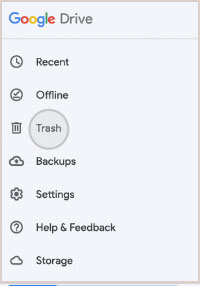
Passo 4. Localize o documento do Word excluído na lista.
Passo 5. Toque no ícone de três pontos ao lado do arquivo e escolha "Restaurar".
Se precisar recuperar uma versão anterior, abra o arquivo no Drive, toque no ícone de menu e selecione "Gerenciar versões" para restaurar uma cópia anterior.
Se você não encontrar seu documento do Word na Lixeira ou em qualquer backup na nuvem, ele pode ter sido excluído permanentemente do seu dispositivo Samsung. Nessa situação, uma ferramenta profissional de recuperação de dados Android , como Coolmuster Lab.Fone for Android pode ajudá-lo a recuperar arquivos diretamente do armazenamento interno ou de um cartão SD sem sobrescrever os dados existentes.
Este software realiza uma varredura profunda no seu telefone Samsung e permite que você visualize os arquivos recuperáveis antes de restaurá-los, o que melhora muito a precisão e a eficiência.
Principais funcionalidades do Coolmuster Lab.Fone for Android
Passos para recuperar um documento do Word em um Samsung:
01 Baixe, instale e execute Coolmuster Lab.Fone for Android no seu computador.
02 Ative a depuração USB no seu dispositivo Samsung e, em seguida, conecte-o ao computador usando um cabo USB. O programa detectará automaticamente o seu telefone assim que a conexão for estabelecida.

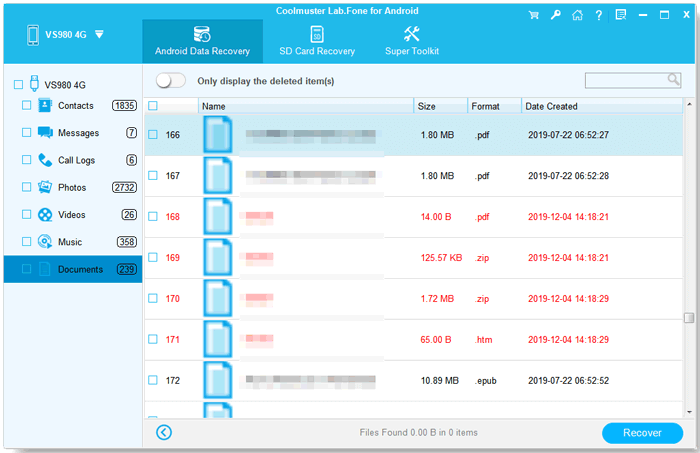
03 Após o seu dispositivo ser reconhecido, todos os tipos de arquivos recuperáveis aparecerão na interface principal. Selecione as categorias de arquivos que deseja recuperar, incluindo Documentos, e clique no botão "Avançar" para prosseguir com a digitalização.

04 Quando a verificação estiver concluída, visualize os documentos do Word encontrados e selecione aqueles que deseja recuperar. Por fim, clique no botão "Recuperar" para restaurar os arquivos selecionados e escolha um local no seu computador para salvá-los.
Se preferir um passo a passo mais visual, você também pode seguir o tutorial em vídeo detalhado abaixo para concluir o processo de recuperação do documento do Word com mais facilidade.
Seguindo os métodos descritos acima, você tem uma grande chance de recuperar documentos do Word perdidos ou apagados no seu dispositivo Samsung. Verificar a Lixeira ou backups na nuvem, como Samsung Cloud, Dropbox e Google Drive, deve ser sempre o primeiro passo, pois essas soluções são rápidas e gratuitas quando há um backup disponível.
Se não for possível encontrar um backup, usar um software profissional de recuperação de dados, como Coolmuster Lab.Fone for Android torna-se a opção mais confiável. Ele pode realizar uma varredura profunda no seu celular Samsung e recuperar arquivos do Word apagados do armazenamento interno ou de um cartão SD. Lembre-se: quanto mais cedo você iniciar o processo de recuperação, maiores serão as suas chances de restaurar seus documentos importantes com sucesso.
Artigos relacionados:
Como recuperar dados de um celular Samsung perdido [100% de sucesso]
Guia para a Lixeira da Samsung: Onde fica e como recuperar seus arquivos
Como recuperar arquivos apagados no Android sem computador [Atualizado]
Como recuperar arquivos apagados de um tablet Samsung com ou sem backup







 Download grátis para PC
 Download gratuito para Mac


