Muitos usuários de iPhone enfrentam este problema: as fotos são salvas em formato HEIC, mas não podem ser abertas ou carregadas corretamente em computadores Windows , em certos sites ou em plataformas de mídia social. Nesses casos, converter HEIC para JPG online torna-se a solução mais conveniente. Comparadas à instalação de software, as ferramentas de conversão online não exigem downloads — você pode concluir o processo diretamente no seu navegador, o que as torna ideais para conversões rápidas ou para usuários que não querem ocupar espaço de armazenamento no dispositivo.
Neste artigo, apresentaremos cinco métodos comuns para converter HEIC para JPG online, juntamente com seus prós e contras, para ajudá-lo a escolher a melhor opção.
O HEIC (High Efficiency Image Format) é o formato de imagem padrão usado pela Apple desde iOS 11. Suas vantagens incluem:
No entanto, também apresenta algumas desvantagens claras:
Portanto, a conversão de HEIC para JPG, o formato de imagem mais amplamente suportado, torna-se altamente necessária.
Como converter um arquivo HEIC para JPG online? Abaixo estão cinco dos conversores online de HEIC para JPG mais populares do Google — você pode escolher o que melhor se adapta às suas preferências.
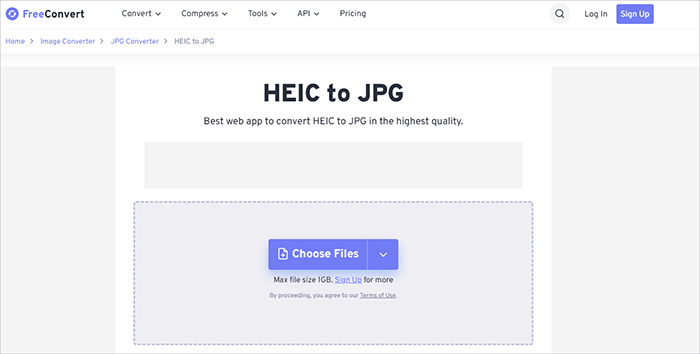
O FreeConvert é um conversor online versátil de HEIC para JPG que suporta mais de 500 formatos de arquivo. É especialmente popular porque permite aos usuários personalizar configurações de saída, como qualidade da imagem, nível de compressão e resolução. Isso o torna ideal para usuários que desejam maior controle ao converter arquivos HEIC ou HEIF para JPG online.
Outra vantagem é a sua flexibilidade — você pode enviar arquivos do seu dispositivo, armazenamento em nuvem ou até mesmo via URL. No entanto, a versão gratuita possui limites de tamanho de arquivo, o que pode afetar usuários que tentam converter arquivos HEIC para JPG online em lote.
Passos para converter HEIC para JPG online usando o FreeConvert:
Passo 1. Acesse o site FreeConvert HEIC to JPG .
Passo 2. Clique em "Escolher arquivos" para carregar suas imagens HEIC.
Passo 3. Selecione "JPG" como formato de saída.
Passo 4. (Opcional) Ajuste configurações avançadas como qualidade ou tamanho.
Passo 5. Clique em "Converter" para iniciar o processo.
Passo 6. Baixe seus arquivos JPG assim que terminar.
Prós:
* Suporte a parâmetros personalizáveis.
* A qualidade da saída é controlável.
* Suporte para importação na nuvem (Google Drive / Dropbox).
Contras:
* A versão gratuita possui limites de tamanho de arquivo.
* A velocidade de upload de arquivos grandes depende das condições da rede.
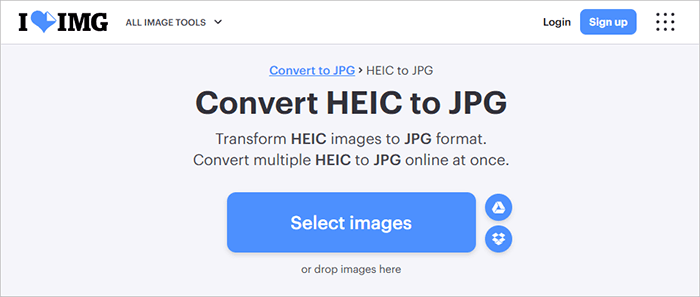
O iLoveIMG é um conjunto de ferramentas online focado em processamento de imagens, oferecendo uma variedade de recursos como compressão, recorte e conversão de formatos. Sua ferramenta de conversão de HEIC para JPG é muito intuitiva e praticamente não exige aprendizado, sendo ideal para iniciantes. A plataforma suporta uploads em lote e conversão com um clique, com um processo geral rápido e eficiente. Além disso, a interface é limpa e livre de anúncios intrusivos, proporcionando uma ótima experiência ao usuário.
No entanto, oferece opções limitadas para controle de qualidade de imagem, tornando-o mais adequado para conversões rápidas do que para edição detalhada.
Passos para converter HEIC para JPG online em lote usando o iLoveIMG:
Passo 1. Visite o site iLoveIMG Convert HEIC to JPG .
Passo 2. Clique no botão "Selecionar imagens" e carregue seus arquivos HEIC do seu dispositivo. Você também pode importar arquivos de serviços de armazenamento em nuvem, como o Google Drive ou o Dropbox.
Passo 3. Se necessário, carregue várias imagens para convertê-las em lote.
Passo 4. Clique no botão "Converter para JPG". A ferramenta processará suas imagens automaticamente.
Passo 5. Assim que a conversão estiver concluída, baixe seus arquivos JPG para o seu dispositivo ou salve-os novamente no armazenamento em nuvem.
Prós:
* Fácil de usar, sem necessidade de cadastro.
* Suporta processamento em lote.
* Suporta uploads por arrastar e soltar, sem necessidade de cadastro.
Contras:
* A versão gratuita possui funcionalidades limitadas.
* A taxa de compressão de imagem pode ser relativamente alta.
* O processamento de arquivos grandes pode ser lento.
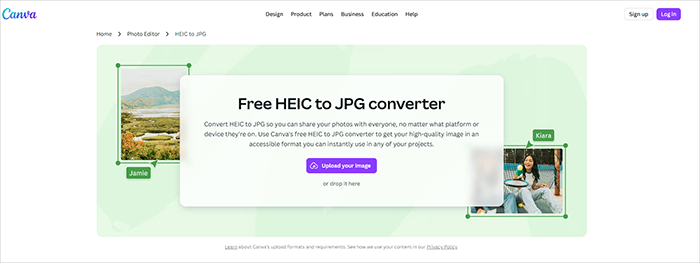
O Canva é uma plataforma de design online bastante conhecida. Embora seja usado principalmente para criar pôsteres, gráficos para redes sociais e outros conteúdos visuais, ele também permite importar imagens HEIC e exportá-las como JPG. Essa abordagem é mais adequada para usuários que já utilizam o Canva para trabalhos de design.
Ao contrário das ferramentas de conversão tradicionais, a vantagem do Canva reside na possibilidade de editar as imagens antes da conversão — por exemplo, recortar, adicionar texto ou aplicar filtros. No entanto, é necessário fazer login em uma conta, e o processo de conversão envolve uma etapa adicional.
Passos para converter HEIC para JPG online gratuitamente usando o Canva:
Passo 1. Acesse o site do conversor de HEIC para JPG do Canva . Em seguida, faça login na sua conta ou cadastre-se gratuitamente, caso ainda não tenha uma.
Passo 2. Clique no botão "Carregar sua imagem" e carregue seus arquivos HEIC do seu dispositivo.
Passo 3. Depois de carregar a imagem, clique nela para colocá-la na sua tela de design.
Passo 4. Você pode recortar, redimensionar, adicionar texto, aplicar filtros ou fazer outras edições antes de converter.
Passo 5. Clique no botão "Compartilhar" ou "Baixar" no canto superior direito, escolha "JPG" como formato de arquivo e clique em "Baixar".
Prós:
* Interface amigável, ideal para usuários com foco em design.
* Suporte para exportação em JPG após a edição.
* Não são necessárias operações complexas.
Contras:
* Os recursos de conversão são relativamente básicos.
* É necessário fazer login na conta.
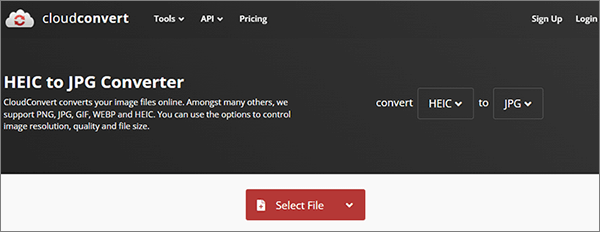
O CloudConvert é uma ferramenta profissional para usuários que precisam de resultados de alta qualidade. É uma das melhores opções para quem deseja converter arquivos HEIF para JPG online com controle preciso sobre configurações como resolução, compressão e retenção de metadados.
Também oferece suporte a integrações com a nuvem, como Google Drive e Dropbox, o que facilita o trabalho remoto. No entanto, os usuários da versão gratuita têm um limite de créditos de conversão.
Passos para converter arquivos HEIC para JPG online em lote usando o CloudConvert:
Passo 1. Abra seu navegador e acesse o site CloudConvert HEIC to JPG Convert .
Passo 2. Clique no botão "Selecionar arquivo" para carregar suas imagens HEIC do seu dispositivo. Você também pode importar arquivos de serviços de armazenamento em nuvem, como Google Drive, Dropbox ou por meio de um URL.
Passo 3. Clique nas configurações (ícone de chave inglesa) para personalizar opções como qualidade da imagem, resolução ou tamanho do arquivo.
Passo 4. Clique no botão "Converter" para iniciar a conversão dos seus arquivos HEIC para JPG.
Passo 5. Assim que a conversão estiver concluída, clique em "Download" para salvar os arquivos JPG no seu dispositivo.
Prós:
* Suporte para ajuste de resolução e qualidade.
* Alta precisão de conversão.
* Suporte para importação na nuvem (Google Drive, Dropbox).
Contras:
* A versão gratuita possui limites de tamanho de arquivo.
* A velocidade de conversão depende das condições da rede.
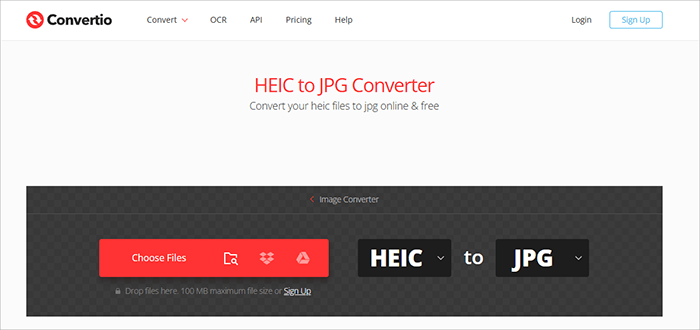
O Convertio é outra ferramenta online gratuita e popular para converter arquivos HEIC para JPG, compatível com mais de 300 formatos. Ele se destaca pela sua flexibilidade: você pode enviar arquivos do seu computador, Google Drive, Dropbox ou até mesmo de um URL.
É uma ótima opção para conversões rápidas, mas, como muitas ferramentas online, possui restrições quanto ao tamanho do arquivo e ao número de conversões por dia.
Passos para converter HEIC para JPG online usando o Convertio:
Passo 1. Visite o site Convertio HEIC to JPG .
Passo 2. Clique no botão "Escolher arquivos" para carregar imagens HEIC do seu dispositivo. Você também pode importar arquivos do Google Drive ou Dropbox, ou colar a URL de um arquivo.
Passo 3. Certifique-se de que o formato de saída esteja definido como "JPG".
Passo 4. Clique no botão "Converter" para iniciar a conversão dos seus arquivos.
Passo 5. Assim que o processo estiver concluído, clique em "Download" para salvar as imagens JPG convertidas em seu dispositivo.
Prós:
* Suporta importação de dispositivos locais, URLs e armazenamento em nuvem.
* Velocidade de conversão rápida.
Interface intuitiva.
Contras:
* A versão gratuita possui limites rígidos de tamanho de arquivo.
* Requer uma conexão de internet estável.
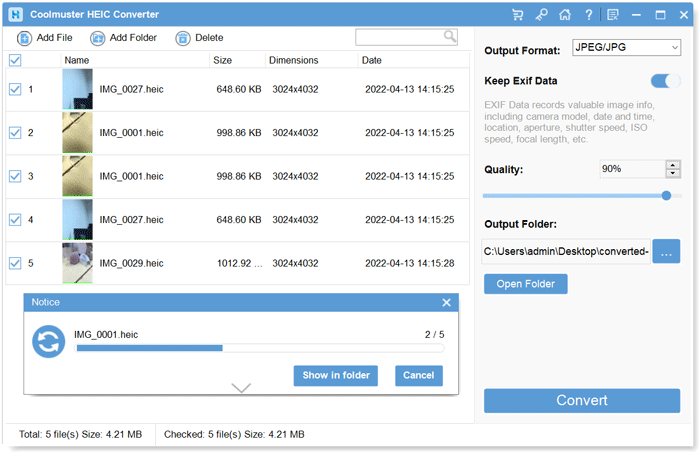
Se você precisa converter dezenas ou até centenas de imagens HEIC, as ferramentas online podem ser lentas e limitadas. Nesse caso, é melhor usar um software profissional: Coolmuster HEIC Converter . Trata-se de uma ferramenta para computador desenvolvida especificamente para converter arquivos HEIC para JPG, JPEG ou PNG, compatível com usuários Windows e Mac .
Em comparação com ferramentas online, suas maiores vantagens são a capacidade de processamento em lote, a conversão estável e a independência da internet. Além disso, permite preservar as informações EXIF das fotos (como horário da captura e detalhes do dispositivo), o que é muito útil para entusiastas da fotografia.
Principais características do conversor HEIC Coolmuster :
Veja como converter HEIC para JPG offline no Windows / Mac usando Coolmuster HEIC Converter:
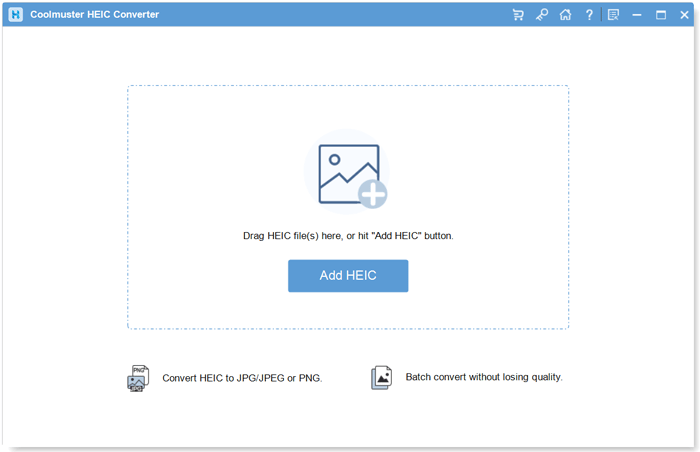
01 Abra o software no seu computador. Adicione fotos HEIC clicando no botão "Adicionar HEIC" ou arrastando-as para a área pontilhada.
02 Selecione as imagens HEIC que deseja converter. Escolha "JPEG/JPG" ou "PNG" como formato de saída. Ative "Manter dados Exif" para preservar as informações originais e ajuste a configuração de Qualidade. Escolha uma pasta no seu computador para salvar os arquivos convertidos.
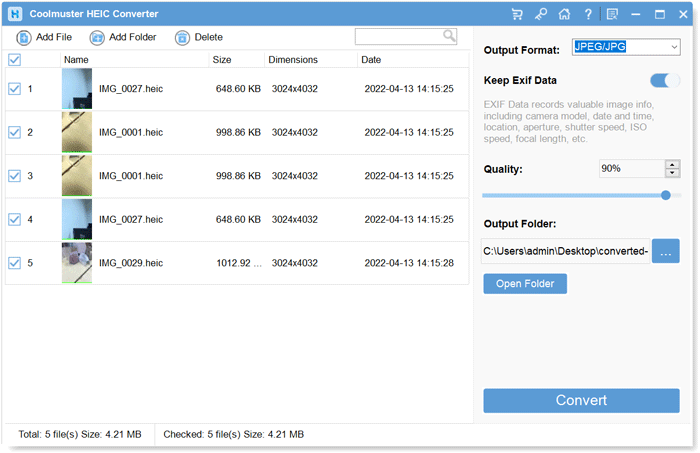
03 Clique no botão "Converter" para iniciar a conversão de suas imagens HEIC para JPG ou PNG.
Tutorial em vídeo:
Ao decidir entre converter HEIC para JPG online ou usar uma ferramenta offline, a melhor escolha depende das suas necessidades — especialmente do tamanho do arquivo, da privacidade e do processamento em lote.
Para facilitar, aqui está uma comparação clara:
| Recurso | Conversor online de HEIC para JPG | Software offline para conversão de HEIC para JPG |
|---|---|---|
| Facilidade de uso | Muito fácil, sem necessidade de instalação. | Requer download e instalação. |
| Velocidade | Depende da internet. | Mais rápido para arquivos grandes |
| Conversão em lote | Limitado (restrições de tamanho/quantidade) | Conversão em massa ilimitada |
| Privacidade | Arquivos enviados para os servidores | 100% local, mais seguro |
| Limite de tamanho de arquivo | Geralmente restrito | Sem limites |
| Configurações avançadas | Básico ou limitado | Mais controle (qualidade, EXIF) |
Se você precisa converter apenas algumas imagens ocasionalmente, as ferramentas online são bastante convenientes. Mas se você trabalha frequentemente com arquivos HEIC — especialmente para conversões em lote ou para preservar a qualidade da imagem — recomenda-se usar Coolmuster HEIC Converter diretamente.
Artigos relacionados:
Como converter HEIC para JPG no Android ? 3 aplicativos e ferramentas online
Como converter HEIC para JPG no Google Drive - 4 maneiras eficazes
Como converter HEIC para JPG no Mac : 5 métodos fáceis e rápidos
[Guia Fácil] Como abrir arquivos HEIC no Photoshop no Windows / Mac ?






 Download grátis para PC
 Download gratuito para Mac


