O iCloud armazena alguns dos dados mais importantes do seu iPhone, incluindo fotos, contatos, mensagens, notas e backups do dispositivo. Embora a Apple ofereça proteções de segurança integradas, as contas do iCloud ainda são vulneráveis a riscos como acesso não autorizado, vazamento de dados e exposição acidental causada por configurações incorretas. Proteger seu iCloud não se resume apenas a definir uma senha forte — também envolve gerenciar os dados sincronizados, monitorar a atividade da conta e controlar quais informações são armazenadas na nuvem.
Neste guia, mostraremos maneiras práticas de proteger sua conta do iCloud e seus dados pessoais de forma eficaz.
A autenticação de dois fatores (2FA) adiciona uma camada extra de segurança à sua conta do iCloud e do seu ID Apple. Mesmo que alguém saiba sua senha, não conseguirá acessar seus dados do iCloud sem um código de verificação enviado aos seus dispositivos confiáveis. Habilitar e gerenciar corretamente a 2FA é uma das maneiras mais eficazes de proteger sua conta do iCloud contra acesso não autorizado.
Como ativar a autenticação de dois fatores no iPhone:
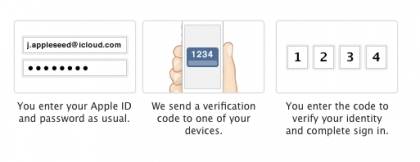
Ao iniciar sessão no iCloud num novo dispositivo ou navegador, a Apple enviará um código de verificação de seis dígitos para o seu dispositivo ou número de telefone de confiança. Deve introduzir este código para concluir o processo de início de sessão, impedindo o acesso não autorizado.
Dicas para gerenciar a autenticação de dois fatores:
Remover arquivos confidenciais ou desnecessários do iCloud é um passo importante para proteger sua privacidade. Mesmo dados que você não usa mais — como fotos antigas, documentos ou backups — ainda podem representar um risco de segurança se permanecerem armazenados na nuvem. Revisar e excluir arquivos privados regularmente ajuda a reduzir a exposição e mantém seu armazenamento do iCloud limpo e seguro.
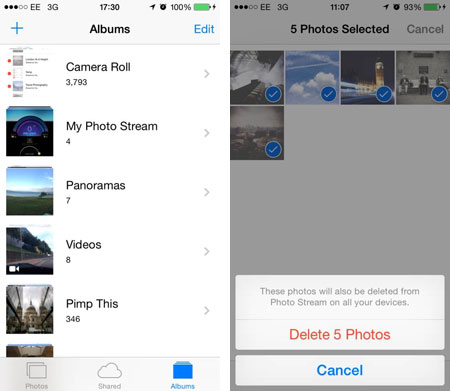
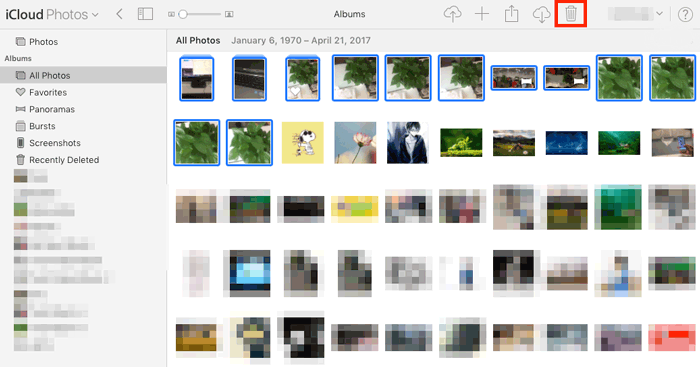
Observações importantes antes de excluir
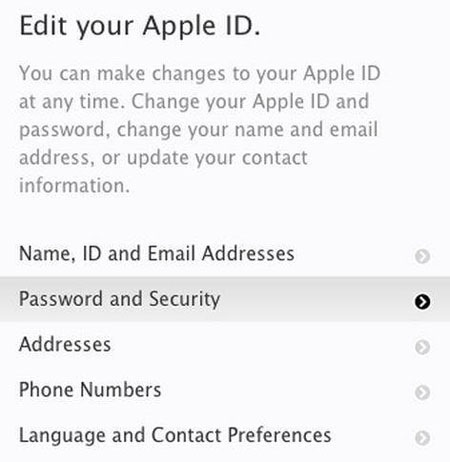
Seu ID Apple é a chave para acessar o iCloud e todos os serviços da Apple. Se o seu ID Apple for comprometido, invasores podem obter acesso aos seus dados pessoais, backups e até mesmo dispositivos conectados. Proteger seu ID Apple adequadamente é essencial para proteger sua conta do iCloud e evitar acessos não autorizados.
Confiar exclusivamente no iCloud para armazenar dados importantes nem sempre é a opção mais segura. Embora o iCloud seja conveniente, manter todos os seus arquivos na nuvem aumenta o risco de exposição de dados, exclusão acidental ou problemas relacionados à conta. Fazer backup dos dados do iCloud em um computador local oferece controle total sobre suas informações e reduz a dependência do armazenamento online. Ferramentas como Coolmuster iOS Assistant permitem visualizar, exportar e gerenciar dados relacionados ao iCloud diretamente no seu computador, oferecendo uma camada extra de privacidade e segurança.
Principais funcionalidades do assistente Coolmuster iOS :
Como fazer backup e gerenciar dados do iCloud localmente
01 Conecte o iPhone ao computador
Instale e execute Coolmuster iOS Assistant no seu computador. Conecte seu iPhone usando um cabo USB e desbloqueie o dispositivo para permitir que o software detecte seus dados.

02 Selecionar categorias de dados
Após a conexão, escolha os tipos de dados que deseja gerenciar, como Contatos, Mensagens, Fotos ou Notas, no painel esquerdo para visualizar o conteúdo sincronizado com o iCloud.

03 Exportar dados para o computador
Selecione os arquivos que deseja fazer backup e clique na opção "Exportar". Escolha um local no seu computador para salvar os dados com segurança para acesso local ou uso futuro.

Ao manter um backup local além do iCloud, você obtém maior controle sobre seus dados pessoais e minimiza os riscos potenciais relacionados à nuvem.
Guia em vídeo:
P1: O iCloud é suficientemente seguro para armazenar dados privados?
O iCloud usa criptografia e múltiplas camadas de segurança para proteger os dados, mas nenhum serviço de nuvem é completamente livre de riscos. O comportamento do usuário, senhas fracas e configurações incorretas ainda podem levar à exposição de dados.
P2: O que devo fazer se suspeitar que meu ID Apple foi invadido?
Altere imediatamente a senha do seu ID Apple , revise todos os dispositivos conectados, ative ou verifique novamente a autenticação de dois fatores e remova quaisquer dispositivos desconhecidos da sua conta.
P3: É possível recuperar arquivos apagados do iCloud?
A maioria dos arquivos excluídos pode ser restaurada da pasta "Excluídos Recentemente" em até 30 dias. Após a exclusão permanente, a recuperação geralmente não é possível sem um backup local.
Q4: É seguro iniciar sessão no iCloud em computadores públicos ou partilhados?
Não. Fazer login em computadores públicos aumenta o risco de roubo de credenciais. Use sempre dispositivos pessoais confiáveis para acessar sua conta do iCloud.
P5: Por que devo fazer backup dos dados do iCloud localmente?
Os backups locais oferecem controle total sobre seus dados, protegem contra problemas relacionados à conta e reduzem a dependência do armazenamento em nuvem para informações confidenciais.
Proteger sua conta do iCloud exige mais do que uma simples configuração de segurança. Ao ativar a autenticação de dois fatores, proteger seu ID Apple e excluir arquivos privados regularmente, você reduz significativamente o risco de acesso não autorizado. No entanto, a verdadeira proteção de dados também envolve um gerenciamento inteligente. Limitar a sincronização desnecessária com o iCloud e manter backups locais garante que suas informações permaneçam acessíveis e seguras mesmo que ocorram problemas na nuvem.
Para usuários que valorizam a privacidade e o controle, combinar o iCloud com uma ferramenta de gerenciamento local confiável, como Coolmuster iOS Assistant, oferece uma abordagem equilibrada e mais segura para a segurança do iCloud.
Artigos relacionados:
[Resolvido] Como desbloquear o ID Apple sem perguntas de segurança
Como desbloquear a conta do iCloud? 5 maneiras úteis de desbloquear
As 4 melhores soluções para apagar os dados do iPhone antes de vendê-lo [Atualizado]
Como contornar o bloqueio de ativação do iCloud? 5 maneiras imperdíveis

 Mais Soluções
Como proteger o iCloud: Proteja seu ID Apple, seus dados e sua privacidade de forma eficaz.
Mais Soluções
Como proteger o iCloud: Proteja seu ID Apple, seus dados e sua privacidade de forma eficaz.




 Download grátis para PC
 Download gratuito para Mac
