Resumindo:
Compartilhar um calendário no iPhone é uma maneira simples de manter seus compromissos organizados e permanecer conectado com outras pessoas. Este guia mostrará como compartilhar, gerenciar e acessar calendários do iPhone com facilidade.
Manter o controle da agenda pode ser um desafio quando você precisa coordenar planos com familiares, amigos ou colegas de trabalho. Felizmente, o aplicativo Calendário do iPhone facilita o compartilhamento de calendários e a organização. Então, como compartilhar um calendário no iPhone?
Neste guia, mostraremos várias maneiras de compartilhar um calendário do iPhone, incluindo compartilhar com outras pessoas, tornar um calendário público, compartilhar eventos individuais e usar o Compartilhamento Familiar. Você pode seguir os passos abaixo para gerenciar seus compromissos com mais eficiência.
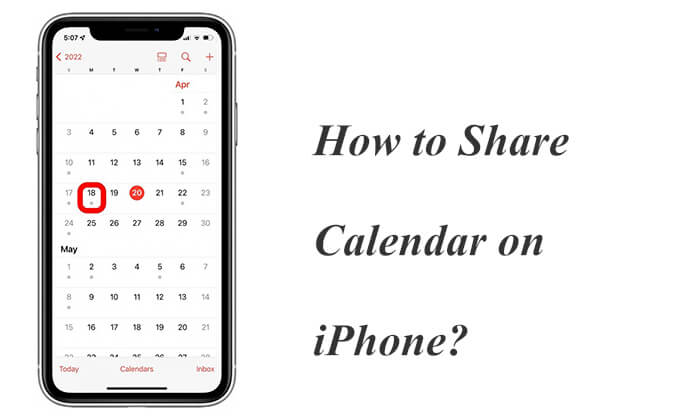
Compartilhar um calendário é uma maneira prática de sincronizar horários com amigos, familiares ou colegas, garantindo que todos estejam na mesma programação. Como compartilhar calendários no iPhone? Veja os passos a seguir:
Passo 1. Abra o aplicativo Calendário na sua tela inicial. ( O calendário do iPhone desapareceu ?)
Passo 2. Selecione o ícone "Calendários" na barra de navegação inferior.
Passo 3. Toque no botão "i" ao lado do calendário que deseja compartilhar.
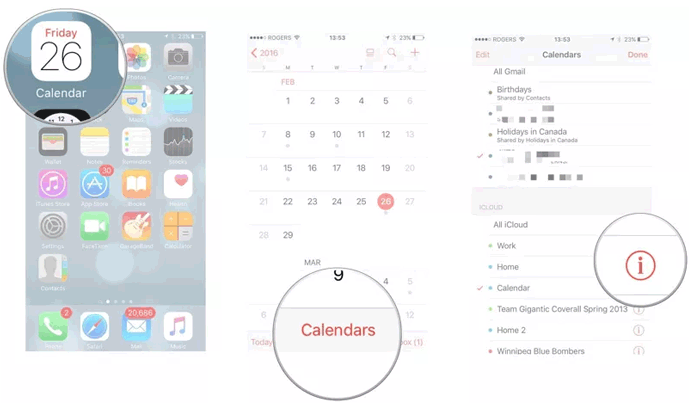
Passo 4. Toque na opção "Adicionar pessoa" na seção "Compartilhar com".
Passo 5. Selecione as pessoas para as quais o usuário deseja enviar a programação e clique no ícone "Adicionar".
Passo 6. Depois de adicionar todos os destinatários do calendário, selecione a opção "Concluído" para finalizar o compartilhamento. Aqueles que possuem contas do iCloud receberão uma notificação para aceitar o convite do organizador.
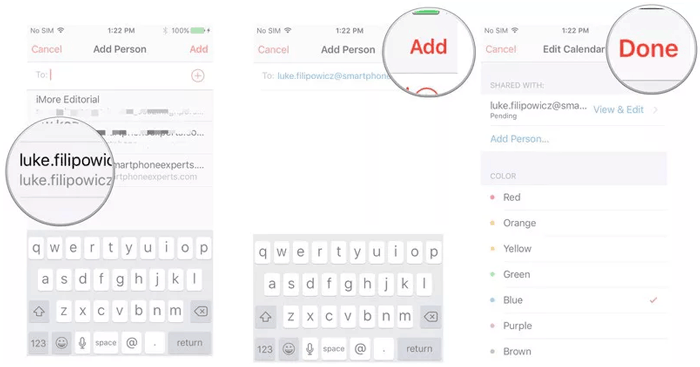
Por padrão, seu iPhone permite que pessoas específicas editem seu calendário. Para impedir que alguém faça alterações, acesse a tela "Editar Calendário" e selecione o destinatário que você deseja restringir de editar.
Se você precisa que mais pessoas vejam sua agenda, tornar seu calendário público é uma ótima opção. Com um calendário público, qualquer pessoa com o link pode visualizá-lo sem precisar convidar cada pessoa individualmente, mas não poderá editá-lo. ( Como imprimir o calendário do iPhone ?)
Veja como criar um calendário compartilhado no iPhone para todos:
Passo 1. Inicie o aplicativo Calendário na página inicial.
Passo 2. Clique no ícone "Calendário" na parte inferior da página exibida.
Passo 3. Toque no botão "i" do evento que você deseja tornar público.
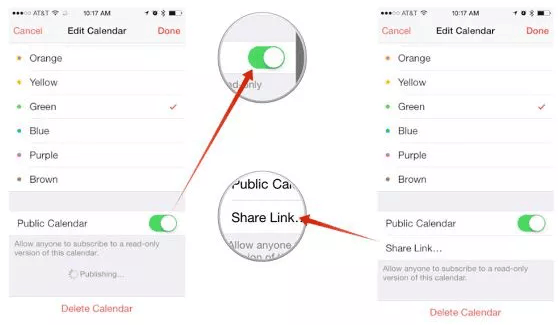
Passo 4. Ative a opção "Calendário Público".
Passo 5. Selecione "Compartilhar link" para enviar os planos para outras pessoas.
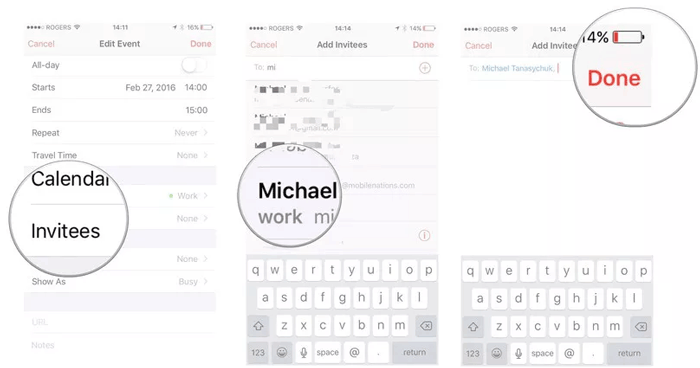
Às vezes, você pode precisar compartilhar apenas um evento específico em vez de todo o seu calendário. Nesse caso, você pode optar por compartilhar somente esse evento individual para garantir que os convidados possam participar.
Veja como compartilhar um calendário no iPhone:
Passo 1. Inicie o aplicativo Calendário na página inicial.
Passo 2. Crie uma nova atividade ou selecione uma função existente que você pretende compartilhar.
Passo 3. Depois de criar a atividade, clique no botão "Editar" no canto superior direito da tela e adicione os convidados ao calendário.
Passo 4. Adicione todos os endereços de e-mail das pessoas que o usuário deseja convidar para a função e repita o processo para cada pessoa que o usuário pretende convidar.
Passo 5. Depois de adicionar todos os destinatários, clique no botão "Concluído" para enviar os convites para o evento.
Leia o artigo a seguir para aprender como transferir seus calendários do seu antigo Android para o novo telefone Android .
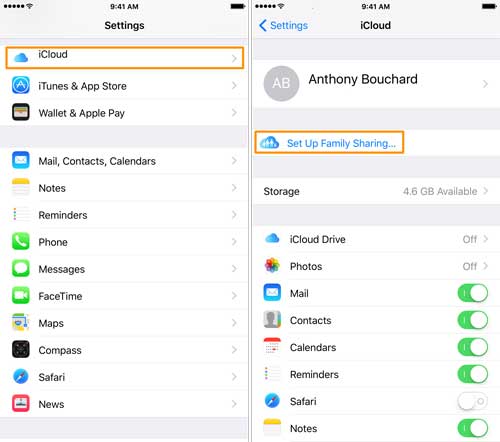
Como transferir o calendário de Android para AndroidCom o Compartilhamento Familiar, você pode criar um calendário familiar compartilhado que permite que todos os membros da família o visualizem e editem. O Compartilhamento Familiar permite compartilhar um calendário com até cinco membros da família. Para compartilhar um calendário no seu iPhone, ative o Compartilhamento Familiar.
Veja como sincronizar o calendário do iPhone com a família:
Passo 1. Ative o Compartilhamento Familiar no seu iPhone ou iPad. ( O armazenamento do iCloud no Compartilhamento Familiar não está funcionando ?)
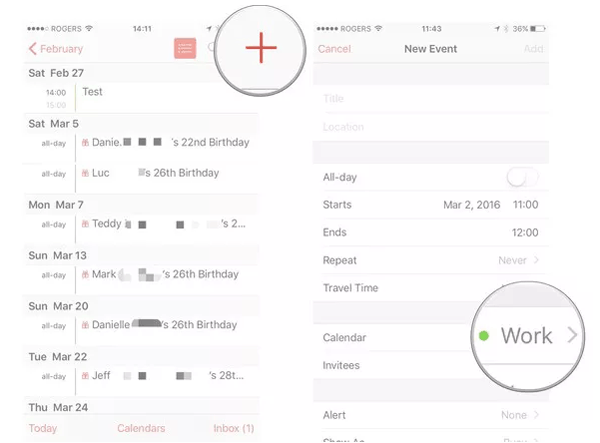
Passo 2. Abra o aplicativo Calendário no seu iPhone.
Passo 3. Escolha um evento existente ou crie um novo tocando no ícone "+" no canto superior direito.
Passo 4. Toque em "Calendário" e selecione o calendário com o rótulo "Família".
Passo 5. Insira os detalhes do evento e salve.
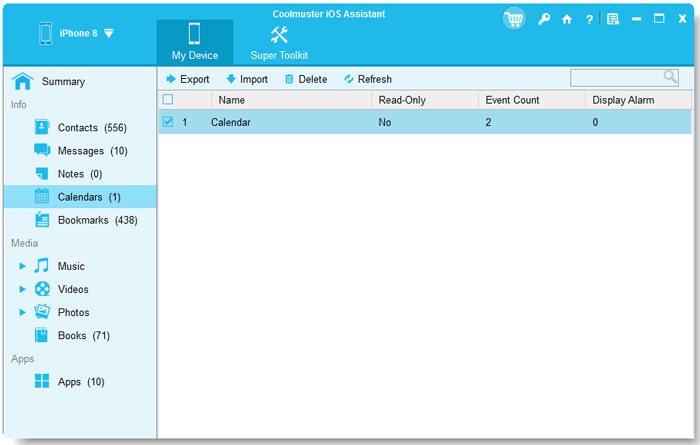
Além de gerenciar calendários diretamente no seu iPhone, você também pode acessar e gerenciar o calendário do seu iPhone em um PC ou Mac com a ajuda do Coolmuster iOS Assistant . Esta ferramenta profissional de gerenciamento de dados iOS permite transferir, fazer backup e gerenciar facilmente os dados do calendário entre o seu iPhone e o computador.
Com ele, você pode exportar calendários do seu iPhone para o computador para fazer backup, importar arquivos de calendário para o seu iPhone e excluir entradas indesejadas do calendário com apenas alguns cliques. Ele também permite gerenciar outros dados iOS , incluindo contatos, mensagens, fotos, vídeos, músicas e muito mais.
Principais funcionalidades do Coolmuster iOS Assistant:
Veja como gerenciar os calendários do iPhone no seu computador:
01 Baixe e instale Coolmuster iOS Assistant no seu PC ou Mac . Inicie o programa e conecte seu iPhone ao computador usando um cabo USB. Toque em "Confiar" no seu iPhone, se solicitado.

02 Assim que seu iPhone for detectado, você verá todas as categorias de dados disponíveis no painel esquerdo. Clique em "Calendários" para acessar as informações do calendário do seu iPhone.

03 Agora você pode gerenciar seus calendários como precisar. Clique em "Exportar" para fazer backup dos calendários do seu iPhone para o seu computador, clique em "Importar" para adicionar arquivos de calendário do seu computador para o seu iPhone ou selecione os calendários indesejados e clique em "Excluir" para removê-los.
Tutorial em vídeo:
P1. Por que não consigo compartilhar meu calendário no iPhone?
Se você não conseguir compartilhar seu calendário no iPhone, verifique se está usando um calendário do iCloud em vez de um calendário local. Além disso, verifique se o Calendário do iCloud está ativado em "Ajustes > [seu nome] > iCloud > Calendário" e se seu dispositivo tem uma conexão de internet estável.
P2. Como faço para parar de compartilhar um calendário no iPhone?
Abra o aplicativo Calendário, toque em "Calendários", selecione o calendário compartilhado e toque na pessoa que você deseja remover. Escolha "Parar de compartilhar" para revogar o acesso dela.
P3. Posso compartilhar um calendário do iPhone com um usuário Android ?
Sim. Você pode compartilhar um calendário do iCloud com usuários Android ativando a opção "Calendário Público" e enviando o link do calendário. No entanto, eles só poderão visualizar o calendário e não poderão editá-lo.
Q4. Várias pessoas podem editar um calendário compartilhado no iPhone?
Sim. Ao compartilhar um calendário do iCloud, você pode permitir que as pessoas convidadas façam alterações. Elas podem adicionar, editar ou excluir eventos, dependendo das permissões que você conceder.
Q5. Como aceito um convite de calendário compartilhado no iPhone?
Quando alguém compartilha um calendário com você, você receberá uma notificação ou um convite por e-mail. Abra-o, toque em "Participar do calendário" e o calendário compartilhado aparecerá no seu aplicativo Calendário.
Compartilhar um calendário no seu iPhone é uma maneira prática de se manter organizado e acompanhar seus compromissos com familiares, amigos ou colegas de trabalho. Seja para compartilhar um calendário inteiro, torná-lo público, convidar outras pessoas para eventos ou usar o Compartilhamento Familiar, você encontrará facilmente a opção ideal neste guia.
Se você também precisa gerenciar os calendários do seu iPhone em um computador, Coolmuster iOS Assistant oferece uma maneira fácil de fazer backup, importar, exportar e organizar os dados do seu calendário em um PC ou Mac .
Experimente os métodos acima para compartilhar e gerenciar seu calendário do iPhone com mais eficiência.
Artigos relacionados:
[Resolvido] Como apagar o calendário do iPhone/iPad em minutos?
[Guia passo a passo] Como sincronizar os calendários do iPhone e do iPad?
O calendário do iPhone não está sincronizando? Aqui estão 7 soluções.
Como transferir calendários de um dispositivo Samsung para outro (Guia completo)







 Download grátis para PC
 Download gratuito para Mac


