Resumindo:
Quer baixar fotos em resolução total do iCloud sem perder a qualidade da imagem? Este guia apresenta vários métodos fáceis para ajudar você a salvar fotos originais do iCloud em diferentes dispositivos:
O iCloud Fotos facilita o armazenamento, a sincronização e o acesso a fotos em iPhones, iPads e Mac para usuários da Apple. No entanto, quando a opção "Otimizar armazenamento do iPhone" está ativada, seu dispositivo pode armazenar apenas versões compactadas das fotos, enquanto os arquivos originais em resolução total permanecem no iCloud. Se você deseja baixar e salvar suas fotos na qualidade original, precisa do método correto. Neste guia, mostraremos como baixar fotos em resolução total do iCloud para iPhone, iPad, Mac e PC Windows .

Se você ativou a opção "Otimizar armazenamento do iPhone" no seu iPhone ou iPad, seu dispositivo pode armazenar apenas versões menores das fotos para economizar espaço, enquanto as fotos originais em resolução total permanecem armazenadas no iCloud. Para baixar as fotos originais do iCloud , você pode ativar a opção "Baixar e manter originais" nas configurações do app Fotos. Antes de começar, verifique se o seu iPhone tem espaço de armazenamento suficiente e uma conexão Wi-Fi estável. ( Armazenamento do iPhone cheio ?)
Aqui estão os passos específicos:
Passo 1. Abra o aplicativo "Ajustes" no seu iPhone ou iPad.
Passo 2. Toque no seu nome e na sua foto de perfil na parte superior para acessar as configurações do seu ID Apple.
Passo 3. Selecione "iCloud" e toque em "Fotos".
Passo 4. Selecione "Baixar e manter originais" em Fotos do iCloud. Seu dispositivo começará a baixar as fotos originais em resolução total armazenadas no iCloud.
Passo 5. Mantenha seu iPhone/iPad conectado ao Wi-Fi e aguarde a conclusão do processo de download. O tempo necessário depende da quantidade e do tamanho das suas fotos.

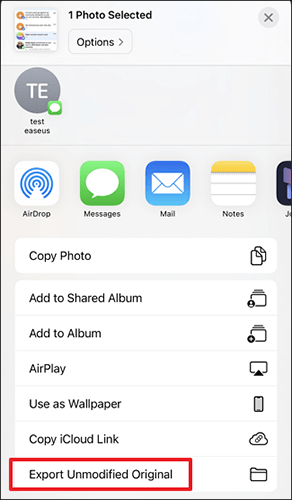
Se você deseja baixar apenas algumas fotos originais em vez de todas as fotos, siga estas etapas:
Passo 1. Abra o aplicativo "Fotos" no seu iPhone ou iPad.
Passo 2. Selecione as fotos que deseja baixar.
Passo 3. Toque no botão "Compartilhar" (o ícone quadrado com uma seta para cima).
Passo 4. Escolha "Salvar em Arquivos" ou selecione "Exportar Original Não Modificado", se esta opção estiver disponível.
Em seguida, as fotos selecionadas serão salvas em sua resolução original, sem perda de qualidade.
Você também pode acessar o iCloud e baixar fotos em resolução total do iCloud para o seu Mac usando o aplicativo Fotos integrado. Ao ativar a opção para baixar as fotos originais, seu Mac manterá as versões em qualidade original, em vez de apenas cópias otimizadas.
Siga estes passos:
Passo 1. Abra o aplicativo "Fotos" no seu Mac .
Passo 2. Clique em "Fotos" na barra de menu superior e selecione "Ajustes" (ou "Preferências" em versões mais antigas do macOS).
Passo 3. Acesse a aba "iCloud".
Passo 4. Selecione "Baixar originais para este Mac " em Fotos do iCloud.

Seu Mac começará a baixar as fotos originais em resolução total do iCloud. O tempo de download depende do tamanho da sua biblioteca de fotos e da velocidade da sua internet.
Se você precisar baixar apenas fotos específicas em sua qualidade original, poderá exportá-las diretamente do aplicativo Fotos.
Passo 1. Abra o aplicativo "Fotos" e selecione as fotos que deseja baixar.
Passo 2. Clique em "Arquivo" na barra de menu e, em seguida, escolha "Exportar" > "Exportar original não modificado para [número] fotos".
Passo 3. Selecione o formato do arquivo e a pasta de destino e clique em "Exportar".
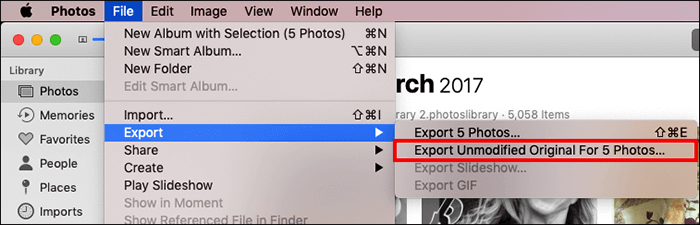
As fotos selecionadas serão salvas no seu Mac em sua resolução original, sem qualquer perda de qualidade.
Observação: certifique-se de que o iCloud Fotos esteja ativado e que seu Mac esteja conectado com o mesmo ID Apple do seu iPhone/iPad. Além disso, mantenha espaço de armazenamento livre suficiente, pois fotos em resolução total podem ocupar muito mais espaço do que versões otimizadas.
Usuários Windows podem baixar fotos do iCloud para o computador através do iCloud.com. Este método permite salvar fotos originais selecionadas diretamente no computador, sem a necessidade de instalar software adicional.
Siga estes passos:
Passo 1. Abra um navegador da web no seu PC Windows e acesse iCloud.com .
Passo 2. Inicie sessão com o ID Apple associado às suas Fotos do iCloud.
Passo 3. Clique em "Fotos" e navegue pela sua biblioteca de fotos do iCloud.
Passo 4. Selecione as fotos que deseja baixar.
Passo 5. Clique no botão "Download" (ícone de seta para baixo) no canto superior direito.
Passo 6. Escolha "Original não modificado" se solicitado e, em seguida, confirme o download.

As fotos selecionadas serão baixadas para o seu computador em sua resolução e qualidade originais.
Observação : Se você precisar baixar um grande número de fotos do iCloud, baixá-las individualmente pelo iCloud.com pode ser demorado. Nesse caso, você pode usar o iCloud para Windows ou uma ferramenta profissional de backup do iCloud para gerenciar e exportar suas fotos com mais eficiência.
Coolmuster iCloud Backup Recovery é uma ferramenta profissional de recuperação de dados do iCloud, projetada especificamente para extrair arquivos de backups do iCloud. Ele permite que os usuários baixem fotos em resolução total de forma eficiente e seletiva a partir de backups do iCloud, possibilitando o salvamento direto de imagens de alta qualidade sem etapas complicadas. Seja para baixar uma única foto ou um grande lote, esta ferramenta lida com tudo sem esforço, garantindo que a resolução original seja preservada sem qualquer perda.
Principais recursos de recuperação de backup do iCloud Coolmuster :
Veja como baixar fotos em resolução total do iCloud usando o iCloud Backup Recovery:
01 Baixe, instale e abra este software em seu computador para acessar a interface principal.
02 Digite seu ID Apple e senha e clique no ícone de seta para fazer login.

03 Selecione os tipos de arquivo que deseja restaurar e clique no botão "Avançar". O software irá analisar e exibir seus arquivos de backup do iCloud.

04 Clique em "Fotos" para visualizar as fotos no seu backup do iCloud. Selecione as fotos desejadas e clique em "Recuperar para o computador" para baixá-las para o seu PC.

Tutorial em vídeo:
P1. Por que minhas fotos do iCloud não estão sendo baixadas em resolução total?
Suas fotos do iCloud podem não aparecer em resolução total se a opção "Otimizar armazenamento do iPhone" estiver ativada no seu dispositivo. Nesse caso, seu iPhone ou iPad armazena versões menores localmente, enquanto as fotos originais permanecem no iCloud. Você precisa ativar a opção "Baixar e manter originais" ou exportar os arquivos originais para obter as versões em qualidade total.
P2. O iCloud reduz a qualidade das fotos?
Não. O iCloud Fotos armazena suas fotos e vídeos na resolução e qualidade originais. No entanto, se o seu dispositivo usar armazenamento otimizado, ele poderá armazenar temporariamente versões menores para economizar espaço de armazenamento local.
P3. Quanto tempo leva para baixar fotos em resolução total do iCloud?
O tempo de download depende de vários fatores, incluindo o número de fotos, o tamanho dos arquivos, o espaço de armazenamento disponível e a velocidade da internet. Uma grande biblioteca de fotos com milhares de imagens de alta resolução pode levar várias horas ou até mais para ser baixada.
Q4. Por que não consigo baixar fotos do iCloud?
Você pode encontrar problemas de download devido à falta de espaço de armazenamento no dispositivo, conexões de rede instáveis, Fotos do iCloud desativadas ou login incorreto com o ID Apple. Verificar as configurações do iCloud e liberar espaço de armazenamento geralmente resolve o problema.
Q5. Qual é a diferença entre o iCloud Fotos e o Backup do iCloud ao baixar fotos?
O iCloud Fotos foi projetado para sincronizar sua biblioteca de fotos entre dispositivos Apple, enquanto o Backup do iCloud salva os dados do dispositivo para fins de restauração. Se você deseja recuperar fotos de um backup do dispositivo em vez da sua biblioteca de fotos sincronizada, pode ser necessário usar uma ferramenta de recuperação de backup para extrair as fotos.
Baixar fotos em resolução total do iCloud é simples, basta escolher o método certo para o seu dispositivo. Seja um iPhone, iPad, Mac ou PC Windows , você pode acessar e salvar suas fotos originais pelas configurações do iCloud, pelo app Fotos ou pelo iCloud.com. Se precisar recuperar e exportar fotos de um backup do iCloud, Coolmuster iCloud Backup Recovery. Oferece uma maneira prática de extrair e salvar suas fotos, preservando a qualidade original delas.
Artigos relacionados:
Como transferir fotos do iCloud para um disco rígido externo com facilidade
Como acessar fotos do iCloud no Android [Fácil e Rápido]
Como transferir fotos de uma conta do iCloud para outra no PC/ Mac e no iPhone/iPad?
[Atualizado em 2026] 12 soluções de especialistas para fotos do iCloud que não carregam






 Download grátis para PC
 Download gratuito para Mac


