Restaurar um iPhone reinstala o sistema operacional e geralmente apaga todos os dados existentes, incluindo fotos, mensagens, aplicativos e configurações. Muitos usuários se perguntam se é possível desfazer a restauração e recuperar seus dados. Infelizmente, a Apple não oferece uma opção direta de "Desfazer Restauração". No entanto, a recuperação de dados ainda é possível em determinadas situações.
Se você tiver um backup do iCloud ou do iTunes/Finder, poderá restaurar seu iPhone a partir desse backup . Mesmo sem um backup, alguns dados ainda podem ser recuperados se você agir rapidamente e usar a abordagem de recuperação correta. Este guia explica quando é possível desfazer uma restauração e os melhores métodos para recuperar os dados perdidos do seu iPhone.
A Apple não oferece uma opção direta de "Desfazer Restauração". Uma vez concluída a restauração, o estado anterior do sistema não pode ser revertido. No entanto, a recuperação dos seus dados ainda pode ser possível em determinadas situações.
Se você criou um backup no iCloud ou no iTunes/Finder antes da restauração, pode restaurar seu iPhone a partir desse backup para recuperar seus dados. Mesmo sem um backup, alguns dados ainda podem ser recuperados se você agir rapidamente e usar um método de recuperação apropriado.
Lembre-se de que o sucesso da recuperação não é garantido, especialmente se novos dados já tiverem sobrescrito o espaço de armazenamento original.
Este método é adequado se você tiver ativado o Backup do iCloud anteriormente e um backup tiver sido criado antes da restauração. Restaurar a partir de um backup do iCloud pode recuperar suas fotos, contatos, mensagens, dados de aplicativos e configurações. Observe que você precisa apagar o iPhone novamente para acessar a tela de configuração antes de poder restaurar a partir do iCloud.

Prós e contras:
Este método é adequado se você criou um backup em um computador usando o iTunes ( Windows ou versões antigas do macOS) ou o Finder (macOS Catalina e posterior) antes da restauração. Restaurar a partir de um backup do computador pode recuperar fotos, mensagens, contatos, dados de aplicativos e muitas configurações do dispositivo. Ao contrário do iCloud, este método não requer conexão com a internet, mas você precisa usar o mesmo computador onde o backup está armazenado.
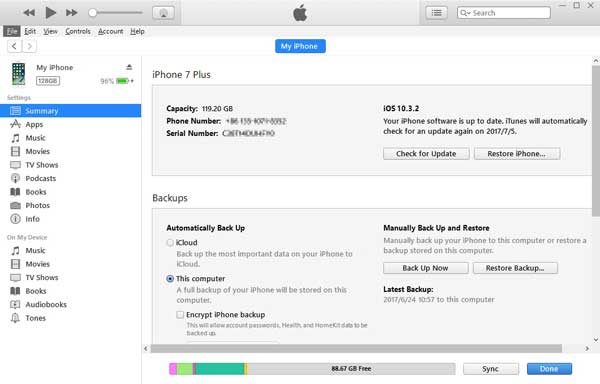
Prós e contras:
Se você não possui um backup do iCloud ou do iTunes/Finder, desfazer uma restauração se torna mais desafiador, mas não impossível. Em alguns casos, os dados apagados ainda podem ser recuperados antes de serem sobrescritos por novos arquivos. O essencial é parar de usar o iPhone imediatamente e utilizar uma solução profissional de recuperação de dados. Coolmuster iPhone Data Recovery foi desenvolvido para essa situação, ajudando os usuários a escanear o dispositivo e recuperar dados perdidos mesmo após uma restauração.
Principais funcionalidades do Coolmuster iPhone Data Recovery
Passos para desfazer uma restauração sem backup no iPhone:
01 Baixe e instale Coolmuster iPhone Data Recovery no seu PC Windows ou Mac e, em seguida, abra o programa. Use um cabo USB para conectar seu iPhone ao computador e toque em "Confiar neste computador" no seu iPhone, se solicitado.

02 Assim que o dispositivo for detectado, escolha os tipos de dados que deseja recuperar (como Contatos, Mensagens, etc.) e clique em "Iniciar verificação". O software analisará o armazenamento do seu iPhone e listará todos os arquivos recuperáveis.

03 Após a conclusão da verificação, escolha os arquivos que deseja restaurar e clique em "Recuperar para o computador". Selecione um local no seu computador para salvar os dados recuperados com segurança, sem sobrescrever nada no seu iPhone.

Guia em vídeo:
P1: Restaurar um iPhone apagará tudo novamente?
Sim. Restaurar o iPhone apagará os dados atuais do dispositivo e os substituirá pelo conteúdo do backup selecionado. Por isso, é importante fazer um backup dos seus dados atuais antes de realizar outra restauração. (Saiba mais: Restaurar o iPhone apaga tudo? )
P2: Quanto tempo leva para restaurar os dados de volta para o iPhone?
Depende do tamanho do backup, da velocidade da internet (para o iCloud) e do desempenho do dispositivo. Backups pequenos podem levar alguns minutos, enquanto backups grandes com fotos, vídeos e aplicativos podem levar uma hora ou mais. ( Quanto tempo leva para restaurar do iCloud ?)
P3: Posso recuperar apenas arquivos específicos em vez de uma restauração completa?
Sim. Algumas ferramentas de terceiros para recuperação de dados do iPhone, como Coolmuster iPhone Data Recovery , permitem a recuperação seletiva, o que significa que você pode visualizar e restaurar apenas os arquivos necessários, como fotos, mensagens ou contatos, sem sobrescrever todo o dispositivo.
Q4: O que devo fazer imediatamente após perceber que restaurei o backup errado?
Pare de usar o iPhone o máximo possível para evitar sobrescrever dados antigos. Em seguida, verifique seu iCloud ou computador em busca de outro backup e restaure-o, ou use uma ferramenta confiável de recuperação de dados iOS para escanear e recuperar arquivos perdidos.
Restaurar acidentalmente o seu iPhone pode ser estressante, mas a recuperação geralmente é possível se você agir rapidamente. A melhor solução é restaurar a partir de um backup do iCloud, do iCloud ou do computador, o que pode recuperar a maior parte ou todos os seus dados perdidos. Se não houver um backup adequado disponível, ferramentas profissionais de recuperação de dados iOS , como Coolmuster iPhone Data Recovery ainda podem ajudar a recuperar arquivos importantes seletivamente.
Para evitar problemas semelhantes no futuro, faça backups regulares e verifique-os antes de restaurar os dados. Com o método correto e agindo rapidamente, você ainda tem boas chances de recuperar seus valiosos dados do iPhone.
Artigos relacionados:
Restaurar o iPhone apaga as fotos? Respondido em 2026.
[Resolvido] Como restaurar as configurações de fábrica de um iPhone com a tela quebrada?

 Mais Soluções
Como desfazer uma restauração do iPhone: 3 maneiras comprovadas de recuperar seus dados
Mais Soluções
Como desfazer uma restauração do iPhone: 3 maneiras comprovadas de recuperar seus dados




 Download grátis para PC
 Download gratuito para Mac
