Às vezes, você pode querer visualizar o histórico de chamadas do seu iPhone para salvar um número. Os dispositivos iPhone permitem visualizar até 100 chamadas recentes, incluindo as chamadas efetuadas, perdidas e até mesmo as recebidas, com a data, hora e duração de cada chamada.
Se você fizer muitas ligações por semana, o histórico de chamadas ficará cheio e sem espaço. Isso também apagará os números discados que você esqueceu de salvar. Como resultado, você precisará encontrar maneiras de visualizar os contatos que desapareceram do histórico de chamadas do iPhone. Este artigo irá orientá-lo sobre como visualizar o histórico de chamadas antigo no iPhone e os melhores métodos para isso. Continue lendo.
Aqui estão algumas das perguntas mais frequentes sobre o histórico de chamadas do iPhone:
Q1. Quantas chamadas um iPhone mantém no histórico de chamadas?
Por padrão, o iPhone armazena no máximo 1000 chamadas no histórico. No entanto, ele permite que os usuários visualizem apenas as 100 chamadas mais recentes. Para verificar todo o histórico de chamadas além das 100 mais recentes no iPhone, você deve excluir o registro atual para liberar espaço para outros registros. Você também pode entrar em contato com sua operadora e solicitar acesso ao seu histórico de chamadas de meses atrás. ( Dica: Se você quiser aumentar o histórico de chamadas do iPhone , pode ler este artigo.)
Q2. Por quanto tempo um iPhone mantém o histórico de chamadas?
Assim que você interromper o backup dos seus dados no iCloud, as informações de chamadas e quaisquer outros arquivos serão armazenados por aproximadamente 180 dias e, em seguida, excluídos.
Q3. Até que período retroativo é possível obter o histórico de chamadas?
Depende da operadora. Geralmente, a operadora armazena os registros por pelo menos um ano . Você precisa entrar em contato com a operadora e solicitar o histórico de chamadas. Lembre-se de que será necessário fornecer informações pessoais e outros detalhes antes que sua solicitação seja atendida.
Q4. Como visualizar o registro completo de chamadas no iPhone?
Você só consegue visualizar o histórico completo de chamadas do seu iPhone pelo site da operadora. É preciso acessar a conta e visualizar o histórico de chamadas. Caso não consiga, entre em contato com a operadora.
Continue lendo para aprender como visualizar o histórico de chamadas no iPhone.
Existem diferentes maneiras de verificar o histórico de chamadas em um iPhone. Se você deseja um extrato detalhado do seu histórico de chamadas, pode obtê-lo no site da sua operadora ou no aplicativo Telefone do iPhone. Aqui estão os métodos para visualizar o registro de chamadas no iPhone.
Você pode visualizar o registro de chamadas recentes, tanto as que fez quanto as recebidas, em qualquer telefone, acessando o aplicativo Telefone. Da mesma forma, este aplicativo integrado permite visualizar e gerenciar o histórico de chamadas do iPhone.
Normalmente, as chamadas recentes são encontradas na seção Recentes. Depois de abrir o aplicativo Telefone, você será direcionado diretamente para a seção Recentes, onde encontrará todo o registro de chamadas.
Veja como consultar o histórico de chamadas no iPhone:
Passo 1. Clique no aplicativo Telefone no seu iPhone para abri-lo.

Passo 2. Você verá as entradas de chamadas recentes, geralmente até 100 chamadas, na guia Recentes .
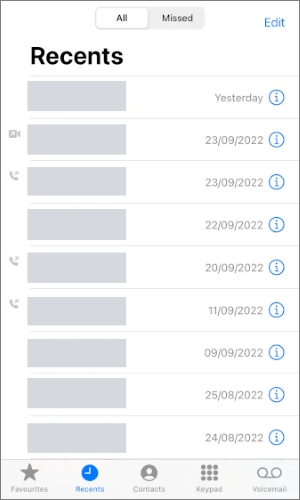
Passo 3. Para verificar mais detalhes sobre cada entrada, clique no ícone "i" ao lado do número de telefone ou nome. Ao clicar no ícone, você verá a hora em que a chamada foi feita ou recebida, se foi recusada ou perdida e a duração da chamada.
Dessa forma, você pode verificar o histórico de chamadas em um iPhone com a ajuda do aplicativo Telefone. Uma grande desvantagem de usar o aplicativo Telefone para verificar as chamadas registradas em um iPhone é que ele mostra apenas um número limitado de chamadas recentes. Para visualizar mais chamadas, você precisará acessar o histórico de chamadas da sua operadora.
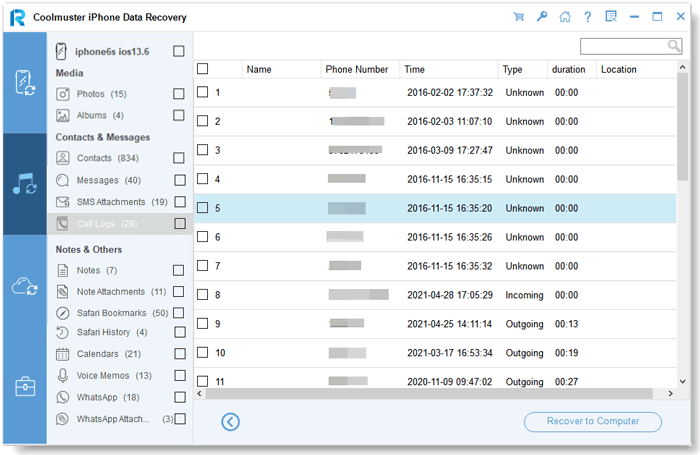
Coolmuster iPhone Data Recovery permite acessar o backup do iTunes para verificar registros de chamadas antigas no seu iPhone. É uma ferramenta profissional de recuperação de dados para iPhone que ajuda os usuários a recuperar arquivos apagados de seus dispositivos iOS , do iTunes e do backup do iCloud. Com este software, você pode analisar seu arquivo de backup do iTunes e visualizar os registros de chamadas ou até mesmo recuperar registros de chamadas apagados. Além disso, você pode visualizar e selecionar os registros de chamadas que deseja recuperar sem afetar outros dados.
Principais recursos do Coolmuster iPhone Data Recovery :
Como visualizar o histórico de chamadas de meses atrás no iPhone:
01 Instale o software em um PC e execute-o. Você verá os módulos à esquerda da tela; toque em Recuperar do Arquivo de Backup do iTunes . Deixe o software analisar o backup do iTunes no PC, escolha o arquivo de backup à esquerda e clique no ícone Iniciar Análise .

02 Selecione os tipos de dados que deseja restaurar e toque no ícone Iniciar verificação no canto inferior direito.

03 Selecione a opção Registros de Chamadas no painel esquerdo e visualize os arquivos no PC. Se necessário, toque em Recuperar para o Computador .
Tutorial em vídeo:
Se você costuma fazer backup dos seus dados no iCloud em um iPhone, também pode verificar o histórico de chamadas do iPhone recuperando o backup. No entanto, esse método tem desvantagens. Antes de recuperar o arquivo de backup em um iPhone, os dados existentes devem ser apagados. Além disso, você não poderá visualizar o histórico de chamadas antes de restaurá-lo. Ademais, o backup perderá as chamadas recentes que não foram incluídas no backup. Portanto, você deve salvar arquivos importantes em algum lugar antes de iniciar o processo de restauração.
Veja como acessar o registro de chamadas no iPhone via iCloud:
Passo 1. Abra o aplicativo Ajustes , escolha Geral e pressione Redefinir. Em seguida, role para baixo e clique em Apagar Todo o Conteúdo e Ajustes .

Passo 2. Você precisa seguir as instruções na tela para configurar. Em seguida, toque em Restaurar do Backup do iCloud na tela Apps e Dados .

O aplicativo Telefone do iPhone mostra apenas as 100 chamadas recentes, a menos que você exclua outras entradas para visualizar o histórico de chamadas mais antigo. Para facilitar, você pode consultar o extrato de chamadas da sua operadora e ver o histórico completo de chamadas no seu aparelho. Você pode entrar em contato com o atendimento ao cliente da sua operadora ou acessar o site oficial e solicitar o histórico de chamadas do seu iPhone.
No entanto, observe que as operadoras de telefonia celular geralmente mantêm os registros de chamadas por pelo menos 18 meses , e outras os mantêm por até 6 anos .
Veja como encontrar o histórico de chamadas no iPhone pelo site da AT&T:
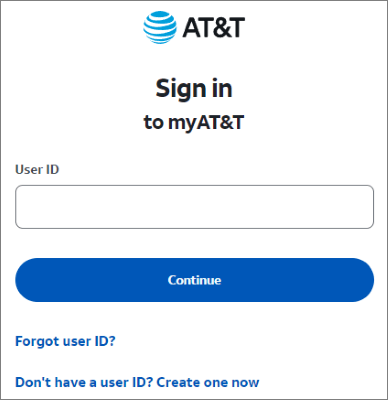
Passo 1. Usando qualquer navegador, acesse o site oficial da AT&T e faça login, caso já tenha se cadastrado. Se você não tiver uma conta, toque em Criar uma agora .
Passo 2. Acesse a página de Recursos do Telefone e toque em Histórico de Chamadas . Você poderá acessar seu histórico de chamadas a partir daí.
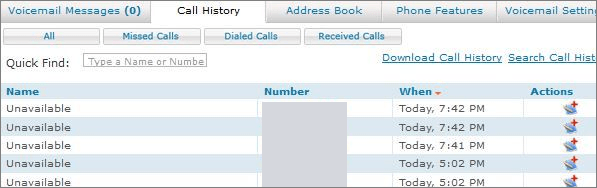
Lembre-se de que o processo de solicitação do histórico de chamadas à operadora pode ser demorado. Você poderá ser solicitado a comprovar sua identidade, demonstrar que sua justificativa é legítima e superar outros obstáculos.
Como apagar chamadas no iPhone ? Fácil. Você pode fazer isso em poucos passos. Veja como:
Passo 1. Abra o aplicativo Telefone no seu iPhone e clique no ícone Recentes na parte inferior da tela.
Passo 2. Localize a entrada da chamada que deseja excluir e deslize para a esquerda.
Passo 3. Clique na opção Excluir .
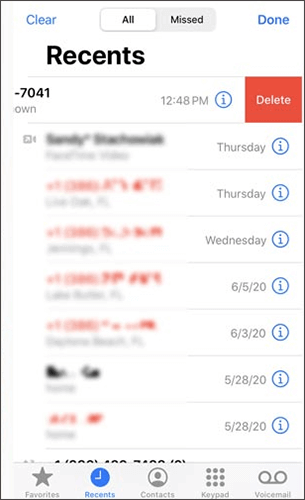
Para excluir vários registros de chamadas, siga estes passos:
Passo 1. Abra o aplicativo Telefone do seu iPhone e clique na opção Recentes na parte inferior.
Passo 2. Clique em Editar na parte inferior.
Passo 3. Selecione o registro de chamadas que deseja excluir e clique na opção Excluir .
Isso conclui nossa pesquisa sobre como verificar o histórico de chamadas em um iPhone. Como podemos ver, é possível visualizar registros antigos do histórico de chamadas em um iPhone, independentemente de você ter um backup ou não. Recomendamos o uso do Coolmuster iPhone Data Recovery para verificar seus registros de chamadas antigos no seu iPhone. Ele permite não apenas visualizar o histórico de chamadas do iTunes de forma prática, mas também recuperá-lo, se necessário, sem afetar outros dados.
Artigos relacionados:
Como recuperar o histórico de chamadas apagado no iPhone sem usar um computador? [Melhores métodos]
Por que o registro de chamadas do meu iPhone se apaga sozinho? Motivos e como recuperar.
Como recuperar chamadas apagadas no Android ? 7 maneiras de resolver o problema.
[Tutorial completo] Como restaurar o backup do histórico de chamadas do Google Drive?







 Download grátis para PC
 Download gratuito para Mac


