Resumindo:
Se você está preocupado em perder dados ao restaurar seu iPod, este guia ajudará você a entender as opções mais seguras disponíveis.
Ao restaurar um iPod, muitos usuários se preocupam em perder todas as suas músicas, fotos e dados pessoais. Na maioria dos casos, uma restauração padrão apagará o dispositivo completamente, o que torna o processo estressante para iniciantes. No entanto, existem várias maneiras de recuperar ou redefinir um iPod sem apagar tudo, incluindo a restauração de backups e ferramentas de recuperação de dados. Este guia explica as opções disponíveis passo a passo, ajudando você a escolher o método mais seguro de acordo com a sua situação e a proteger seus arquivos importantes.
Na maioria dos casos, restaurar um iPod apagará tudo o que estiver no dispositivo. Uma restauração padrão pelo iTunes/Finder ou pelo modo de recuperação retorna o dispositivo às configurações de fábrica, o que apaga todas as mídias, configurações e dados pessoais. Por isso, os métodos oficiais de restauração da Apple não oferecem uma opção de "restaurar sem apagar nada".
A confusão geralmente surge do termo "restaurar", que pode incluir diferentes ações. Se você fez um backup do seu iPod e o restaurar a partir desse backup, seus dados poderão ser recuperados após a redefinição, incluindo músicas, fotos, dados de aplicativos e configurações salvas no iTunes ou iCloud. No entanto, o dispositivo ainda será apagado antes que os dados sejam restaurados.
Portanto, não é possível restaurar completamente um iPod sem apagar tudo primeiro, mas você pode recuperar seus dados posteriormente se houver um backup disponível.
Se você já fez um backup do seu iPod usando o iTunes ou o Finder, pode restaurar facilmente seus dados a partir do iTunes após uma redefinição. Esse método ajuda a recuperar seus apps, configurações, músicas e outros conteúdos pessoais a partir de um backup salvo. É uma das maneiras mais confiáveis de restaurar o seu iPod ao estado anterior, desde que haja um backup disponível.
Passos para restaurar o iPod a partir de um backup do iTunes/Finder:

Após a conclusão, seu iPod será reiniciado com os dados e configurações do backup selecionado.
Se você já ativou o Backup do iCloud , pode restaurar seu iPod sem fio, sem usar um computador. Esse método permite recuperar seus apps, fotos, ajustes e outros dados armazenados no iCloud após apagar o dispositivo. É especialmente útil quando você não tem acesso ao iTunes ou ao Finder.
Passos para restaurar o iPod usando o backup do iCloud:

Se você não possui um backup ou deseja recuperar dados sem sobrescrever o conteúdo existente no seu iPod, uma ferramenta de terceiros pode ser uma solução prática. Uma opção confiável é Coolmuster iPhone Data Recovery , que também é compatível com dispositivos iPod. Ele permite que você escaneie seu dispositivo diretamente e recupere arquivos perdidos seletivamente, sem a necessidade de uma restauração completa ou backup do iTunes.
Principais funcionalidades do Coolmuster iPhone Data Recovery :
Passos para restaurar dados do iPod usando Coolmuster iPhone Data Recovery :
01 Baixe e instale Coolmuster iPhone Data Recovery no seu computador e, em seguida, execute o programa. Escolha um modo de recuperação de acordo com a sua situação: Recuperar do dispositivo iOS , Recuperar do backup do iTunes ou Recuperar do backup do iCloud. Se selecionar "Recuperar do dispositivo iOS ", conecte o seu iPod ao computador usando um cabo USB.

02 Em seguida, selecione os tipos de arquivo que deseja recuperar e clique em "Iniciar verificação". O software analisará seu dispositivo ou backup e começará a procurar dados disponíveis. Assim que a verificação for concluída, você poderá visualizar os itens excluídos e os existentes.
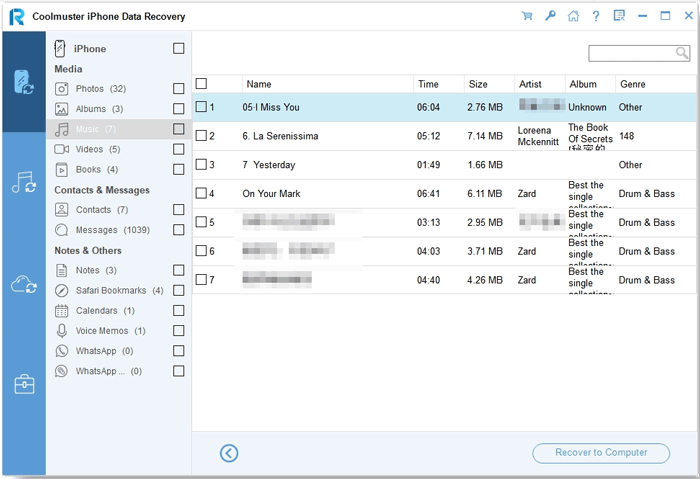
03 Por fim, escolha os arquivos que você precisa e clique em "Recuperar para o computador". Selecione uma pasta segura no seu computador para salvar os dados recuperados e conclua o processo.
Guia em vídeo:
Restaurar um iPod geralmente envolve apagar todos os dados, principalmente ao usar o iTunes/Finder ou o iCloud. No entanto, você ainda pode recuperar seu conteúdo se tiver um backup disponível ou usar uma ferramenta de recuperação de dados como Coolmuster iPhone Data Recovery para recuperar arquivos sem sobrescrever os dados existentes. Cada método tem vantagens diferentes, dependendo se você tem um backup ou não. Para evitar perda inesperada de dados, sempre verifique o status do seu backup antes de restaurar o dispositivo.
Artigos relacionados:
Como resolver o problema de sincronização do iPod com o iTunes [2026]
4 maneiras úteis | Como apagar o conteúdo do iPod touch/shuffle/nano/classic?
Como fazer backup e restaurar o iPhone [Guia completo]
4 métodos eficazes para recuperar arquivos apagados no iPad facilmente




 Download grátis para PC
 Download gratuito para Mac


