Coolmuster Android Assistant Ajuda on-line
Bem-vindo ao guia oficial do usuário paraCoolmuster Android Assistant. Este gerenciador de Android desktop tudo-em-um permite transferir arquivos entre Android e computador, gerenciar contatos, mensagens de texto, registros de chamadas, arquivos de mídia, aplicativos e realizar backup e restauração Android total com um clique diretamente no PC.
Parte 1: Como Conectar Android Dispositivo ao Computador
Para começar a gerenciar os dados do seu celular, inicie Coolmuster Android Assistant no seu PC. Você pode estabelecer uma conexão via cabo USB ou rede Wi-Fi.
Tutorial em vídeo: Conectar um dispositivo Android ao Coolmuster Android Assistant (USB e Wi-Fi)
Método 1: Conecte Android ao computador via cabo USB
Passo 1. Conecte seu dispositivo: Inicie o programa e conecte seu Android telefone ao computador usando um cabo USB oficial funcionando.

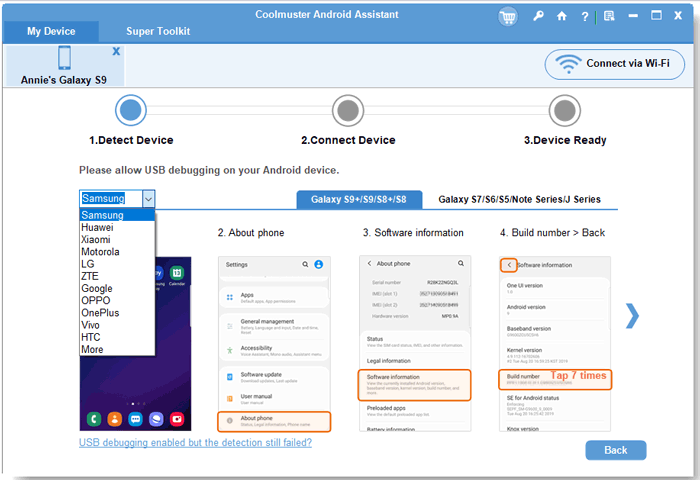
Passo 2. Ativar a depuração por USB: O software detectará se a depuração por USB está ativada. Se não, siga o aviso na tela para ativar a depuração por USB no seu Android celular.
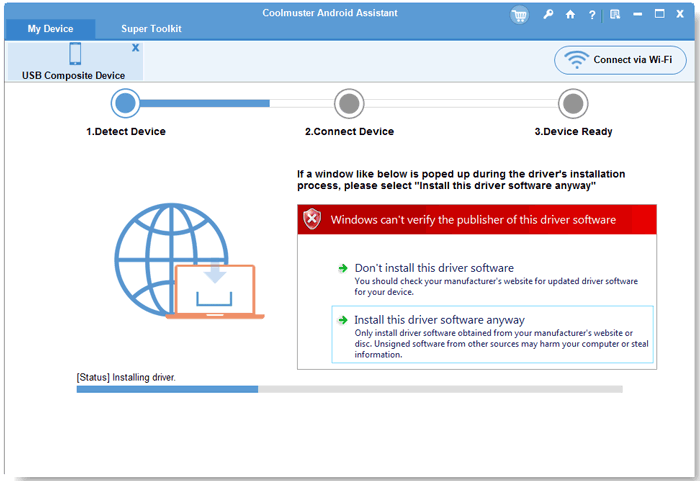
Passo 3. Instalar o Driver do Dispositivo: O software vai baixar e instalar automaticamente o driver necessário no seu PC. (O que fazer se a instalação do driver falhar?)
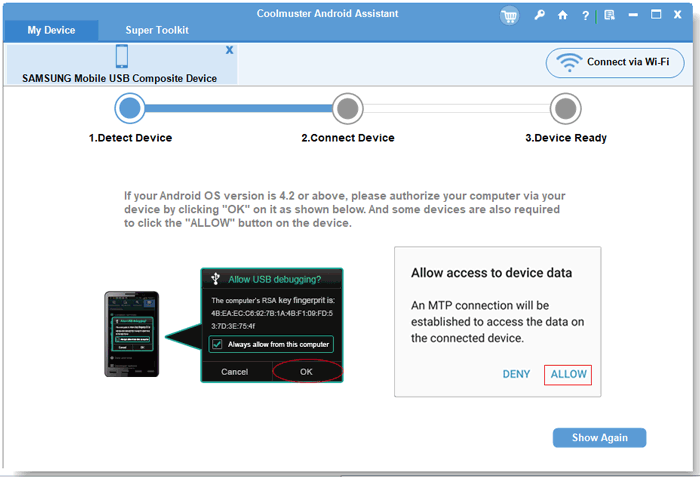
Passo 4. Autorizar Conexão: Para Android 4.2 ou superior, toque em "PERMITIR" ou "OK" na tela do seu telefone para autorizar o acesso ao computador. (Clique em "Mostrar Novamente" no PC se o pop-up desaparecer).
Passo 5. Instalação do App & Pronto: O programa desktop instalaráCoolmuster Android Assistant (versãoAndroid) no seu celular para completar a conexão. Quando terminar, os detalhes do seu telefone serão exibidos na tela principal.

Método 2: Conecte Android ao computador via Wi-Fi (2 opções de aplicativo)

Importante antes da conexão:
1. Certifique-se de que seu telefone Android e seu computador estejam conectados à mesma rede.
2. Permita acesso à rede se aparecer um firewall ou pop-up de segurança no seu celular ou PC.
Para se conectar sem fio, escaneie o código QR exibido no programa desktop usando um dos dois métodos abaixo:
Opção 1: Conecte-se pelo aplicativo CoolTransfer (Configuração Rápida pelo Google Play)
Nota: O CoolTransfer é rápido de instalar, mas não suporta enviar SMS nem gerenciar aplicativos.
Passo 1: Abra a Google Play Store no seu dispositivo Android .
Passo 2: Procure por CoolTransfer e instale-o.
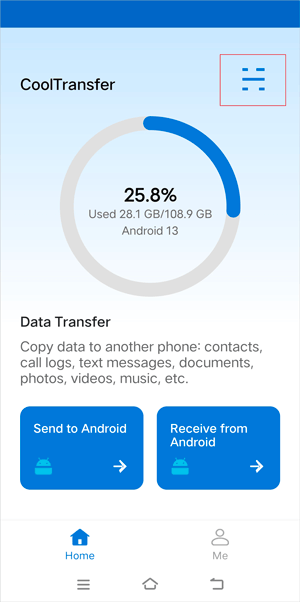
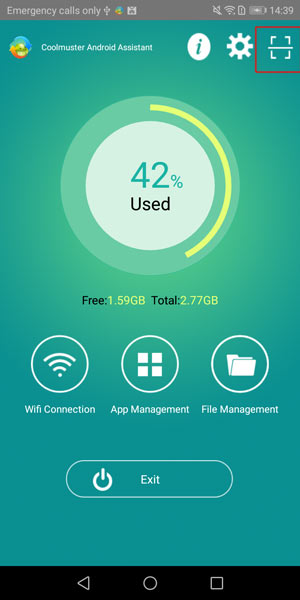
Passo 3: Inicie o CoolTransfer e toque no ícone Scan no canto superior direito para escanear o QR code na tela do seu PC.
Opção 2: Conecte-se via Coolmuster Android Assistant App (Completo com Recursos)
Recomendado: Suporta todos os recursos, incluindo gerenciamento de SMS, gerenciamento de aplicativos, contatos, registros de chamadas e transferência de mídia.
Passo 1: Abra qualquer navegador móvel no seu Android telefone e visite: a.coolmuster.com
Passo 2: Baixe e instale o aplicativo oficialCoolmuster Android Assistant. Veja os passos detalhados >>
Passo 3: Abra o aplicativo e toque no ícone Escanear no canto superior direito para escanear o código QR na tela do seu PC.
Parte 2: Como Transferir e Gerenciar Dados Android no PC
Depois que seu Android celular estiver conectado, você pode pré-visualizar, transferir, editar, adicionar ou excluir os dados do seu dispositivo diretamente do computador.
Tutorial em vídeo: Como usar Coolmuster Android Assistant
1. Transferir e gerenciar arquivos de mídia Android (fotos, músicas, vídeos, livros)
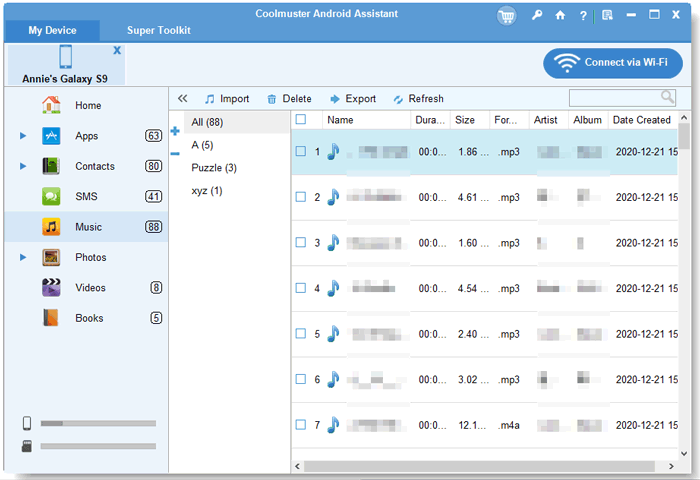
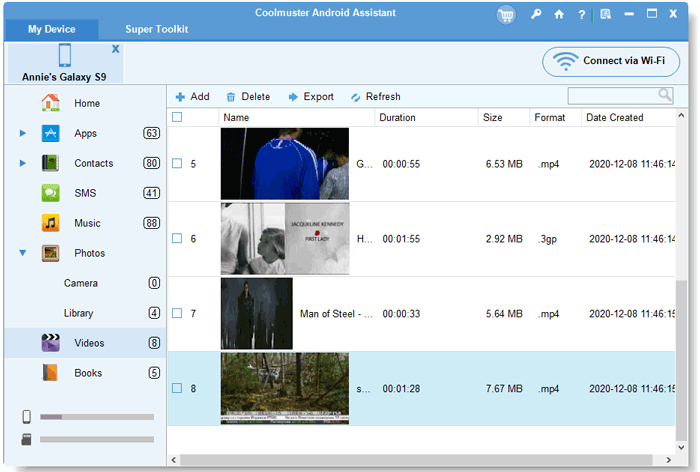
Clique em Fotos, Música, Vídeos ou Livros no menu lateral esquerdo. Você pode gerenciar facilmente todos os seus arquivos de mídia usando os botões superiores da barra de ferramentas:
(1) Exportar / Fazer Backup Android para o PC: Selecione quaisquer itens de mídia e clique em "Exportar" para transferi-los do Android para o computador seletivamente.
(2) Importar para Android: Clique em "Adicionar" ou "Importar" para copiar músicas, fotos ou vídeos do computador para Android.
(3) Excluir: Selecione arquivos indesejados e clique em "Delete" para limpar Android armazenamento do dispositivo.
(4) Gerenciamento de Álbuns (Fotos): Em "Fotos" > "Biblioteca", clique em "+" para criar novos álbuns ou "-" para deletar álbuns. Use "Copiar" ou "Mover" para organizar fotos entre álbuns.
Capturas de tela:
Música: Gerencie e transfira Android música no PC
Vídeos: Gerencie Android vídeos no desktop
Fotos - Biblioteca:
- Organizar e copiar Android álbuns de fotos:
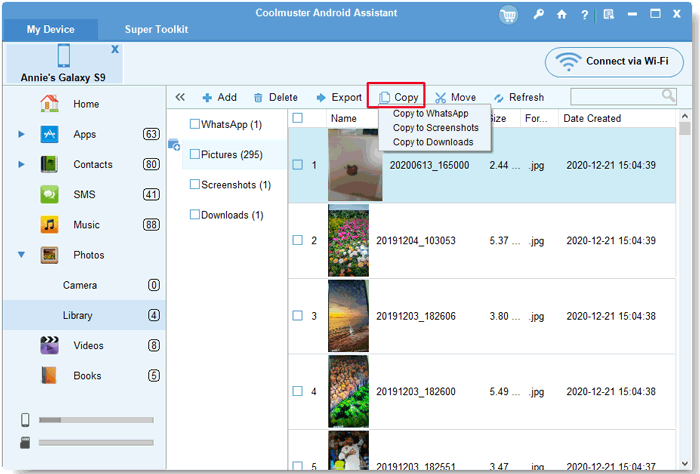
- Transferir fotos entre Android álbuns:
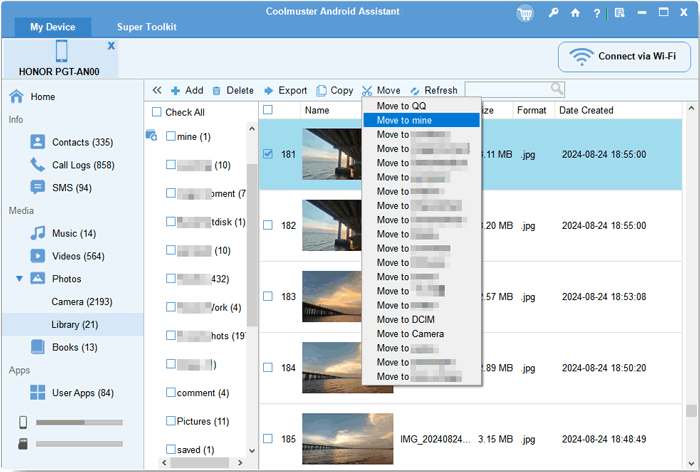
Fotos - Câmera: gerencie Android fotos no computador

2. Gerenciar e exportar Android contatos e registros de chamadas
Clique em Contatos no menu à esquerda para controlar sua lista de contatos e histórico de chamadas com facilidade:
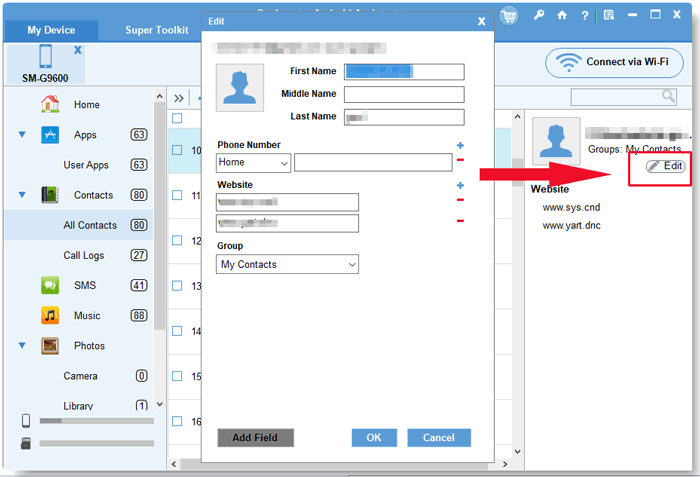
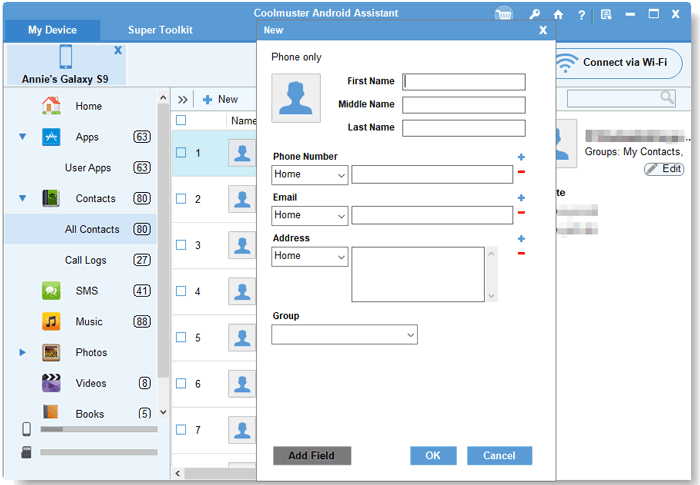
(1) Adicionar/Editar Contatos: Clique em "Novo" para criar um contato, ou selecione um e clique em "Editar" para atualizar números de telefone, e-mails, endereços, nomes e mais.
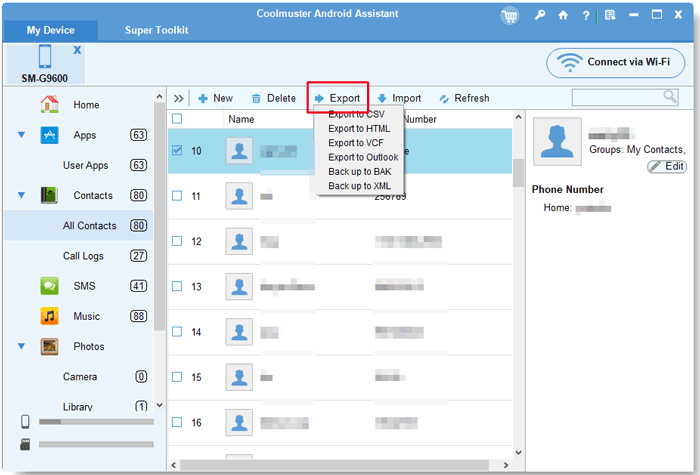
(2) Exportar contatos: Salvar contatos no PC em formatos CSV, HTML, VCF, Outlook, BAK ou XML .
(3) Importar contatos: Restaurar contatos a partir de arquivos vCard, Outlook ou backup (.bak, .json, .xml).
(4) Gerenciar registros de chamadas: Visualizar, restaurar (importar) ou excluir histórico de chamadas; exportar (fazer backup) registros de chamadas para um PC em formato XML ou HTML .
Capturas de tela:
Contatos:
- Importar contatos do PC para Android:

- Exportar Android contatos para o computador:
- Editar Android contatos no computador
- Adicionar novos contatos Android no computador:
Histórico de chamadas: gerencie e faça backup Android histórico de chamadas no PC
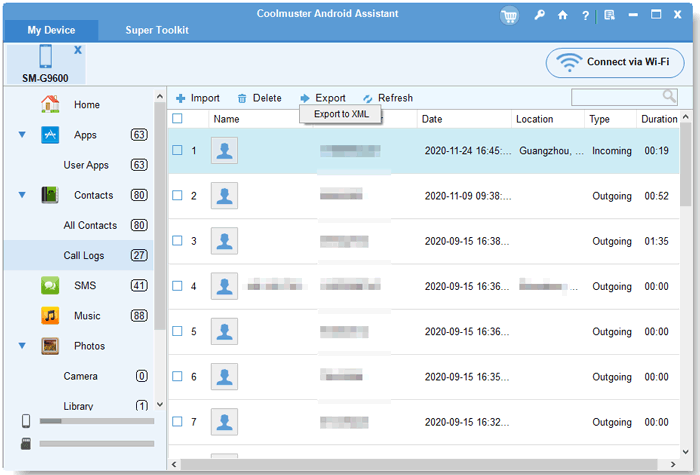
3. Exportar, Importar, Enviar e Gerenciar Mensagens Android Texto (SMS)
Vá até a aba SMS para gerenciar mensagens SMS na tela do seu computador:
(1) Exportar/Importar SMS: transferir Android mensagens de texto para PC em formatos HTML, TEXT, CSV, BAK, XML para backup, ou importar backups de SMS (.bak, .json, .xml) para Android.
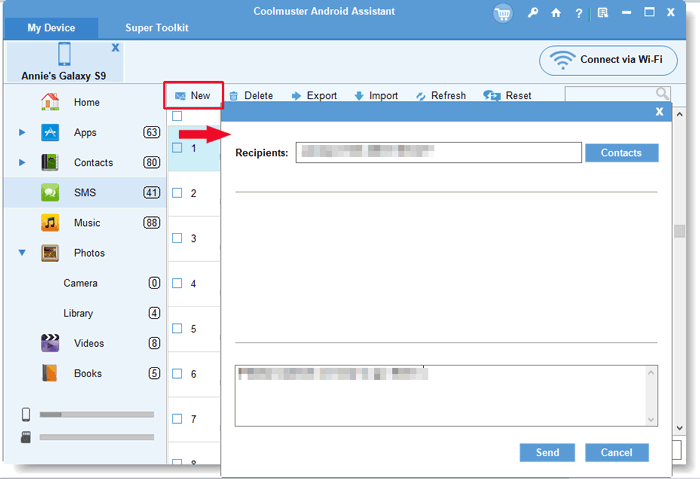
(2) Enviar SMS do PC: Clique em "Novo", insira ou selecione números de telefone do destinatário, digite sua mensagem e clique em "Enviar".
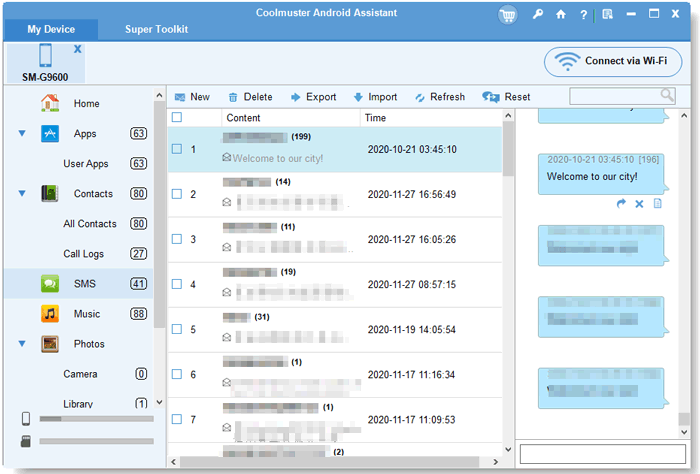
(3) Ações Diretas de SMS: Clique com o botão direito ou use o painel de mensagens para reenviar, encaminhar, copiar ou excluir conversas de texto.
Capturas de tela:
SMS:
- Exportar mensagens de texto de Android para o computador:

- Importar mensagens de texto do computador para Android:
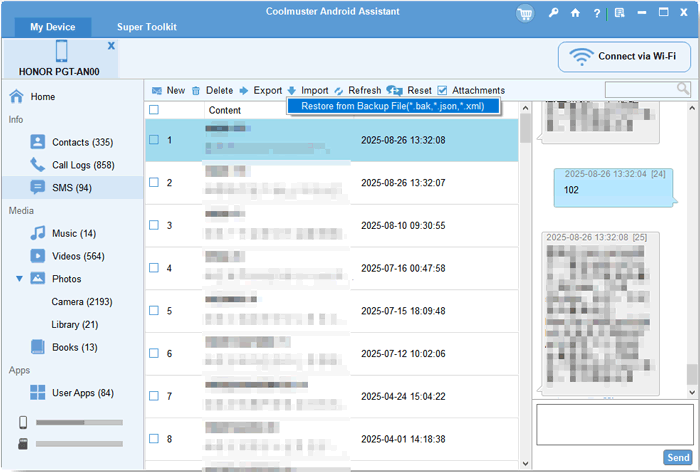
- Enviar mensagens de texto do PC para qualquer telefone diretamente:
- Reenviar, encaminhar, copiar ou excluir mensagens de texto Android diretamente no PC:
4. Instalar, Desinstalar e Fazer Backup Android Apps
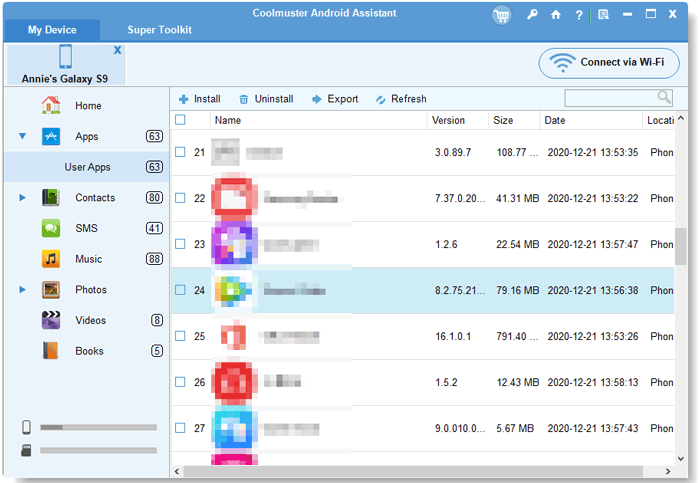
Clique em Aplicativos de Usuário para visualizar todos os aplicativos instalados no seu Android celular. A partir daqui, você pode instalar arquivos APK em lote do PC, desinstalar aplicativos indesejados ou exportar aplicativos para o PC para backup.
5. Gerenciar múltiplos dispositivos Android e capturar capturas de tela
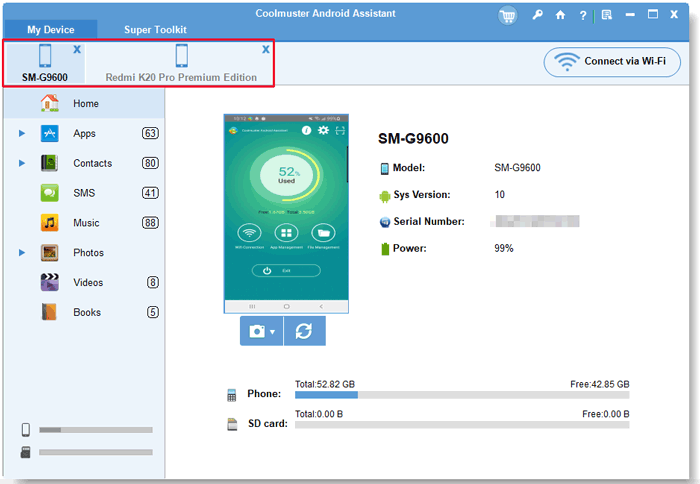
(1) Gerenciamento de Multi-Dispositivos: Conecte múltiplos Android celulares simultaneamente. Alterne entre dispositivos pela barra superior de abas para gerenciá-los simultaneamente.
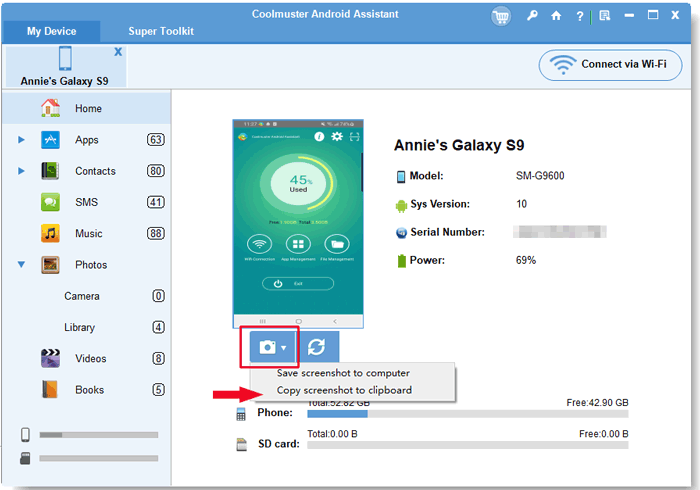
(2) Tire capturas de tela (apenas USB): Clique no ícone da câmera na interface inicial para tirar capturas de tela em tempo real da tela do seu Android celular, depois salve-as no PC ou copie na prancheta.
Parte 3: Faça backup e restaure Android dados com 1 clique
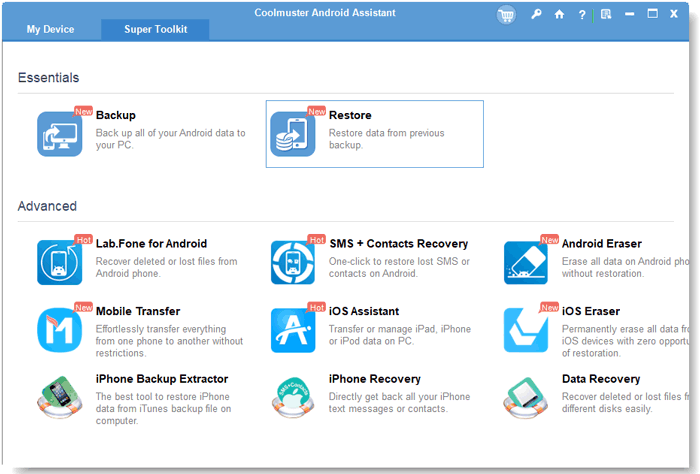
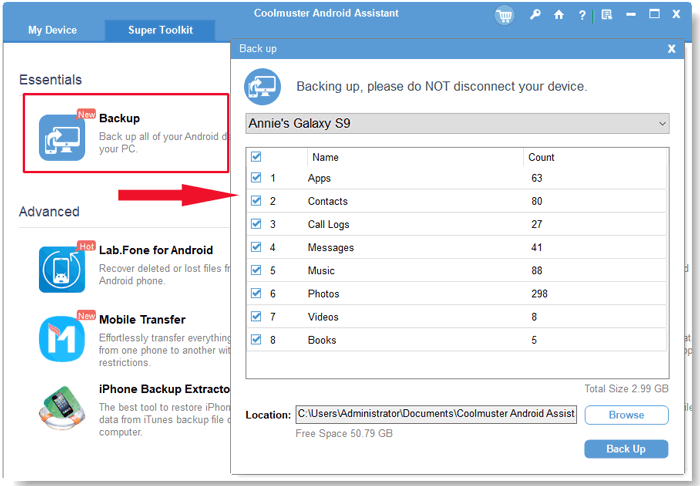
Em vez de selecionar arquivos manualmente, você pode fazer backup de todo o seu dispositivo Android no PC ou restaurar um arquivo de backup em qualquer dispositivo Android usando o recurso Super Toolkit .
1. Backup de 1 clique Android
Navegue até o Super Toolkit > Backup. Selecione as categorias de arquivos (Contatos, Mensagens, Registros de Chamadas, Fotos, Música, Vídeos, Livros, Apps), escolha uma pasta de destino no seu PC e clique em "Backup".
2. 1-Click Android Restaurar
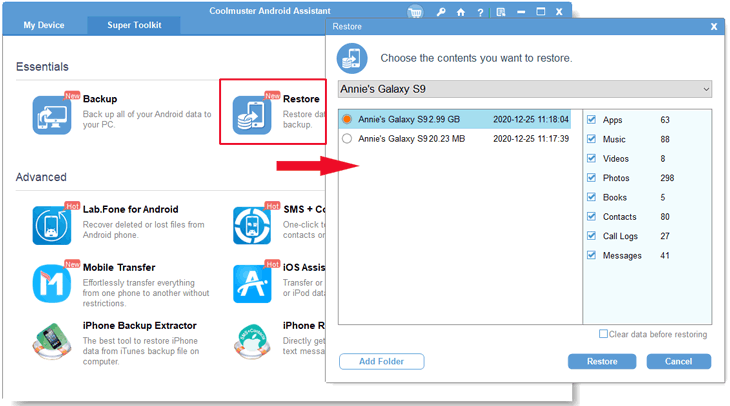
Navegue até o Super Toolkit > Restaurar. Escolha o registro de backup desejado, selecione os tipos de dados que deseja restaurar e clique em "Restaurar" para transferir dados de volta para o telefone conectado.
Dicas úteis para restaurar dados:
1. Limpar os dados antes de restaurar: Selecionar essa opção apagará os dados existentes no seu telefone conectado antes de restaurar o arquivo de backup.
2. Adicionar Pasta: Se seu registro de backup de destino não aparecer na lista, clique em "Adicionar Pasta" para localizar e carregar manualmente qualquer pasta de backup do seu computador.

