Resumindo:
Guia rápido para métodos de criptografia de PDF:
Para criptografar um PDF e impedir o acesso não autorizado, você pode aplicar dois tipos principais de segurança: uma Senha de Abertura do Documento (Senha do Usuário) para restringir a visualização ou uma Senha de Permissões (Senha do Proprietário) para bloquear a impressão, a cópia e a edição.
Dependendo dos seus requisitos de privacidade de dados, você pode criptografar arquivos PDF usando software offline para desktop com algoritmos de criptografia AES de 128 bits ou 256 bits, ferramentas nativas do sistema operacional (como o Pré-visualização Mac ou o MS Word) ou ferramentas de segurança baseadas na web.
Coolmuster PDF Locker é um poderoso software de segurança para PDFs, desenvolvido para usuários que precisam de proteção de dados offline com o mesmo nível de segurança que os bancos. O software permite definir senhas de usuário (senhas para abrir o documento) e senhas de proprietário (senhas de permissão), bloqueando efetivamente a visualização, cópia, impressão ou edição não autorizadas.
Com suporte para criptografia AES de 128 bits, AES de 256 bits e RC4, garante alta confidencialidade sem a necessidade de enviar documentos confidenciais para servidores em nuvem.
01 Instalar o programa e adicionar arquivos PDF
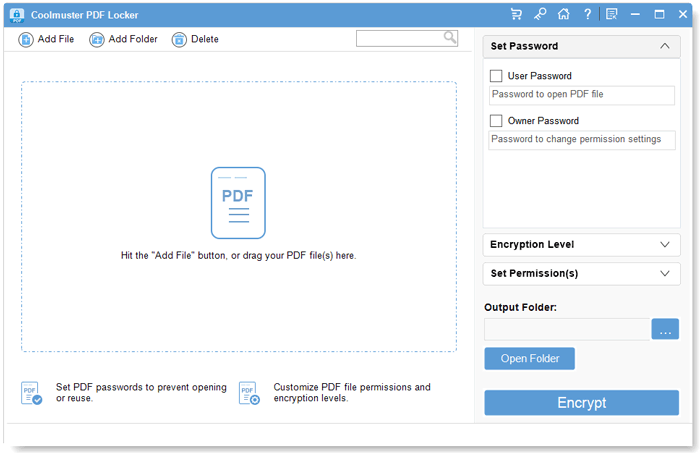
Baixe, instale e execute Coolmuster PDF Locker no seu PC. Clique em Adicionar Arquivos ou arraste e solte arquivos PDF individuais ou em lote no painel do software.
02 Configurar senhas e detalhes de criptografia
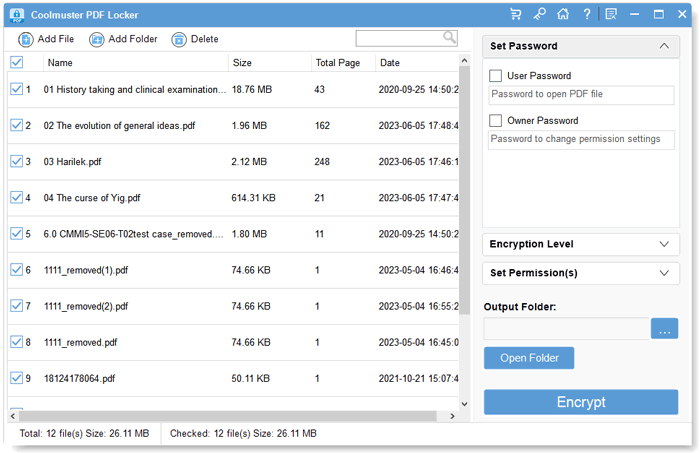
No painel de configurações à direita, configure seus parâmetros de segurança: insira a Senha do Usuário , a Senha do Proprietário e selecione o Nível de Criptografia (por exemplo, AES de 128 bits ou AES de 256 bits).
Em seguida, clique em Definir permissões para especificar as restrições de acesso exatas (por exemplo, desativar a impressão, bloquear a cópia de texto ou impedir o preenchimento de formulários).
03 Criptografar e salvar PDFs com segurança
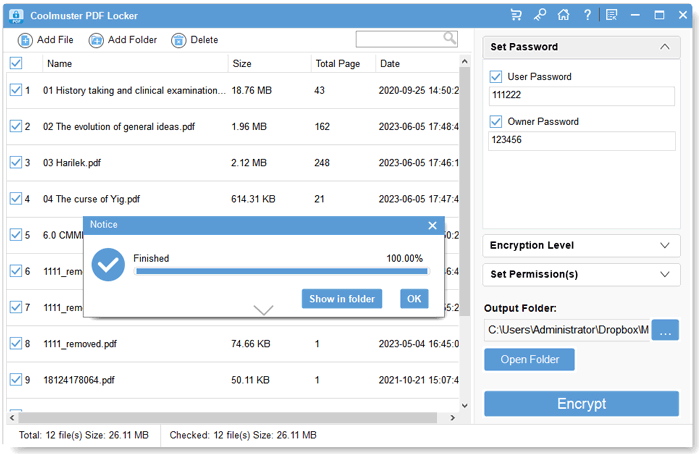
Selecione a pasta de destino e clique em Criptografar . Após a conclusão, clique em Exibir na pasta para visualizar seus arquivos PDF recém-protegidos.
Tutorial em vídeo:
O Microsoft Word contém recursos integrados de proteção de documentos que permitem aos usuários Windows proteger PDFs com senha durante a exportação, sem a necessidade de adquirir software de segurança adicional.
Passo 1. Abra o Microsoft Word, clique em Arquivo > Abrir e selecione seu arquivo PDF. (O Word converterá o PDF em um documento editável temporariamente).
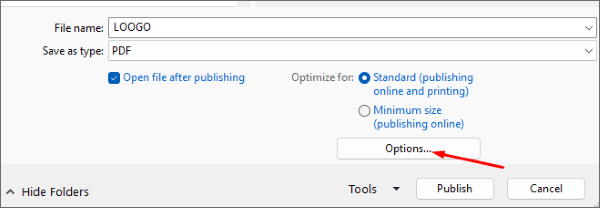
Passo 2. Vá para Arquivo > Exportar > Criar documento PDF/XPS . Na caixa de diálogo, clique no botão Opções .
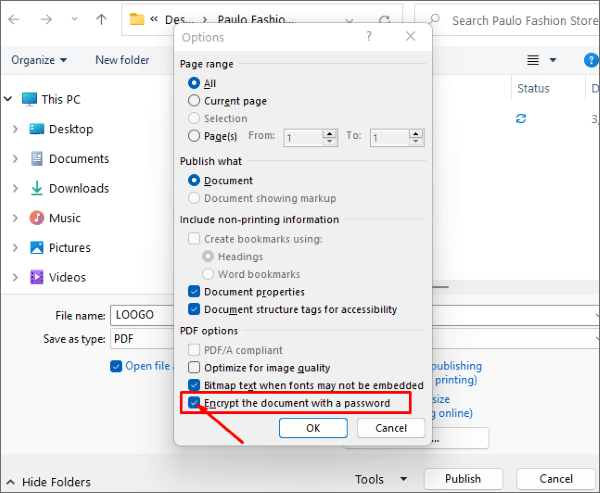
Passo 3. Marque a caixa com a etiqueta " Criptografar o documento com uma senha" e clique em OK .
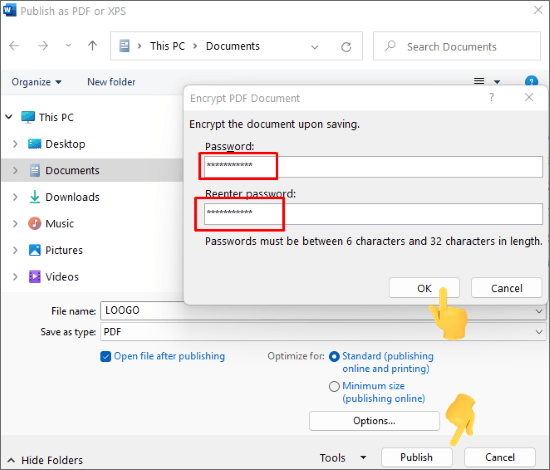
Passo 4. Digite e confirme a senha desejada, clique em OK e, em seguida, clique em Publicar para salvar o arquivo PDF criptografado.
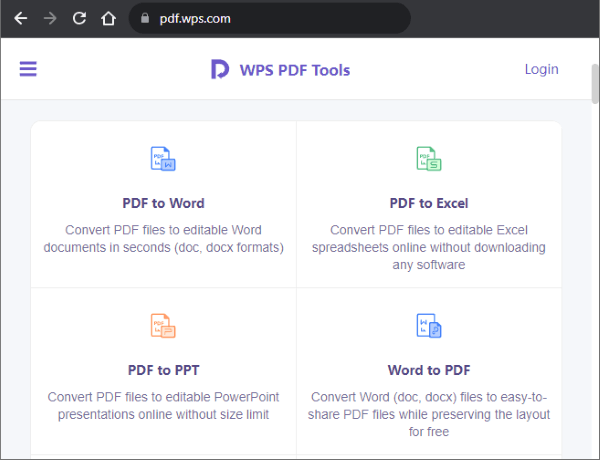
O WPS Office oferece ferramentas de criptografia de PDF multiplataforma, adequadas para dispositivos Windows , macOS, Android e iOS .
Passo 1. Abra seu documento PDF no WPS Office ou acesse o portal WPS PDF Tools .
Passo 2. Navegue até a guia Proteger e selecione Criptografar ou Proteger com Senha .
Passo 3. Defina sua senha de abertura e a senha de permissão de edição, selecione seu padrão de criptografia preferido e clique em Salvar .
O Adobe Acrobat Pro é o padrão oficial para gerenciamento de PDFs, oferecendo opções sofisticadas de criptografia AES de 128 e 256 bits.
Siga estes passos para criptografar um PDF usando o Adobe Acrobat:
Passo 1. Abra seu documento no Adobe Acrobat Pro.
Passo 2. Clique em Ferramentas no menu superior e selecione Proteger .
Passo 3. Clique em Proteger com senha . Escolha se deseja restringir a visualização (senha de abertura) ou a edição (senha de permissões).
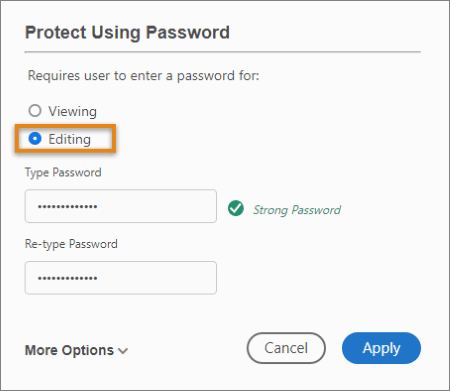
Passo 4. Digite sua senha forte, digite-a novamente para confirmar e clique em Aplicar . Salve o arquivo para finalizar a criptografia.
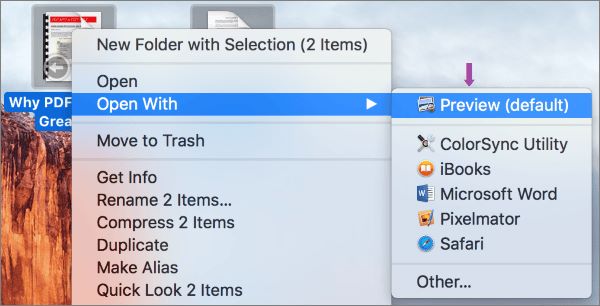
Usuários Mac não precisam de aplicativos de terceiros para proteger PDFs. O macOS inclui o Pré-Visualização , um utilitário pré-instalado que oferece proteção nativa por senha e restrições de permissão para PDFs.
Veja como criptografar um PDF no Preview do Mac :
Passo 1. Abra o arquivo PDF no Pré-visualização . Clique em Arquivo na barra de menu superior e selecione Exportar...
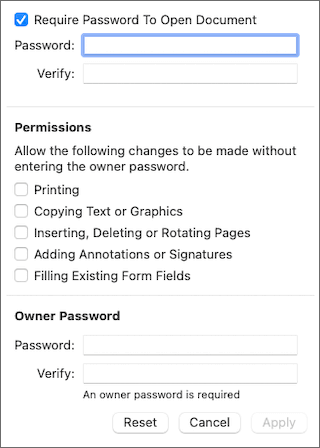
Passo 2. Clique no botão Permissões... Digite sua senha para proteger a abertura ou defina restrições específicas para impressão, cópia de texto ou edição.
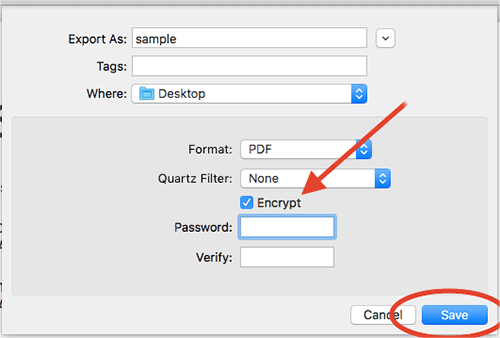
Passo 3. Clique em Aplicar , selecione a pasta de destino e clique em Salvar .
Se você precisa de uma solução rápida sem instalação de software, ferramentas online como o Smallpdf Protect PDF oferecem criptografia prática diretamente no seu navegador.
Nota de segurança: Evite enviar registros financeiros confidenciais, contratos legais ou documentos de identidade pessoal para servidores online.
Passo 1. Abra seu navegador e acesse a ferramenta Smallpdf Protect PDF.
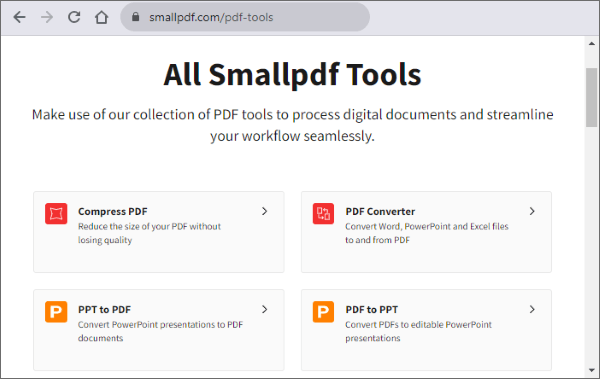
Passo 2. Clique em ESCOLHER ARQUIVO para carregar seu documento PDF desprotegido.
Passo 3. Digite uma senha forte, confirme-a e clique em CRIPTOGRAFAR PDF .
Passo 4. Assim que o processamento terminar, clique em Download para salvar o arquivo protegido no seu dispositivo.
Problema 1: Esqueceu a senha do documento?
Se você perder a senha de abertura do documento, os leitores de PDF padrão não conseguirão abrir o arquivo. Certifique-se de fazer backup das senhas em um gerenciador de senhas. Senhas de proprietário (senhas de permissão) podem, às vezes, ser removidas usando um software de desbloqueio offline específico.
Problema 2: As configurações de segurança não estão sendo salvas no MS Word?
Certifique-se de clicar em Publicar após definir as opções de senha no menu de exportação, em vez de fechar o painel de arquivos diretamente.
Problema 3: Alta incompatibilidade de criptografia com dispositivos mais antigos?
A criptografia AES de 256 bits oferece a maior segurança, mas requer o Acrobat Reader X ou posterior. Se os destinatários utilizarem leitores mais antigos, selecione a criptografia AES de 128 bits em programas para computador como Coolmuster PDF Locker .
P1: Qual a diferença entre uma senha de usuário e uma senha de proprietário?
Uma senha de usuário (senha de abertura) impede que pessoas não autorizadas abram e visualizem o arquivo PDF. Uma senha de proprietário (senha de permissões) permite que os usuários abram e visualizem o PDF , mas os impede de copiar o texto, imprimir, editar ou modificar o conteúdo.
Q2: Qual é o padrão de criptografia mais forte para PDFs?
O AES (Advanced Encryption Standard) de 256 bits é atualmente o padrão da indústria para segurança de alto nível em PDFs, oferecendo proteção de nível militar contra ataques de força bruta.
P3: É seguro criptografar PDFs confidenciais online?
Embora serviços online confiáveis utilizem criptografia HTTPS, o envio de arquivos privados para servidores na nuvem sempre acarreta riscos potenciais de violação de dados. Para documentos financeiros ou jurídicos altamente confidenciais, ferramentas offline como Coolmuster PDF Locker são altamente recomendadas.
Proteger informações confidenciais com criptografia de PDF é simples, basta escolher a ferramenta certa. Usuários Mac podem usar as configurações integradas do Preview, usuários Windows podem utilizar o Microsoft Word, e opções online funcionam bem para tarefas rápidas e não confidenciais.
Para usuários que exigem máxima privacidade, gerenciamento personalizado de permissões e criptografia em lote offline, Coolmuster PDF Locker é a opção recomendada para proteger seus documentos com segurança em seu PC.
Artigos relacionados:
Como criptografar um arquivo PDF para envio por e-mail? [Guia de privacidade de e-mail]
Como proteger um PDF com senha no Adobe Reader [100% de sucesso]
Como enviar PDFs protegidos por senha de 6 maneiras diferentes [Soluções para Office]
Como tornar PDFs não editáveis/somente leitura com/sem senha






 Download grátis para PC


