Resumindo:
Resposta rápida para dividir páginas de um PDF:
Analisar arquivos PDF muito grandes pode ser cansativo e demorado, daí a necessidade de aprender como dividir um arquivo PDF. Dividir um arquivo PDF permite que você se concentre em páginas específicas que deseja imprimir, editar ou usar.
Se você deseja dividir páginas de um PDF ao meio, extrair capítulos específicos ou dividir documentos com várias páginas, pode fazer isso usando um divisor de PDF dedicado, como Coolmuster PDF Splitter , ou ferramentas nativas do sistema operacional. Continue lendo para aprender como dividir páginas de PDF facilmente no Windows , Mac , navegadores da web e plataformas online.
Coolmuster PDF Splitter é um excelente aplicativo para dividir PDFs em desktops, capaz de dividir um único arquivo ou várias páginas de PDF de forma rápida e fácil. Ao contrário de ferramentas online que apresentam riscos de segurança e impõem limites de tamanho de arquivo de 50 MB, este aplicativo leve para Windows funciona 100% offline, sem necessidade de conexão com a internet.
Além disso, Coolmuster PDF Splitter permite dividir PDFs em páginas separadas, mantendo as fontes vetoriais originais, hiperlinks, DPI das imagens e formatação do layout da página, sem perda de qualidade.
Guia em vídeo:
01 Baixe, instale e execute Coolmuster PDF Splitter no seu dispositivo.
02 Clique em Adicionar Arquivos ou Adicionar Pasta para carregar os arquivos PDF que deseja dividir. Você também pode arrastar e soltar o PDF na interface para dividi-lo. Clique no botão Excluir para excluir os arquivos PDF indesejados.
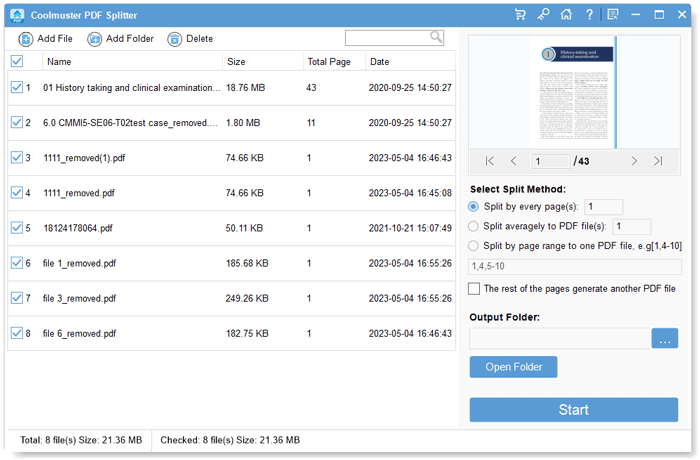
03 Defina as configurações de saída e o local de destino para salvar. Coolmuster PDF Splitter oferece três modos convenientes para dividir PDFs, incluindo:
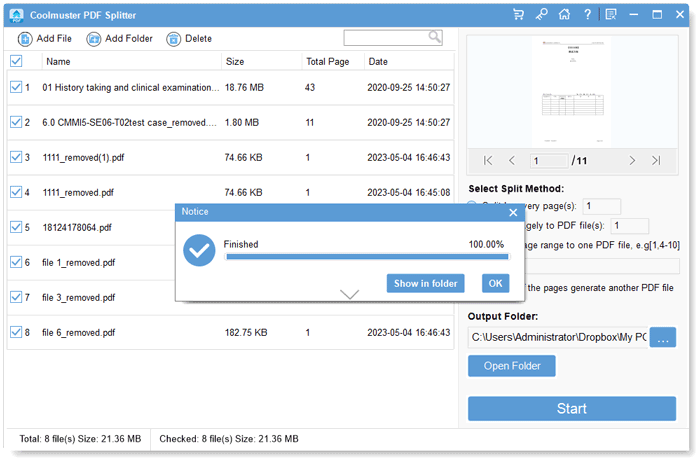
04 Clique em Iniciar para dividir o PDF. Coolmuster PDF Splitter foi desenvolvido para alta velocidade, permitindo processar em lote arquivos PDF grandes em segundos.
Se você usa Mac (macOS Sequoia, Sonoma, Ventura ou anterior), pode usar a ferramenta integrada, Pré-visualização, para dividir PDFs gratuitamente. Não precisa baixar aplicativos de terceiros nem pagar por assinaturas do Adobe Acrobat.
Passo 1: Selecione o documento PDF que deseja dividir no seu Mac .
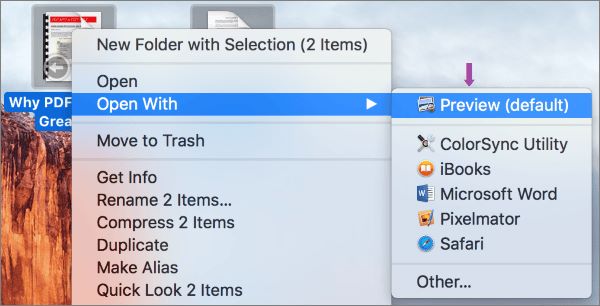
Passo 2: Clique com o botão direito do mouse (ou Control-clique) sobre o arquivo e clique em Abrir com , depois selecione Pré-visualização nas opções.
Passo 3: Selecione o menu suspenso Exibir e clique em Miniaturas (ou pressione Option + Command + 2) para exibir a miniatura de cada página na barra lateral esquerda.
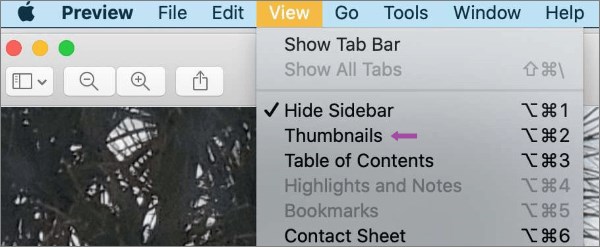
Passo 4: Mantenha pressionada a tecla Command para selecionar páginas individuais não consecutivas ou mantenha pressionada a tecla Shift para selecionar um intervalo de páginas consecutivas.
Passo 5: Arraste e solte as miniaturas selecionadas diretamente na área de trabalho do seu Mac ou na pasta do Finder. O Preview irá gerar automaticamente um novo PDF contendo apenas as páginas extraídas. Renomeie o novo arquivo conforme necessário.
Se você precisar dividir um PDF instantaneamente sem instalar software ou enviar arquivos confidenciais para servidores na nuvem, os navegadores modernos (Google Chrome, Microsoft Edge e Apple Safari) funcionam como divisores de PDF integrados e gratuitos, utilizando a Impressão Virtual.
Passo 1: Clique com o botão direito do mouse no arquivo PDF desejado, passe o cursor sobre "Abrir com" e selecione Google Chrome ou Microsoft Edge.
Passo 2: Pressione Ctrl + P ( Windows ) ou Cmd + P ( Mac ) para abrir o menu Imprimir.
Passo 3: Defina o menu suspenso "Destino" para "Salvar como PDF".
Passo 4: Em "Páginas", selecione "Personalizado" e insira os números de página específicos ou o intervalo de páginas que deseja extrair (por exemplo, 1-3, 7, 10-15).
Passo 5: Clique em "Salvar", escolha a pasta de destino e o arquivo PDF extraído será criado instantaneamente.
Os divisores de PDF online são ferramentas baseadas na web que funcionam em qualquer navegador e sistema operacional, incluindo Windows , macOS, Android , Linux e iOS .
Com um divisor online, você pode dividir um documento PDF sem precisar baixar nenhum software. No entanto, lembre-se de que as ferramentas online exigem uma conexão estável com a internet, geralmente impõem limites diários de tamanho de arquivo (normalmente 100 MB) e podem apresentar problemas de privacidade ao lidar com documentos confidenciais.
O Adobe Acrobat é um software popular de gerenciamento de arquivos que cria PDFs para uso online e offline. Além do Acrobat Pro para desktop, a Adobe oferece uma ferramenta online gratuita para dividir PDFs em arquivos ou páginas separadas.
A Adobe permite extrair páginas de PDFs, reordená-las, excluí-las ou substituí-las até que estejam organizadas de acordo com sua preferência. Observe que o download do arquivo dividido do Adobe Acrobat Online exige o login com uma conta gratuita da Adobe, Google ou Apple.
Passo 1: Abra a página de Ferramentas Online do Adobe Acrobat e escolha a ferramenta Dividir um PDF no seu navegador.
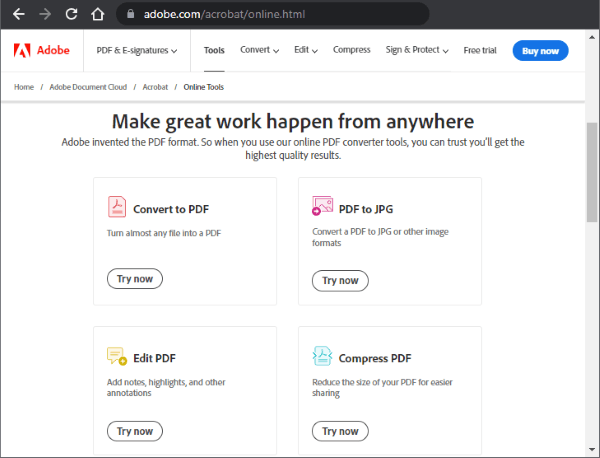
Passo 2: Clique em Selecionar um arquivo ou arraste e solte os documentos para fazer o upload. O arquivo PDF deve conter pelo menos 2 páginas.
Passo 3: Selecione as linhas divisórias (até 19 ) para dividir seu arquivo PDF em novos arquivos. Clique em Continuar . Marque a caixa Salvar e faça login para salvar o arquivo PDF dividido em uma nova pasta ou armazenamento em nuvem.
O Smallpdf é um software online de gerenciamento de PDFs com múltiplas funcionalidades, incluindo a divisão de um PDF. Com o Smallpdf, você pode dividir PDFs instantaneamente em páginas individuais ou extrair páginas específicas de um arquivo para criar um novo documento PDF. Ele utiliza criptografia TLS e exclui automaticamente os arquivos enviados após 60 minutos para garantir a segurança dos dados.
Além disso, com este divisor, você pode adicionar e extrair páginas de vários arquivos PDF simultaneamente. O Smallpdf é um divisor baseado na web, o que significa que você não precisa baixar nenhum programa externo para dividir PDFs. Usuários da versão gratuita têm acesso à extração básica de páginas, com limites diários de uso da ferramenta.
Passo 1: Abra o Smallpdf no seu navegador. Selecione a ferramenta Dividir PDF .
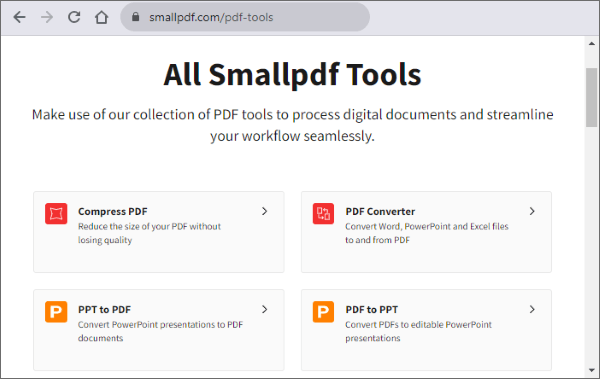
Passo 2: Arraste e solte ou clique em Escolher arquivos para adicionar o arquivo que deseja separar.
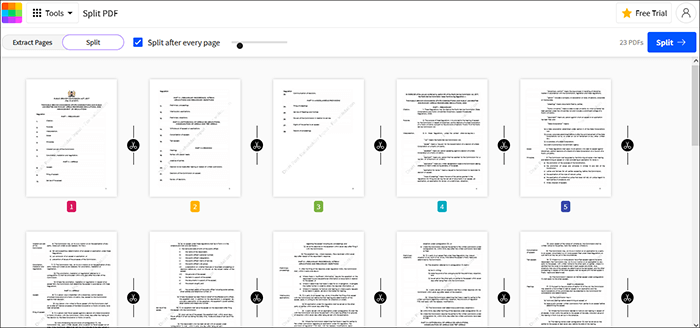
Passo 3: Clique no ícone de tesoura entre os arquivos que deseja dividir para criar um novo PDF com páginas diferentes. Para separar cada página do arquivo em um arquivo individual, marque a opção "Dividir após cada página" na parte superior. Por fim, clique em "Dividir" .
Passo 4: Clique em "Baixar arquivo ZIP " para salvar os arquivos separados no seu armazenamento local ou exportá-los diretamente para o Google Drive/Dropbox.
O PDF2go é um divisor de PDF online que permite separar seus arquivos PDF sem comprometer a qualidade, independentemente do tamanho ou da extensão do arquivo. Ele permite o upload direto para a nuvem a partir do Google Drive e do Dropbox, oferecendo flexibilidade para uso em dispositivos móveis.
Isso minimiza os riscos de instalar software desnecessário. Além disso, você pode usar o PDF2go para dividir PDFs em qualquer navegador, sistema operacional e dispositivo, desde que tenha uma conexão de internet ativa.
Passo 1: Acesse a página online do divisor através do seu navegador web.
Passo 2: Arraste e solte ou clique em Escolher arquivo para adicionar o arquivo que deseja dividir.
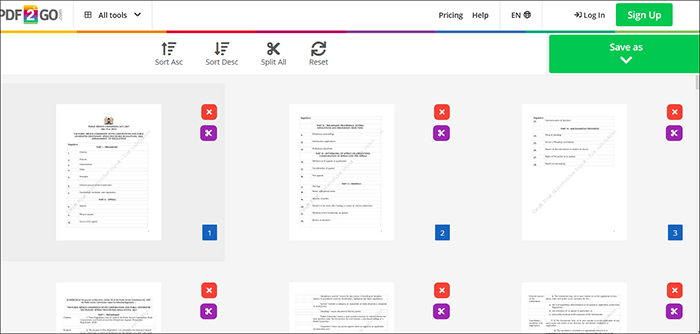
Passo 3: Clique no ícone da tesoura para dividir a página. Clique no botão X para excluir a página específica do PDF, se desejar.
Passo 4: Clique em Salvar como para definir as configurações opcionais e o nome do arquivo de saída e, em seguida, clique em Salvar .
Passo 5: Clique em Download para salvar e acessar o arquivo PDF dividido no armazenamento do seu dispositivo.
O iLovePDF é outro divisor de PDF online popular que separa arquivos PDF preservando a formatação original. Você também pode usar o iLovePDF para converter, compactar e mesclar arquivos PDF.
O iLovePDF possui uma interface de usuário intuitiva e fácil de usar para dividir PDFs. Ele oferece opções distintas de extração de intervalos (Intervalos Personalizados vs. Intervalos Fixos) e permite combinar intervalos personalizados em um único PDF.
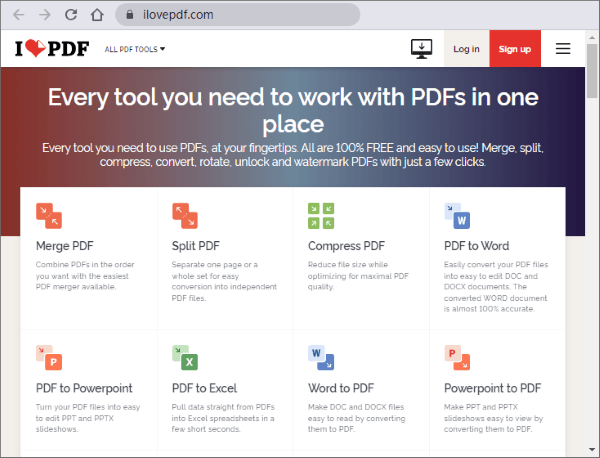
Passo 1: Acesse a página da ferramenta de divisão de PDF. Selecione a ferramenta "Dividir PDF" .
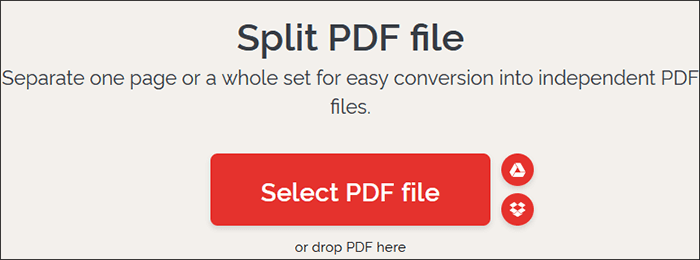
Passo 2: Clique em Selecionar arquivo PDF ou arraste e solte para carregar arquivos diretamente na interface.
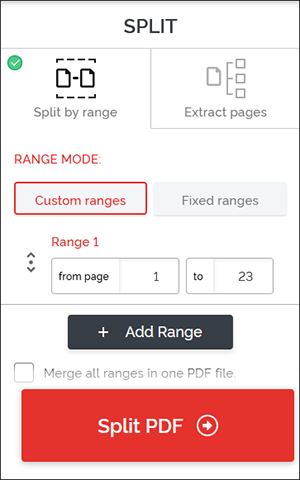
Passo 3: Selecione um dos dois modos de intervalo ( Intervalos personalizados ou Intervalos fixos ). Os intervalos personalizados permitem escolher páginas exatas para separação, enquanto os intervalos fixos permitem definir um intervalo específico de contagem de páginas.
Se você selecionar intervalos personalizados, marque a caixa abaixo de cada intervalo para mesclar todos os intervalos personalizados em um único arquivo. Por fim, clique em Dividir PDF para processar o documento.
Passo 4: Clique em "Baixar PDF dividido" para salvar o arquivo PDF dividido ou o arquivo ZIP.
O Soda PDF permite dividir PDFs grandes em vários arquivos PDF menores e separados. Embora haja limites de uso diário para contas gratuitas, ele mantém a estrutura das fontes e a integridade dos links durante a extração das páginas.
O Soda PDF garante que a qualidade do seu arquivo permaneça intacta após a divisão do documento. Com este divisor, você pode extrair facilmente páginas específicas de um PDF, selecionando-as manualmente e exportando-as para o seu dispositivo.
Observe que, além de dividir arquivos PDF, o Soda PDF pode te ajudar com:
Passo 1: Depois de acessar a página online do divisor, escolha a ferramenta Dividir PDF .
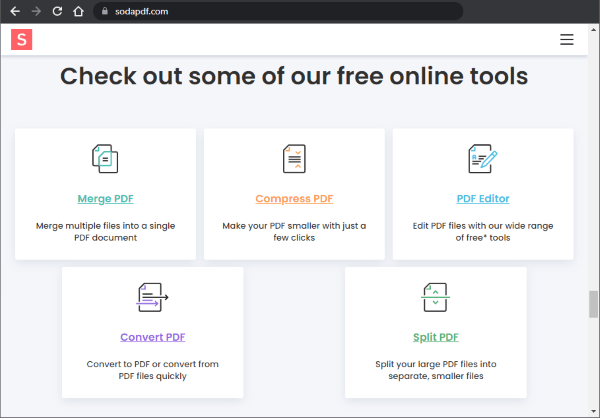
Passo 2: Arraste e solte seus arquivos PDF ou clique em Escolher arquivo para carregá-los para divisão. Selecione as miniaturas das páginas específicas que deseja extrair e clique em Extrair arquivos .
Passo 3: Clique em "Baixar arquivo" para salvá-lo no local de armazenamento de sua preferência.
P1: Por que meu PDF dividido perdeu os hiperlinks clicáveis e os marcadores?
A: Os métodos padrão de "Imprimir para PDF" (como a impressão via navegador) transformam os documentos em fluxos visuais de impressão, removendo textos interativos com hiperlinks e marcadores de sumário. Para preservar os hiperlinks e metadados intactos, utilize um software específico para desktop, como Coolmuster PDF Splitter ou o Pré-visualização Mac .
P2: Como faço para dividir um arquivo PDF protegido por senha ou criptografado?
R: Você precisa inserir a senha de abertura/proprietário para desbloquear as restrições do documento antes de dividi-lo. Depois de desbloqueado no Coolmuster PDF Splitter ou no Preview, você poderá extrair e dividir as páginas livremente.
P3: Dividir um PDF reduzirá a qualidade da imagem ou a resolução vetorial?
A: Ferramentas nativas de divisão de PDF e aplicativos para desktop, como Coolmuster PDF Splitter realizam a extração de páginas sem perda de qualidade, mantendo o DPI original da imagem, as fontes incorporadas e as ilustrações vetoriais 100% idênticas. Alguns divisores online podem recomprimir as imagens automaticamente.
Q4: É seguro enviar PDFs confidenciais para serviços de compartilhamento de arquivos online gratuitos?
A: Embora os divisores de PDF online usem criptografia HTTPS, o envio de documentos financeiros, médicos ou jurídicos confidenciais para servidores web de terceiros introduz riscos desnecessários à privacidade. Para arquivos confidenciais, use sempre um software offline como Coolmuster PDF Splitter .
Dividir arquivos PDF em seções organizadas não precisa ser difícil se você escolher o divisor de PDF certo. Usuários Mac podem aproveitar o aplicativo Pré-Visualização integrado para extrair páginas de forma intuitiva, arrastando e soltando, enquanto navegadores como Chrome e Edge oferecem a funcionalidade de impressão rápida para PDF sem necessidade de downloads.
Divisores de páginas web online, como o Adobe Acrobat Online, o Smallpdf ou o iLovePDF, oferecem processamento conveniente na nuvem para documentos não confidenciais emitidos pontualmente.
No entanto, se você é um usuário Windows em busca de um divisor de PDF offline dedicado, com suporte a lotes, 100% de privacidade, sem limite de tamanho de arquivo e qualidade de arquivo sem perdas, baixe Coolmuster PDF Splitter para obter a solução mais rápida e confiável.
Artigos relacionados:
Como digitalizar documentos para PDF em 5 métodos fáceis
Como combinar vários PDFs em um só
Converta facilmente documentos do Word para PDF no seu iPhone.
[Análise de 9 ferramentas] O conversor de PDF para Word mais popular online/offline






 Download grátis para PC


