Muitos usuários de iPhone frequentemente percebem que o armazenamento do dispositivo se esgota rapidamente ao ouvir música no Spotify, sendo que grande parte desse espaço ocupado se deve aos arquivos de cache do aplicativo. Embora esses caches ajudem o app a carregar músicas mais rapidamente, o acúmulo a longo prazo pode levar à falta de espaço , desempenho mais lento e até mesmo problemas de reprodução. Portanto, saber como limpar o cache do Spotify no iPhone é fundamental. Abaixo, descreveremos alguns métodos eficazes para limpar o cache do Spotify, ajudando você a liberar espaço e melhorar o desempenho do aplicativo.
Ao procurar a maneira mais rápida e completa de limpar o cache do Spotify, usar uma ferramenta de limpeza profissional é, sem dúvida, mais eficiente. Coolmuster iOS Cleaner foi desenvolvido especificamente para limpar arquivos inúteis de dispositivos iPhone/iPad/iPod e pode ajudar você a remover completamente e permanentemente o cache do Spotify do seu dispositivo iOS sem precisar desinstalar o aplicativo. Além do cache do Spotify, esta ferramenta de limpeza também pode remover outros arquivos inúteis do seu dispositivo iOS , incluindo caches de aplicativos, cookies de aplicativos, arquivos temporários de aplicativos, registros de falhas de aplicativos, arquivos temporários baixados, caches de fotos, arquivos de armazenamento do usuário, histórico de transmissões do iTunes e muito mais.
Principais funcionalidades do Coolmuster iOS Cleaner :
Agora, faça o download gratuito do poderoso limpador de cache do Spotify no seu computador clicando no link abaixo e exclua o cache do Spotify do seu dispositivo com a maior facilidade.
Veja como limpar o cache do Spotify no iPhone usando iOS Cleaner:
01 Após baixar e instalar o programa de limpeza de cache do Spotify no seu computador, abra-o e conecte seu dispositivo iOS ao computador com um cabo USB. O programa detectará automaticamente seu dispositivo e exibirá a interface conforme mostrado abaixo. Basta selecionar o primeiro modo de limpeza para prosseguir.

02 Em seguida, você poderá ver todos os tipos de arquivos inúteis disponíveis que podem ser analisados em seu dispositivo. Basta selecionar a opção "Caches de aplicativos" e outros tipos de arquivos inúteis que você deseja limpar e clicar no botão "Iniciar verificação" para analisar seu dispositivo em busca de detalhes.

03 Após uma rápida verificação, você poderá ver o quanto o cache do aplicativo e outros arquivos inúteis estão ocupando da memória do seu iPhone. Basta selecionar a opção "Caches de aplicativos" e outros tipos de arquivos indesejados e clicar no botão "Limpar" para excluir o cache do Spotify do iPhone/iPad/iPod de forma completa e permanente.

Se você preferir limpar o cache do Spotify usando as opções integradas disponíveis no iPhone ou dentro do aplicativo Spotify, os métodos abaixo oferecem soluções simples e eficazes. Essas abordagens são especialmente úteis para usuários que desejam gerenciar o armazenamento sem ferramentas de terceiros.
O Spotify inclui uma função integrada de limpeza de cache, permitindo que os usuários removam arquivos de reprodução temporários rapidamente.
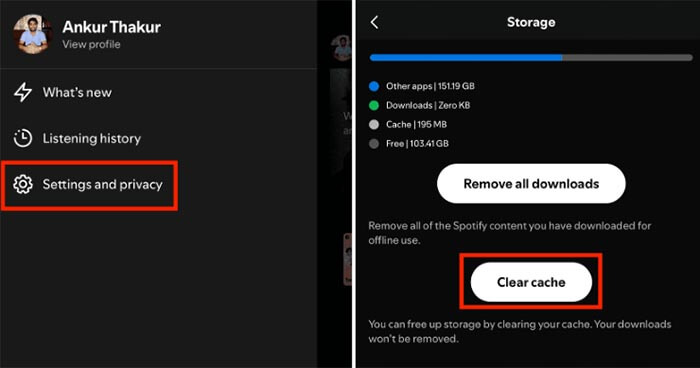
Como faço para limpar o cache do aplicativo Spotify? Aqui estão os passos:
Passo 1. Abra o Spotify no seu iPhone.
Passo 2. Toque no ícone do seu perfil e selecione "Configurações e privacidade".
Passo 3. Deslize até "Armazenamento".
Passo 4. Toque em "Limpar cache".
Passo 5. Confirme a ação.
Se o cache estiver muito grande, o aplicativo estiver apresentando mau funcionamento ou o sistema estiver lento, excluir o aplicativo é a maneira mais completa de limpar todos os dados do Spotify.
Veja como limpar o cache no aplicativo Spotify no iPhone:
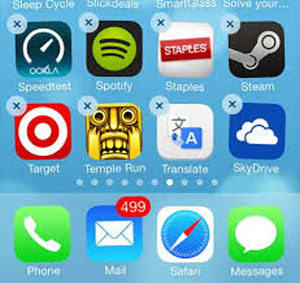
Passo 1. Encontre o aplicativo Spotify na tela inicial e pressione e segure até que o ícone "x" apareça na lista de aplicativos.
Passo 2. Toque no ícone "x" no aplicativo Spotify para excluí-lo do seu dispositivo. Isso também pode remover alguns caches do Spotify do seu dispositivo. ( Não consegue excluir o aplicativo no seu iPhone ?)
Passo 3. Acesse a App Store, procure o aplicativo Spotify, baixe e reinstale-o em seu dispositivo.
Excluir uma playlist offline no Spotify pode economizar muito espaço no seu iPhone ou iPad. Para fazer isso, você pode:
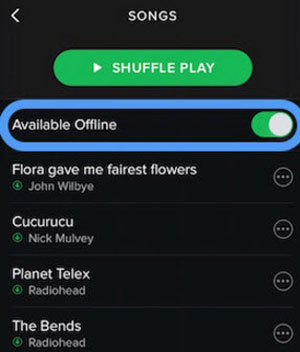
Passo 1. Abra o aplicativo Spotify no seu dispositivo e acesse suas playlists offline.
Passo 2. Toque no título da lista de reprodução que deseja remover e exclua-a.
Passo 3. Em uma das listas de reprodução indesejadas, desative o botão "Disponível offline" para evitar que as listas de reprodução sejam baixadas posteriormente no Spotify para o seu dispositivo.
Reduzir a qualidade de streaming pode acelerar o Spotify quando você estiver ouvindo música online. Para fazer isso, você pode:
Passo 1. Inicie o aplicativo Spotify no seu dispositivo iOS.
Passo 2. Acesse "Configurações" > "Qualidade de streaming" no Spotify.
Passo 3. Desmarque a opção "Alta" e selecione "Normal" ou "Extrema", de acordo com suas necessidades.
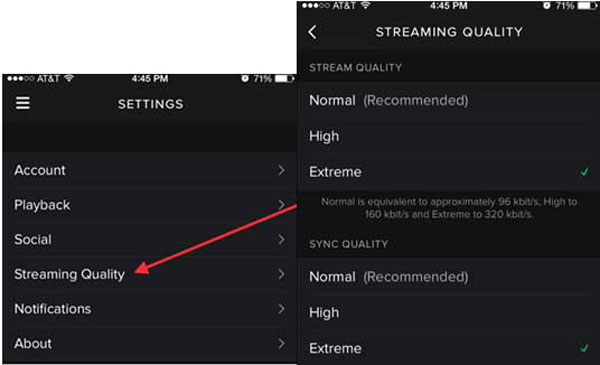
Às vezes, as atualizações do Spotify podem oferecer melhor armazenamento ou outras melhorias; você pode tentar instalá-las para lidar com o cache do Spotify no seu dispositivo. Você encontra a opção "Sobre" nas Configurações do Spotify para obter a versão mais recente do Spotify e instalá-la no seu dispositivo.
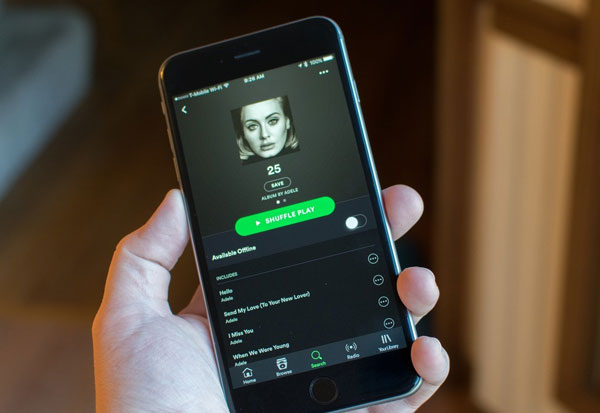
Para limpar o cache do Spotify no seu iPhone ou iPad, você pode tentar alguns métodos. A opção mais avançada é usar Coolmuster iOS Cleaner , uma ferramenta profissional de terceiros que apaga o cache do Spotify de forma completa e permanente com apenas um clique. Essa ferramenta também remove outros arquivos inúteis do seu dispositivo iOS , otimizando seu desempenho.
Se tiver alguma dúvida, sinta-se à vontade para deixar um comentário abaixo e nós o ajudaremos ativamente a resolver qualquer problema.
Artigos relacionados:
Como liberar espaço de armazenamento no iPhone 17/17 Pro: dicas e truques
O armazenamento do seu iPhone está cheio? Como liberar espaço no iPhone facilmente?
Como apagar tudo no iPhone? Resolvido em 4 maneiras eficazes.
Como reduzir o consumo de dados do sistema no iPhone? [9 estratégias poderosas]

 Borracha de telefone & Cleaner
[Resolvido] Como limpar o cache do Spotify no iPhone/iPad para liberar espaço
Borracha de telefone & Cleaner
[Resolvido] Como limpar o cache do Spotify no iPhone/iPad para liberar espaço







 Download gratuito para Mac
 Baixar para PC

