Para a maioria dos usuários de celulares Samsung, um dos maiores problemas é a diminuição constante da memória interna, mesmo com poucos arquivos armazenados, como fotos e vídeos. Este artigo apresenta 4 soluções fáceis para apagar arquivos em celulares Samsung, ajudando você a excluir documentos e outros dados sem complicações.
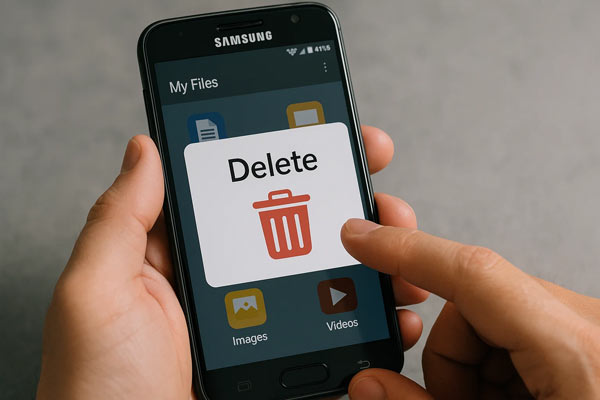
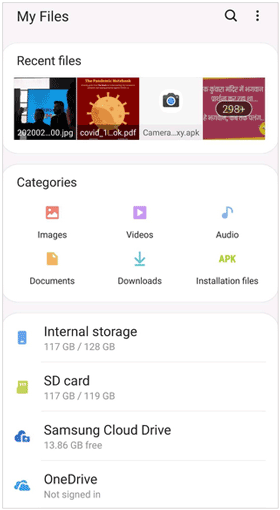
O aplicativo Meus Arquivos é o gerenciador de arquivos nativo dos dispositivos Samsung, permitindo que você navegue, gerencie e exclua arquivos individuais, como documentos, imagens, vídeos e downloads. Se você quiser apenas excluir alguns documentos, pode usar o Meus Arquivos.
Eis como:
Passo 1: Localize e toque no aplicativo Meus Arquivos, geralmente encontrado na pasta Samsung na tela de aplicativos.
Passo 2: Selecione uma categoria (por exemplo, Imagens, Vídeos, Downloads) ou navegue até um local de armazenamento (armazenamento interno ou cartão SD).
Passo 3: Toque e segure um arquivo para selecioná-lo. Para selecionar vários arquivos, toque nos arquivos adicionais após selecionar o primeiro. Você também pode tocar em "Todos" ou "Editar" (se disponível) para selecionar vários itens facilmente.
Passo 4: Toque na opção "Excluir" ou "Mover para a Lixeira" (geralmente localizada na parte inferior da tela). Se você escolher "Mover para a Lixeira" para enviar o(s) arquivo(s) para a Lixeira, os itens na Lixeira normalmente permanecerão lá por 30 dias antes de serem excluídos permanentemente.
Limpar os dados e o cache através das Configurações do dispositivo é um método útil para solucionar problemas com aplicativos que não estão funcionando corretamente ou para liberar pequenas quantidades de espaço sem excluir seus arquivos de mídia pessoais. Se você deseja limpar dados desnecessários de aplicativos, este método é adequado para você.
Para limpar os dados do aplicativo no Samsung através das Configurações:
Passo 1: Acesse o aplicativo Configurações e toque nele. Em seguida, role para baixo e toque em "Aplicativos".
Passo 2: Encontre e toque no aplicativo para o qual deseja limpar os dados e clique em "Armazenamento" > "Limpar cache". Isso remove arquivos temporários e geralmente resolve pequenos problemas do aplicativo sem afetar seus dados pessoais.
Passo 3: Se limpar o cache não funcionar, você pode tocar em "Limpar dados". Isso excluirá permanentemente todas as configurações, contas, bancos de dados e dados do usuário do aplicativo.

Restaurar os dados de fábrica é a maneira mais completa de apagar todos os arquivos pessoais, contas, configurações e aplicativos baixados do seu dispositivo Samsung, restaurando-o às suas condições originais de fábrica. Isso é essencial antes de vender, trocar ou doar seu dispositivo. Se você deseja apagar todos os seus dados, pode restaurar as configurações de fábrica do seu dispositivo Samsung .
Nota: Faça backup dos seus dados importantes primeiro.
Para apagar todos os arquivos de um dispositivo Samsung através da restauração de dados de fábrica:
Passo 1: Acesse o aplicativo Configurações e toque nele. Em seguida, role para baixo e toque em "Gerenciamento geral".
Passo 2: Clique em "Redefinir" > "Restauração de dados de fábrica".
Passo 3: Revise a lista de dados que serão apagados, role até o final e toque em "Redefinir". Digite seu PIN, senha ou padrão e toque em "Apagar tudo". O dispositivo será reiniciado e o processo de limpeza será iniciado.

Para usuários que exigem máxima segurança e privacidade antes de descartar seus antigos dispositivos Samsung, o software profissional de limpeza de dados, Coolmuster Android Eraser , oferece uma solução mais segura do que uma restauração de fábrica padrão. Esta ferramenta pode apagar completamente seu dispositivo móvel e sobrescrever seus dados deletados, garantindo que ninguém possa recuperar seus arquivos.
Principais características deste software de apagamento de dados Android :
Baixe Coolmuster Android Eraser.
Veja como apagar todos os seus dados no Samsung com Android Eraser:
01 Baixe e instale Coolmuster Android Eraser no seu computador Windows ou Mac . Em seguida, abra-o e conecte seu dispositivo Samsung ao computador com um cabo USB.
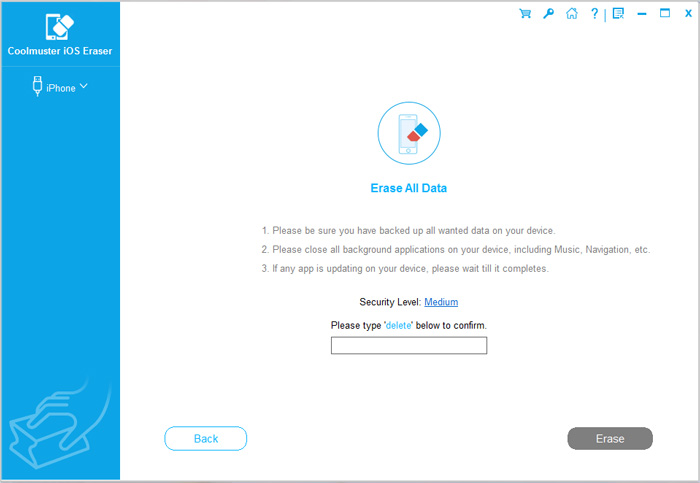
02 Ative o modo de depuração USB no seu Samsung e o software reconhecerá o dispositivo móvel rapidamente. Agora, clique em "Apagar" para continuar.
03 Clique em "Médio" para selecionar o nível de apagamento desejado, digite "excluir" e clique em "Apagar" na parte inferior. Em seguida, clique em "OK" para iniciar o processo. Todos os seus dados da Samsung serão removidos permanentemente.
Você também pode assistir ao guia em vídeo sobre como excluir seus arquivos no seu dispositivo Samsung (com duração de 2 minutos e 34 segundos):
Apagar arquivos e limpar dados do seu dispositivo Samsung pode ser feito de diversas maneiras, dependendo do seu objetivo. Se você pretende vender ou doar seu celular ou tablet Samsung, o uso do Coolmuster Android Eraser é altamente recomendado. Essa ferramenta pode apagar todos os seus arquivos e dados, tornando-os irrecuperáveis.
Artigos relacionados:
Como excluir a Pasta Segura em dispositivos Samsung com 3 métodos eficazes
Como esvaziar a lixeira em um celular Samsung [Todos os métodos eficazes]
Como apagar mensagens/contatos em um celular Samsung com 5 métodos
Solução: Como apagar completamente os dados de um celular Android antes de vendê-lo

 Borracha de telefone & Cleaner
Como apagar arquivos em um celular ou tablet Samsung sem complicações
Borracha de telefone & Cleaner
Como apagar arquivos em um celular ou tablet Samsung sem complicações







 Download grátis para PC
 Download gratuito para Mac
