"Estou usando um iPod Touch antigo (acho que de 4ª geração) com o iTunes para PC, e nos últimos anos o processo de gerenciar músicas entre meu laptop e o dispositivo tem se tornado bastante frustrante. Quero apagar algumas músicas do meu iPod. Quando abro o iTunes no meu laptop e depois abro 'Músicas', consigo ver tudo no dispositivo. Mas simplesmente selecionar uma música e pressionar a tecla Delete não faz nada. Lembro que anos atrás eu conseguia selecionar um grupo de músicas e apagá-las de uma vez. Existe alguma maneira de fazer isso agora?"
- do Reddit
Quer liberar espaço no seu iPod apagando músicas indesejadas? Seja para excluir algumas faixas ou remover todas as suas músicas de uma vez, existem várias maneiras de fazer isso. Neste artigo, vamos mostrar diferentes métodos para apagar músicas do iPod — com e sem o iTunes. Você pode escolher o método que melhor lhe convier.
Quando se trata de apagar músicas do iPod, o iTunes pode ser a primeira coisa que vem à mente. O iTunes é um bom assistente para sincronizar ou fazer backup de músicas do iPhone/iPad/iPod, mas apagar músicas dele pode ser um processo um pouco lento e complicado. Felizmente, existem muitas outras maneiras de fazer isso. A seguir, você aprenderá como apagar músicas do iPod sem usar o iTunes.
iOS Data Manager é uma excelente alternativa ao iTunes , oferecendo uma maneira simples e intuitiva de apagar músicas de um iPod em lote. Este software permite sincronizar e gerenciar fotos , músicas, contatos, mensagens, vídeos, notas, calendários, registros de chamadas e outros dados do iPhone/iPad/iPod, proporcionando uma abordagem mais flexível do que o iTunes. Além disso, ele também permite transferir arquivos entre dispositivos iOS , computadores e o iTunes.
Principais funcionalidades do Gerenciador de Dados iOS :
* Suporte paratransferência de arquivos entre iOS , computador e iTunes.
* Suporta diversos tipos de dados, como fotos, músicas, iTunes U, podcasts, toques, audiolivros, gravações de voz, listas de reprodução, filmes, vídeos caseiros, programas de TV, videoclipes, contatos, mensagens de texto, registros de chamadas, Safari, calendários, notas, eBooks, WhatsApp, Line, Kik, etc.
* Completamente seguro, somente leitura, rápido, intuitivo e fácil de usar.
* Transfira, exclua, mova e visualize fotos e crie álbuns de fotos de dispositivos iOS para o computador.
* Edite, exclua e reproduza músicas, crie listas de reprodução e converta formatos de música para que sejam compatíveis com dispositivos iOS automaticamente no computador.
* Remova, crie, copie, atualize e edite contatos ou grupos de contatos de dispositivos iOS diretamente no computador.
* Faça backup e restaure o iPhone sem perda de qualidade dos dados.
* Personalize facilmente toques com suas músicas favoritas para seu iPhone/iPad/iPod.
* Converter HEIC para o formato JPG /PNG.
* Sincronize sua biblioteca do iTunes com dispositivos iOS ou PC de forma prática.
Como posso transferir músicas do meu iPod antigo? Siga os passos abaixo:
01 Instale e execute iOS Data Manager no seu computador e conecte seu iPod ao PC. Permita que o software detecte seu dispositivo.

02 Clique em "Música" no painel esquerdo e aguarde alguns segundos até que todas as músicas sejam carregadas. Selecione as músicas que deseja remover e toque no ícone "Excluir" (ou no ícone da Lixeira) na parte superior para excluir seletivamente as músicas indesejadas do seu iPod.

Se você precisa apagar apenas algumas músicas e prefere fazer isso diretamente no seu iPod sem usar um computador, pode usar o aplicativo Ajustes. Esse método é rápido e não requer nenhum software adicional.
Veja como apagar músicas de um iPod sem usar um computador:
Passo 1. No seu iPod, acesse "Ajustes" > "Geral" > "Armazenamento e iCloud" > "Gerenciar armazenamento".
Passo 2. Selecione "Música" na tela Gerenciar armazenamento > Pressione "Editar" e clique no ícone de menos vermelho ao lado de "Todas as músicas" ou da música indesejada.
Passo 3. Clique na opção "Excluir" e confirme a operação.
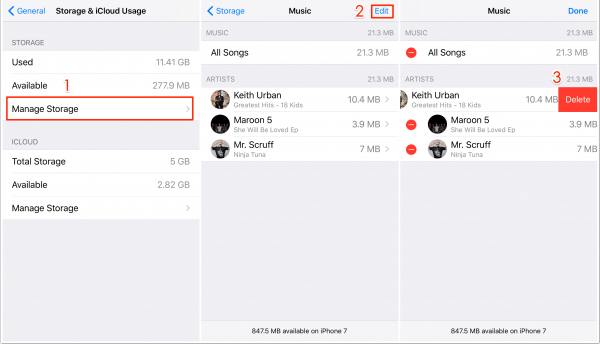
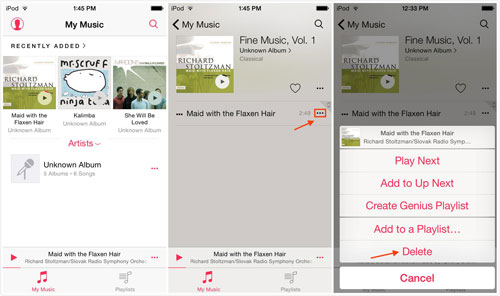
Se você não quiser usar um computador, também pode gerenciar e excluir suas músicas diretamente do aplicativo Música. Siga os passos abaixo para excluir músicas do seu iPod touch.
Para iPod touch com iOS 8.3 e versões anteriores:
Abra o aplicativo Apple Music no seu iPod > Toque em "Minhas Músicas" na parte inferior > Escolha a música que deseja excluir > Deslize para a direita até que a opção "Apagar" apareça > Toque no botão "Apagar".
Para iPod touch com iOS 8.4 e versões posteriores:
Abra o aplicativo Apple Music no seu iPod > Selecione "Minhas Músicas" na parte inferior > Toque na música que deseja remover > Clique nos "três pontos" ao lado do nome da música > Toque na opção "Apagar" e confirme sua seleção.
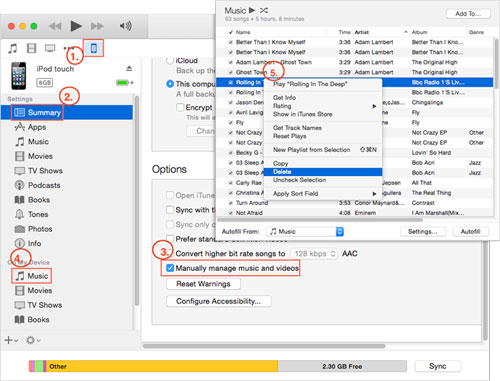
O iTunes ainda é uma forma tradicional de sincronizar, apagar e fazer backup de músicas , fotos, vídeos e outros dados iOS em um computador. As duas opções a seguir podem ser feitas com o iTunes; você pode selecionar uma delas de acordo com suas necessidades.
Se você deseja apagar as músicas do seu iPod, mas mantê-las no iTunes para uso futuro, siga os passos abaixo:
Passo 1. Conecte seu iPod ao computador e execute o iTunes.
Passo 2. Na janela do iTunes, clique no ícone do iPod no canto superior esquerdo > Escolha "Resumo" > Selecione a opção "Gerenciar músicas e vídeos manualmente".
Passo 3. Toque em "Música" na coluna da esquerda > Clique com o botão direito do mouse na música que deseja excluir > Toque na opção "Excluir".
Para apagar músicas do iPod e do iTunes, siga estes passos:
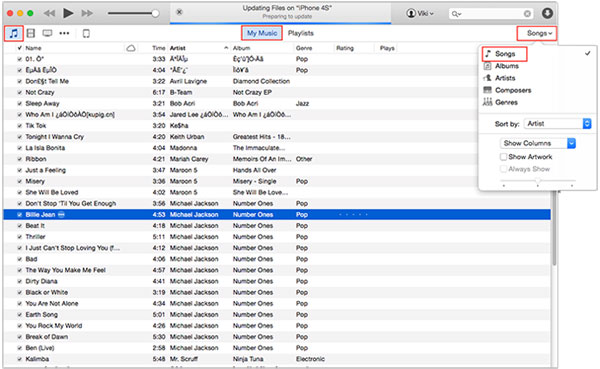
Passo 1. Abra o iTunes e acesse a aba "Música".
Passo 2. Na seção "Minhas Músicas", selecione a visualização "Músicas".
Passo 3. Navegue pela sua biblioteca de músicas, identifique as músicas que deseja excluir e clique em "Excluir da Biblioteca" para removê-las.
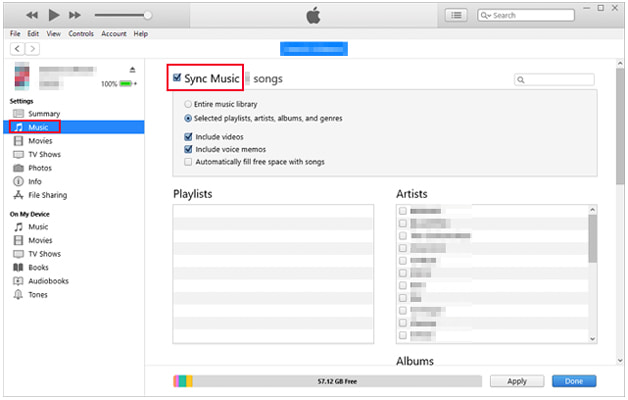
Passo 4. Em seguida, conecte seu iPod ao computador e selecione seu dispositivo clicando no ícone correspondente.
Passo 5. Em seguida, clique em "Música" na aba "Configurações" e selecione "Sincronizar músicas". Aqui, você pode escolher as músicas que deseja sincronizar marcando as caixas ao lado das faixas.
Passo 6. Após fazer suas seleções, clique em "Aplicar" para sincronizar as alterações com seu iPod.
Neste guia, você aprenderá 5 maneiras alternativas de apagar músicas de um iPod. Seja para apagar uma única música ou uma playlist inteira, você pode fazer isso facilmente com iOS Data Manager , enquanto outros métodos podem não permitir essa exclusão ou não funcionar corretamente em todos os modelos de iPod. Além disso, iOS Data Manager é rápido, fácil de usar, altamente seguro e personalizável. Então, por que não experimentar?
Se você achou este artigo útil, compartilhe-o com outras pessoas.
Artigos relacionados:
Como apagar músicas do iPhone sem usar o iTunes? Resolvido em 4 maneiras fáceis.
Como apagar os dados do iPod touch/shuffle/nano/classic? Resolvido em 4 maneiras rápidas
Como transferir músicas do iPod para o computador [7 maneiras fáceis]
[Guia completo] Como excluir listas de reprodução no iPhone/iPad de 3 maneiras fáceis

 Borracha de telefone & Cleaner
[Resolvido] Como excluir músicas do iPod classic / shuffle / nano / touch facilmente?
Borracha de telefone & Cleaner
[Resolvido] Como excluir músicas do iPod classic / shuffle / nano / touch facilmente?







 Download grátis para PC
 Download gratuito para Mac
