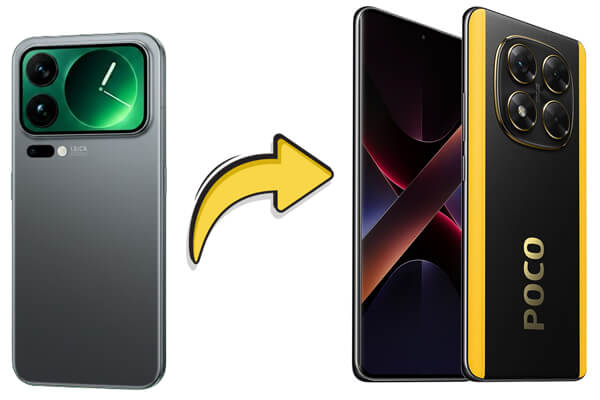
A troca de um celular Xiaomi por um dispositivo POCO é uma atualização comum, principalmente porque ambas as marcas pertencem ao mesmo ecossistema. No entanto, muitos usuários ainda se perguntam como transferir dados de um Xiaomi para um POCO de forma segura e completa, sem perder arquivos importantes como contatos, mensagens, fotos ou aplicativos.
A boa notícia é que existem várias maneiras eficazes de transferir seus dados, seja por meio de ferramentas sem fio, sincronização na nuvem ou uma solução simples no computador. Neste guia, apresentaremos cinco métodos práticos, desde as ferramentas integradas da Xiaomi até o software de transferência de terceiros mais confiável.
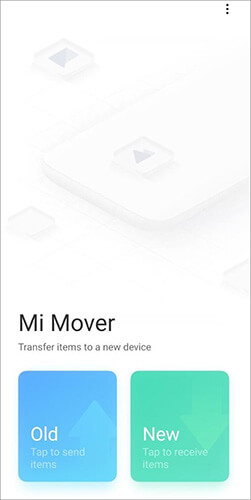
O Mi Mover é a ferramenta oficial da Xiaomi para transferência sem fio, feita sob medida para a migração de dados perfeita entre dispositivos Xiaomi, Redmi e POCO com MIUI ou HyperOS. Ele utiliza Wi-Fi Direct para transferir dados sem conexão com a internet, garantindo alta velocidade e total compatibilidade, tornando-se a melhor opção para clonagem completa de dispositivos.
Eis os passos:
Passo 1. Em ambos os seus telefones Xiaomi e POCO, abra o Mi Mover. Normalmente, você o encontra em "Configurações" > "Configurações adicionais" > "Mi Mover". Caso não esteja disponível, baixe-o da loja de aplicativos.
Passo 2. No seu telefone POCO, selecione "Novo". Um código QR será gerado na tela.
Passo 3. No seu telefone Xiaomi, selecione "Antigo" e, em seguida, escaneie o código QR exibido no dispositivo POCO para estabelecer a conexão.
Passo 4. Depois que os dois telefones estiverem conectados com sucesso, escolha os tipos de dados que deseja transferir, como contatos, mensagens, fotos, vídeos, aplicativos ou documentos.
Passo 5. Toque em "Enviar" no telefone Xiaomi para iniciar o processo de transferência. Mantenha os dois dispositivos próximos e aguarde até que a transferência seja concluída. Os dados selecionados aparecerão então no seu telefone POCO.
Se você estiver configurando seu telefone POCO pela primeira vez, a sincronização de dados por meio de uma conta do Google é uma opção integrada e prática. Esse método utiliza o serviço de backup na nuvem do Google para transferir dados essenciais, como contatos, eventos da agenda, fotos e alguns dados de aplicativos, sem a necessidade de instalar aplicativos adicionais. Ele funciona melhor durante o processo de configuração inicial do dispositivo.
Passos para sincronizar dados da Xiaomi com a POCO através da conta Google:
Passo 1. No seu telefone Xiaomi, certifique-se de que o backup do Google esteja ativado. Acesse "Configurações" > "Google" > "Backup", ative "Fazer backup no Google Drive", selecione os tipos de dados que deseja sincronizar (como contatos, calendário e fotos) e toque em "Fazer backup agora".

Passo 2. Ligue seu novo telefone POCO e siga as instruções de configuração na tela. Quando vir a opção "Copiar dados" ou "Fazer login em uma conta do Google", faça login usando a mesma conta do Google vinculada ao seu dispositivo Xiaomi.
Passo 3. Após iniciar sessão, escolha "Restaurar do Backup do Google". Selecione o backup mais recente do seu telefone Xiaomi e confirme as categorias de dados que deseja restaurar.
Passo 4. Aguarde a conclusão do processo de sincronização. Assim que a configuração estiver concluída, os dados selecionados aparecerão automaticamente no seu telefone POCO.
Observação: Este método suporta principalmente a sincronização básica de dados e pode não transferir SMS, registros de chamadas ou todos os dados de aplicativos. Para uma transferência mais completa, considere usar uma ferramenta dedicada à transferência de dados entre celulares.
Serviços em nuvem como o Xiaomi Cloud (projetado para o ecossistema Xiaomi/POCO) e plataformas de terceiros como o Google Drive ou o Dropbox oferecem uma maneira flexível de transferir dados. Esse método funciona enviando os dados do seu celular Xiaomi para a nuvem e, em seguida, baixando-os para o seu dispositivo POCO. É especialmente útil para usuários que desejam acesso remoto ou preferem transferir arquivos gradualmente.
Passo 1. No seu telefone Xiaomi, acesse "Configurações" > "Conta Xiaomi" > "Nuvem" e faça login com sua conta Xiaomi.
Passo 2. Ative a sincronização para os tipos de dados que deseja transferir, como contatos, mensagens, galeria, notas e configurações, e inicie o processo de backup.
Passo 3. No seu telefone POCO, abra "Configurações" > "Conta Xiaomi" > "Nuvem" e faça login usando a mesma conta Xiaomi.
Passo 4. Ative a sincronização para as categorias de dados correspondentes ou escolha restaurar os dados do backup existente na nuvem. Os dados selecionados serão baixados automaticamente para o seu dispositivo POCO.
Passo 1. Instale o Google Drive ou o Dropbox no seu celular Xiaomi, faça login e carregue os arquivos que deseja transferir, como fotos, vídeos ou documentos.

Passo 2. Instale o mesmo aplicativo na nuvem em seu telefone POCO e faça login com a mesma conta.
Passo 3. Localize os arquivos enviados e baixe-os para o seu dispositivo POCO.
Embora os serviços em nuvem sejam convenientes, o armazenamento gratuito costuma ser limitado e a velocidade de transferência depende muito da sua conexão de rede. Para grandes transferências de dados, esse método pode não ser o mais eficiente.
Se você busca uma solução mais completa, estável e que economize tempo, usar uma ferramenta profissional de transferência de dados do celular costuma ser a melhor opção. Embora métodos integrados como o Mi Mover ou a sincronização com a conta do Google sejam úteis, eles podem não ser suficientes ao lidar com grandes volumes de dados, múltiplos tipos de dados ou informações importantes que precisam ser preservadas.
Nesse caso, Coolmuster Mobile Transfer se destaca como uma solução confiável, projetada especificamente para a migração direta de dados entre celulares, sendo ideal para transferir dados de um Xiaomi para um POCO em um único processo. Ele permite a transferência de dados entre dois celulares por meio de uma conexão com o computador, garantindo altas velocidades de transferência, desempenho estável e zero perda de dados.
Principais funcionalidades do Coolmuster Mobile Transfer :
Passos para transferir dados de um Xiaomi para um POCO com Coolmuster Mobile Transfer :
01 Baixe e instale Coolmuster Mobile Transfer no seu computador ( Windows ou Mac ).
02 Conecte seu celular Xiaomi e seu celular POCO ao computador usando cabos USB. Quando solicitado, ative a depuração USB em ambos os dispositivos.

03 Após a detecção, certifique-se de que o telefone Xiaomi esteja definido como dispositivo de origem e o telefone POCO como dispositivo de destino. Se necessário, clique no botão "Inverter" para trocar as posições.

04 Selecione os tipos de dados que deseja transferir, como contatos, mensagens, fotos, vídeos ou outros arquivos compatíveis. Em seguida, clique em "Iniciar Cópia" para começar a transferência. Os dados selecionados serão transferidos automaticamente para o seu telefone POCO em poucos minutos.

Para usuários que preferem orientação visual, Coolmuster também oferece um tutorial em vídeo passo a passo que explica todo o processo de transferência, tornando-o ainda mais fácil de seguir.
Se você precisa transferir apenas arquivos específicos, como fotos, vídeos, músicas ou documentos, e não quer depender de armazenamento em nuvem ou de um computador, um método de transferência direta sem fio pode ser a opção mais conveniente. Para usuários de Xiaomi e POCO, isso pode ser facilmente feito usando o ShareMe, uma ferramenta oficial da Xiaomi para compartilhamento de arquivos, projetada para transferências rápidas entre dispositivos Android .
O ShareMe (anteriormente conhecido como Mi Drop) usa Wi-Fi Direct para transferir arquivos localmente, sendo ideal para enviar arquivos grandes mantendo altas velocidades de transferência. No entanto, ele foi projetado principalmente para compartilhamento de arquivos e não oferece suporte à migração completa de dados do sistema ou de aplicativos. (Você pode ler esta análise do ShareMe para saber mais.)
Passos para transferir arquivos de um Xiaomi para um POCO com o ShareMe:
Passo 1. Instale o ShareMe em seus celulares Xiaomi e POCO pela Google Play Store. Em alguns dispositivos MIUI ou HyperOS, o aplicativo pode já estar pré-instalado.
Passo 2. Abra o ShareMe em ambos os dispositivos. No telefone Xiaomi, toque em "Enviar" e, no telefone POCO, toque em "Receber".
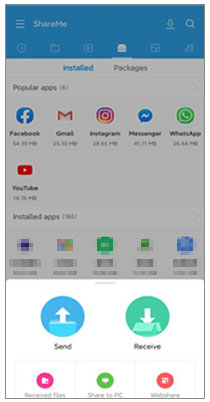
Passo 3. No dispositivo Xiaomi, selecione os arquivos ou pastas que deseja transferir. Você pode navegar por categorias como Fotos, Vídeos, Documentos ou Aplicativos.
Passo 4. Emparelhe os dois dispositivos escaneando o código QR exibido no telefone POCO ou selecionando o dispositivo POCO na lista de dispositivos próximos. Certifique-se de que ambos os telefones estejam próximos um do outro.
Passo 5. Aceite a solicitação de conexão no telefone POCO para iniciar a transferência. Você pode monitorar o progresso da transferência em tempo real até sua conclusão.
Existem diversas maneiras eficazes de transferir dados de um dispositivo Xiaomi para um POCO, e cada método se adequa a um cenário diferente:
Se você busca uma maneira segura, eficiente e descomplicada de transferir todos os seus dados importantes de uma só vez, Coolmuster Mobile Transfer é a opção mais confiável, especialmente ao lidar com grandes volumes de dados ou informações críticas.
Artigos relacionados:
Como transferir dados de um Mi para outro em 5 maneiras possíveis (dicas comprovadas)
Como transferir dados do Xiaomi para o iPhone com 4 métodos fáceis
Como transferir arquivos do Xiaomi para o PC com ou sem USB? [5 maneiras fáceis]
Como realizar backup e restauração do POCO facilmente [Guia completo 2026]

 Transferência de telefone para telefone
Como transferir dados de um Xiaomi para um POCO: 5 métodos práticos
Transferência de telefone para telefone
Como transferir dados de um Xiaomi para um POCO: 5 métodos práticos







 Download grátis para PC
 Download gratuito para Mac
