Fazer backup e restaurar é uma das medidas mais importantes que você pode tomar para proteger seus dados. Seja para trocar de celular, redefinir o dispositivo ou evitar perda de dados, fazer backups regularmente garante que seus contatos, mensagens, fotos e configurações estejam seguros e recuperáveis.
A POCO, conhecida por seus smartphones acessíveis e potentes, oferece diversas opções de backup integradas para atender às diferentes necessidades dos usuários. Do armazenamento local ao backup em nuvem e até mesmo ao gerenciamento por computador, você pode facilmente fazer backup e restaurar seu telefone POCO de diversas maneiras. Neste artigo, você aprenderá 4 métodos detalhados e eficazes para realizar backup e restauração do POCO passo a passo.
O Backup Local é a maneira mais direta e conveniente de salvar os dados do seu POCO sem precisar de conexão com a internet. Ele armazena seus dados no armazenamento interno do dispositivo, que pode ser restaurado a qualquer momento, quando necessário.
Etapas para fazer backup do POCO localmente:
Passo 1. Abra "Configurações" no seu telefone POCO.
Etapa 2. Toque em "Sobre o telefone" > "Backup e restauração" > "Backup local".
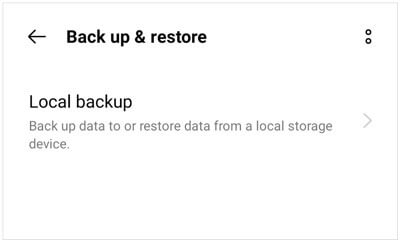
Etapa 3. Toque em "Fazer backup" para criar um novo backup.
Etapa 4. Escolha os tipos de dados que deseja fazer backup, como aplicativos, contatos, mensagens, fotos e configurações.
Passo 5. Aguarde a conclusão do processo. Os arquivos de backup são armazenados em "Armazenamento interno" > "MIUI" > "Backup" > "Todos os backups".
Para restaurar o backup local:
Passo 1. Vá para "Configurações" > "Sobre o telefone" > "Backup e restauração" > "Backups locais".
Etapa 2. Selecione seu arquivo de backup anterior.
Etapa 3. Toque em "Restaurar" e aguarde a conclusão da restauração.
A POCO é uma submarca da Xiaomi, o que significa que compartilha grande parte do ecossistema da Xiaomi, incluindo serviços de nuvem. Portanto, o Xiaomi Cloud pode ser usado perfeitamente em celulares POCO para fazer backup e restaurar seus dados online. Isso permite que você acesse suas informações a qualquer hora, em qualquer lugar, desde que esteja conectado à internet.
Como fazer backup dos dados do POCO na Xiaomi Cloud:
Passo 1. Abra "Configurações" no seu telefone POCO.
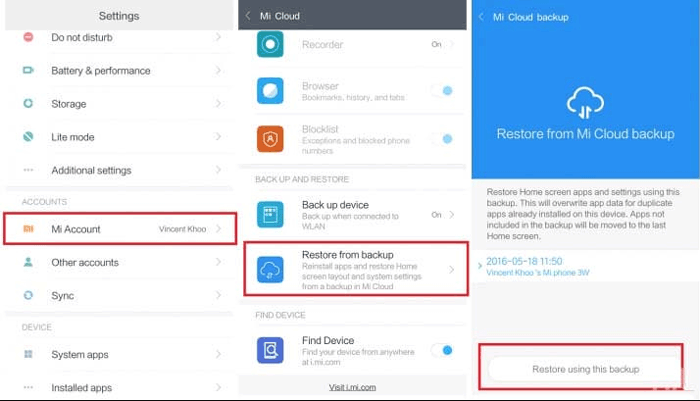
Passo 2. Acesse "Conta Mi" > "Xiaomi Cloud".
Etapa 3. Efetue login com as credenciais da sua conta Mi.
Etapa 4. Habilite a opção Sincronizar para os dados que você deseja fazer backup, como contatos, mensagens, galeria e notas.
Etapa 5. Toque em "Fazer backup agora" para enviar seus dados para o Xiaomi Cloud.
Para restaurar dados do Xiaomi Cloud:
Etapa 1. Faça login na mesma conta Mi no seu telefone POCO novo ou redefinido.
Passo 2. Vá para "Configurações" > "Conta Mi" > "Xiaomi Cloud".
Etapa 3. Escolha "Restaurar do backup" e selecione a versão desejada.
Passo 4. Em seguida, toque no botão "Restaurar usando este backup". Aguarde a conclusão da restauração.
Como o POCO roda em Android , o Google oferece outra maneira conveniente de manter seus dados seguros por meio da sua conta do Google. Depois de ativar o backup, seu telefone salva automaticamente dados essenciais, como contatos, dados de aplicativos, registros de chamadas e configurações, no Google Drive.
Etapas para fazer backup do POCO por meio da conta do Google:
Passo 1. Abra "Configurações" > "Google" > "Backup".
Etapa 2. Ative "Backup pelo Google One".
Etapa 3. Toque em "Fazer backup agora" para iniciar um backup manual.

Etapa 4. Certifique-se de que a sincronização de Contatos, Calendário e Dados de Aplicativos esteja ativada.
Para restaurar do backup do Google:
Etapa 1. Durante a configuração de um novo telefone POCO ou redefinido, faça login com a mesma conta do Google.
Etapa 2. Escolha "Restaurar do backup do Google" quando solicitado.
Etapa 3. Selecione o arquivo de backup e aguarde até que o processo seja concluído.
Para usuários que preferem controle total e gerenciamento baseado em PC, Coolmuster Android Backup Manager oferece backup e restauração de dados do POCO com um clique. Ele permite fazer backup de todo o conteúdo para o seu computador com segurança e restaurá-lo a qualquer momento.
Principais recursos do Coolmuster Android Backup Manager :
Etapas para fazer backup do POCO com Coolmuster Android Backup Manager :
01 Instale Coolmuster Android Backup Manager no seu computador.
02 Conecte seu telefone POCO via USB ou Wi-Fi. Ative a depuração USB quando solicitado.

03 Clique em "Backup", selecione os tipos de dados e escolha um caminho para salvar.

04 Clique em "Fazer backup" para iniciar o processo.

Para restaurar:
01 Conecte seu telefone POCO novamente.
02 Clique em "Restaurar" e selecione um arquivo de backup.
03 Escolha o que deseja restaurar e clique em "Restaurar" para finalizar.

Se preferir orientação visual, você pode seguir nosso tutorial em vídeo para ver como o backup e a restauração do POCO funcionam passo a passo.
Cada método de backup e restauração do POCO atende a necessidades diferentes. O Backup Local é rápido e offline, o Xiaomi Cloud permite acesso online, a conta do Google garante a sincronização automática, enquanto Coolmuster Android Backup Manager oferece controle total e segurança em nível de computador.
Para uma experiência de backup mais flexível, segura e eficiente, Coolmuster Android Backup Manager é altamente recomendado.
Artigos relacionados:
Como restaurar contatos excluídos no POCO com/sem backup
Como sincronizar o POCO com o PC: 4 métodos comprovados para transferir arquivos facilmente
Como exportar contatos do POCO para o Excel com 4 métodos fáceis
Como recuperar mensagens de texto excluídas no POCO | 4 soluções comprovadas






 Download grátis para PC
 Download grátis para Mac


