Resumindo:
Se você está configurando um novo Google Pixel ou já começou a usá-lo, existem várias maneiras confiáveis de transferir mensagens do seu Samsung sem perder suas conversas importantes.
Um celular novo pode dar a sensação de um novo começo, até você perceber que anos de conversas ainda estão armazenadas no seu aparelho antigo. De códigos de verificação importantes e mensagens de trabalho a conversas pessoais e momentos memoráveis, as mensagens de texto geralmente contêm informações valiosas que você talvez não queira perder.
Felizmente, transferir essas conversas para o seu novo dispositivo não precisa ser complicado. Seja você esteja configurando um novo telefone ou já o esteja usando, existem várias maneiras confiáveis de transferir mensagens do Samsung para o Google Pixel com segurança. Este guia irá apresentar os métodos mais práticos e ajudá-lo a escolher a solução mais adequada à sua situação.
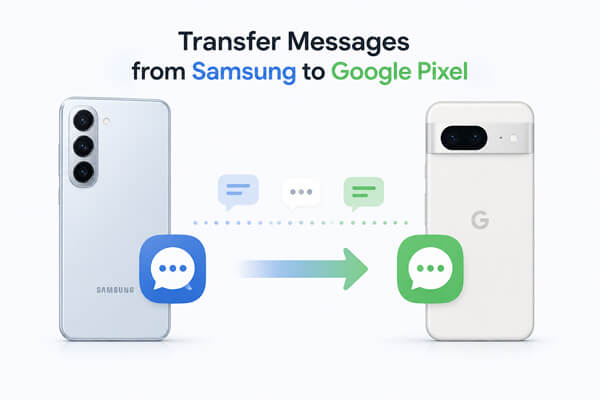
Sim, você pode transferir mensagens de texto de um Samsung para um Google Pixel. Como ambos os celulares Samsung Galaxy e os dispositivos Google Pixel utilizam o Android , você pode transferir mensagens SMS e MMS usando os recursos de migração integrados Android ou ferramentas de transferência de terceiros.
O melhor método depende da sua situação:
Antes de transferir os arquivos, certifique-se de que ambos os telefones tenham bateria suficiente, atualize-os para a versão mais recente do sistema e mantenha seu dispositivo Samsung disponível até que o processo seja concluído.
Abaixo, apresentamos 4 métodos passo a passo para transferir mensagens de um dispositivo Samsung para um Google Pixel. Cada método possui vantagens exclusivas: as ferramentas oficiais oferecem segurança e simplicidade, os métodos sem fio dispensam cabos, o backup na nuvem permite a restauração entre dispositivos e as ferramentas de terceiros são ideais para a migração após a configuração inicial.
O Google Pixel inclui um recurso integrado "Copiar apps e dados" que facilita a transferência de dados de um telefone Android antigo, incluindo dispositivos Samsung. Esta é a solução oficial de migração do Google e a melhor opção se você estiver configurando um novo Pixel pela primeira vez.
Com essa funcionalidade, você pode transferir não apenas mensagens SMS e MMS, mas também contatos, fotos, vídeos, aplicativos e outros dados compatíveis. Dependendo da situação, você pode conectar os dois telefones usando um cabo USB ou uma conexão sem fio. A transferência com fio geralmente é recomendada por ser mais rápida e estável, enquanto a opção sem fio é conveniente quando um cabo não está disponível.
Opção 1. Transferir mensagens usando um cabo USB
Utilizar um cabo USB proporciona a experiência de transferência mais confiável, especialmente se você tiver um grande número de mensagens ou outros arquivos para transferir.
Passo 1. Ligue seu novo Google Pixel e inicie o processo de configuração.
Passo 2. Quando chegar à tela "Copiar apps e dados", toque em "Avançar" para começar a transferir os dados do seu telefone antigo.
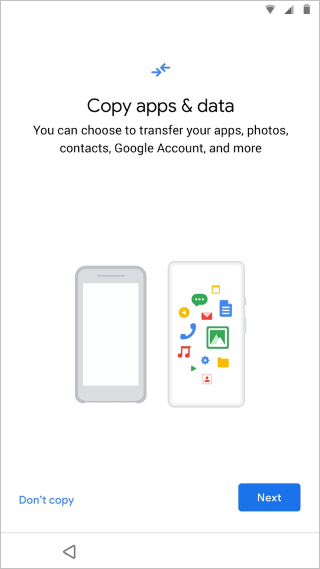
Passo 3. Conecte seu telefone Samsung ao Pixel usando um cabo USB compatível ou o adaptador incluído com seu Pixel.
Passo 4. Desbloqueie seu telefone Samsung e siga as instruções na tela para permitir a conexão.
Passo 5. Selecione os dados que deseja transferir, certifique-se de que a opção Mensagens esteja marcada e inicie a transferência.
Passo 6. Aguarde até que o processo esteja concluído antes de desconectar os dois dispositivos.
Prós:
Contras:
Opção 2. Transferir mensagens sem fio
Se você não tiver um cabo USB, ainda poderá usar o mesmo recurso "Copiar apps e dados" para transferir mensagens via Wi-Fi. Embora o processo seja semelhante, os telefones se conectam sem fio em vez de por meio de um cabo.
Passo 1. Ligue seu Google Pixel e inicie a configuração inicial.
Passo 2. Na tela Copiar aplicativos e dados, escolha a opção para transferir dados sem um cabo.
Passo 3. Siga as instruções na tela para conectar seu telefone Samsung ao Pixel via Wi-Fi.
Passo 4. Confirme a conexão no seu dispositivo Samsung e conceda as permissões necessárias.
Passo 5. Selecione "Mensagens" juntamente com quaisquer outros dados que você queira transferir e, em seguida, inicie a migração.
Passo 6. Mantenha ambos os dispositivos conectados à mesma rede e próximos um do outro até que a transferência seja concluída.
Prós:
Contras:
Se você já concluiu a configuração do seu Pixel, alguns modelos mais recentes também permitem importar dados posteriormente. Acesse "Configurações" > "Sistema" > "Backup" > "Restaurar dados" (ou pesquise por Android Switch") e siga as instruções na tela para reconectar seu telefone Samsung. A disponibilidade pode variar dependendo do modelo do seu Pixel e da versão Android .
Se você costuma fazer backup do seu celular Samsung na sua conta do Google, pode restaurar suas mensagens ao configurar seu Google Pixel. Diferentemente da ferramenta de transferência integrada, esse método restaura os dados de um backup na nuvem, em vez de transferi-los diretamente entre os dois dispositivos.
Antes de começar, certifique-se de que seu telefone Samsung tenha sido salvo recentemente e que você fará login no seu Pixel usando a mesma conta do Google.
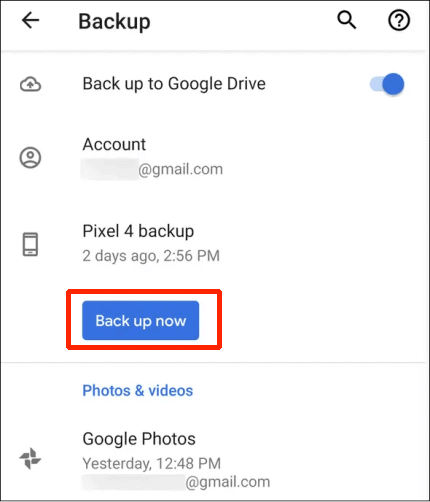
Passo 1. Faça backup do seu celular Samsung.
Abra "Configurações" > "Google" > "Backup", toque em "Fazer backup agora" e aguarde a conclusão do backup.
Passo 2. Configure seu Google Pixel
Ligue seu Pixel e conclua a configuração inicial até que seja solicitado a restaurar os dados.
Passo 3. Faça login na sua conta do Google.
Use a mesma conta do Google que você usou no seu celular Samsung.
Passo 4. Restaure seu backup
Escolha o backup mais recente disponível, selecione "Mensagens" e continue com o processo de restauração.
Prós:
Contras:
Embora o Google ofereça métodos oficiais para transferir mensagens, eles podem não funcionar em todas as situações. Por exemplo, alguns dispositivos Pixel não suportam a importação de dados após a configuração, o recurso de transferência integrado pode não detectar seu telefone Samsung ou você pode simplesmente preferir uma solução mais direta pelo computador.
Nesses casos, Coolmuster Mobile Transfer é uma alternativa prática. Ele permite transferir mensagens diretamente do Samsung para o Google Pixel após a configuração, sem precisar restaurar as configurações de fábrica. Além de SMS, ele também suporta a transferência de outros dados comuns entre dispositivos Android , tornando-se uma opção conveniente quando você precisa de uma solução de migração mais flexível.
Principais funcionalidades da Transferência Móvel:
Como transferir mensagens de um Samsung para um Google Pixel?
01 Baixe, instale e execute o Mobile Transfer no seu computador.
02 Conecte seu telefone Samsung e Google Pixel ao computador usando cabos USB. Siga as instruções na tela para ativar a depuração USB, se solicitado.

03 Depois que ambos os dispositivos forem reconhecidos, certifique-se de que seu telefone Samsung apareça como dispositivo de origem e seu Pixel como dispositivo de destino. Se estiverem invertidos, clique em "Inverter" para trocar as posições.

04 Selecione "Mensagens" na lista de dados transferíveis e clique em "Iniciar Cópia" para começar a transferência.

Prefere assistir em vez de ler? Você também pode seguir o tutorial em vídeo oficial para concluir a transferência passo a passo.
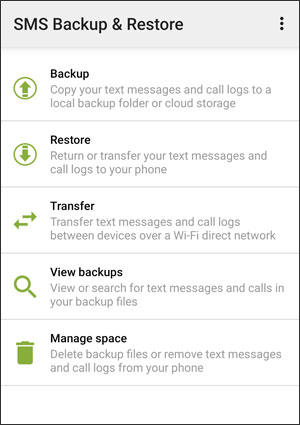
Se você só precisa transferir mensagens de texto e seu Pixel já está configurado, o SMS Backup & Restore é outra opção prática. Em vez de transferir os dados diretamente entre dois telefones, este aplicativo cria um backup das suas mensagens e o restaura no seu Google Pixel.
Passos para transferir mensagens com o recurso de backup e restauração de SMS:
No seu celular Samsung:
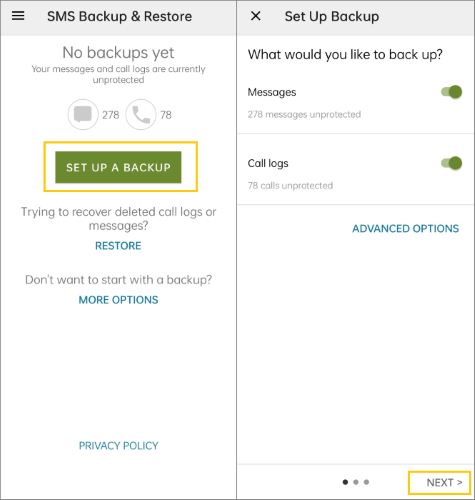
No seu Google Pixel:
Prós:
Contras:
1. O Google Pixel transfere mensagens do Samsung automaticamente?
Não. O Google Pixel não transfere automaticamente as mensagens do Samsung, a menos que você inicie o processo "Copiar apps e dados" durante a configuração ou restaure um backup anterior. Você precisa selecionar manualmente as mensagens que deseja transferir.
2. Minhas mensagens antigas serão apagadas do Samsung após a transferência?
Não. A transferência de mensagens de um Samsung para um Google Pixel normalmente cria uma cópia das suas mensagens no novo dispositivo. Suas mensagens originais permanecerão no seu telefone Samsung, a menos que você as exclua manualmente.
3. Por que minhas mensagens não são transferidas para o Google Pixel?
As mensagens podem não ser transferidas por diversos motivos:
Você pode tentar reconectar os dispositivos, atualizar ambos os telefones ou usar outro método de transferência.
4. O Samsung Smart Switch transfere mensagens para o Google Pixel?
Não. O Samsung Smart Switch foi projetado para transferir dados entre dispositivos Samsung Galaxy, e não de celulares Samsung para outras marcas. Ele suporta migrações como de Samsung para Samsung, de iPhone para Samsung e de outros celulares Android para Samsung. No entanto, não suporta a transferência direta de mensagens de um celular Samsung para um Google Pixel.
Transferir mensagens do Samsung para o Google Pixel não precisa ser complicado. Se você estiver configurando um novo Pixel, a ferramenta de transferência integrada do Google é o melhor ponto de partida, seja por cabo USB ou conexão sem fio. Se você já concluiu a configuração, ainda pode transferir suas mensagens usando o Backup do Google, uma ferramenta de transferência dedicada como Coolmuster Mobile Transfer ou o SMS Backup & Restore, dependendo da sua situação e preferências.
Cada método tem suas vantagens, então a escolha certa depende do estado do seu dispositivo e de como você deseja migrar seus dados. Seja qual for a opção escolhida, transferir suas mensagens antes de aposentar seu antigo celular Samsung ajuda a garantir que conversas importantes, códigos de verificação e lembranças pessoais permaneçam com você no seu novo Google Pixel.
Artigos relacionados:
Como transferir dados de um Samsung para um Pixel? (7 opções sem complicações)
Como transferir dados do Android para o Pixel com 4 métodos fáceis
Como transferir dados para o Pixel [Compatível com Android e iPhone]
Como restaurar o backup do Samsung em um novo telefone? Um guia completo.

 Transferência de telefone para telefone
Transferir mensagens do Samsung para o Google Pixel [4 métodos comprovados]
Transferência de telefone para telefone
Transferir mensagens do Samsung para o Google Pixel [4 métodos comprovados]






 Download grátis para PC
 Download gratuito para Mac
