Vai trocar de celular para um Samsung Galaxy Z TriFold e quer manter todos os seus dados? Este guia mostrará como restaurar o backup do seu Samsung para o novo aparelho, garantindo que contatos, fotos, aplicativos e muito mais sejam transferidos sem problemas. Este artigo apresentará quatro métodos em detalhes: usando o Samsung Cloud, o Smart Switch, a conta do Google e um software profissional de recuperação de dados Android para restaurar backups do Samsung para o novo celular.
Cada método possui suas vantagens e cenários de aplicação específicos, embora existam alguns pontos a serem observados. Vamos dar uma olhada.
Usar o Samsung Cloud para restaurar backups é um método simples e direto. O Samsung Cloud permite que você faça backup automático dos dados do seu telefone, incluindo contatos, calendários, fotos, vídeos e muito mais. Ao comprar um novo telefone Samsung e fazer login com a mesma conta Samsung, você pode restaurar facilmente esses dados da nuvem.
Este método não requer nenhum software ou hardware adicional. Tudo o que você precisa fazer é garantir que seu telefone antigo tenha a função de backup na nuvem da Samsung ativada e que seu novo telefone possa se conectar à internet. Se o backup na nuvem da Samsung não estiver ativado no seu telefone antigo ou se os dados de backup estiverem desatualizados, este método pode não conseguir restaurar todos os dados necessários. ( O que fazer se o backup na nuvem da Samsung falhar ? )
Funciona assim:
Passo 1. No seu novo telefone, acesse "Configurações" > "Contas e backup" > "Samsung Cloud" e faça login com sua conta Samsung.
Passo 2. Após efetuar o login, toque em "Restaurar dados" e selecione os tipos de dados que deseja restaurar.

Passo 3. Toque em "Restaurar" e aguarde a conclusão do processo. Dependendo do tamanho dos dados, isso pode levar algum tempo.
O Smart Switch é uma ferramenta de migração de dados fornecida oficialmente pela Samsung, que permite fazer backup dos dados do celular em um computador e restaurá-los em um novo aparelho. Esse método é especialmente útil para usuários que desejam transferir uma grande quantidade de dados ou dados específicos de aplicativos entre seus celulares antigo e novo. Além disso, ele facilita a transferência de dados do seu celular antigo para um novo Samsung sem se preocupar com perda de dados ou problemas de incompatibilidade de formato.
Como restaurar o backup da Samsung para o novo telefone usando o Smart Switch?
Passo 1. Baixe e instale o Samsung Smart Switch para PC. Em seguida, abra-o.
Passo 2. Use um cabo USB para conectar seu novo smartphone ao computador.
Passo 3. Clique em "Restaurar" no computador.

Passo 4. Clique em "Adicionar dados de backup". Navegue até a pasta onde seus backups estão armazenados.
Etapa 5. Selecione as categorias de dados relevantes. Clique em "Restaurar".
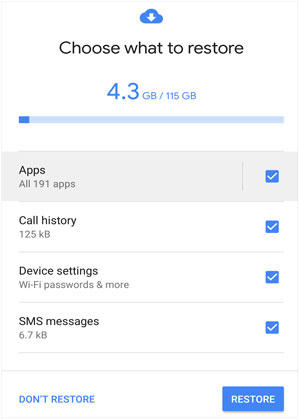
Se o seu antigo celular Samsung já estiver conectado a uma conta do Google e tiver o recurso de backup automático ativado (contas do Google permitem fazer backup de contatos , fotos, dados de aplicativos etc.), você poderá usar esses backups para restaurar os dados no seu novo celular. Este método não requer software ou hardware adicional, mas o novo celular precisa estar sem nenhuma configuração prévia. Caso contrário, restaure as configurações de fábrica do aparelho primeiro. Veja abaixo o guia passo a passo:
Passo 1. Durante o processo de configuração do seu novo telefone, faça login na mesma conta do Google usada no seu dispositivo antigo.
Passo 2. Certifique-se de ativar as opções de sincronização para os tipos de dados que deseja restaurar, como contatos, fotos e dados de aplicativos.
Passo 3. Após fazer login, selecione "Um backup da nuvem". Em seguida, marque os tipos de dados que deseja restaurar e toque em "RESTAURAR". O Google sincronizará e restaurará os dados automaticamente.
Coolmuster Android Backup Manager é uma ferramenta de terceiros para gerenciamento de dados que permite fazer backup e restaurar diversos tipos de dados em celulares Android . Embora não seja uma ferramenta oficial da Samsung, oferece opções de gerenciamento de dados mais flexíveis e é compatível com uma ampla gama de marcas e modelos de celulares. Sua simplicidade, capacidade de lidar com informações de forma estável e respeito à privacidade o tornam uma ferramenta essencial para todos os usuários de Android , sejam iniciantes ou experientes.
Funções principais do Gerenciador de Backup Android :
Como restaurar um backup da Samsung para um novo dispositivo Samsung usando Android Backup Manager?
01 Após baixar e instalar o software, abra-o. Conecte o novo celular Samsung ao computador usando USB ou Wi-Fi. Se necessário, siga as instruções na tela para ativar a depuração USB para detecção.
02 Na interface principal, selecione a opção "Restaurar". Ela fará uma varredura rápida e listará todos os arquivos de backup que você criou no seu computador, incluindo backups do seu antigo celular Samsung. (Você também pode escolher "Adicionar pasta de backup" para adicionar outros arquivos de backup do seu PC para restauração de dados.)

03 Após selecionar o backup do seu antigo celular Samsung, você pode marcar as caixas ao lado dos tipos de dados que deseja restaurar. Clique no botão "Restaurar" para recuperar os arquivos selecionados do backup para o seu dispositivo Android conectado.

Observação: Se necessário, marque a opção "Limpar dados antes de restaurar" para excluir arquivos do seu telefone Android . Em seguida, os arquivos existentes serão removidos do dispositivo Android .
Você pode assistir ao guia em vídeo (aproximadamente dois minutos e meio):
Apresentamos vários métodos para restaurar um backup da Samsung em um novo telefone. Embora o Samsung Cloud, o Smart Switch e a conta do Google sejam confiáveis para transferências básicas, Coolmuster Android Backup Manager se destaca como uma opção versátil e mais flexível. Ao contrário de outros métodos, ele oferece suporte a uma gama mais ampla de tipos de dados, incluindo mensagens, registros de chamadas, arquivos de mídia e muito mais, garantindo uma restauração completa.
Para quem precisa de uma solução de backup mais completa e segura, que vá além das opções padrão, Coolmuster Android Backup Manager é uma excelente escolha. Ele oferece uma experiência fluida e intuitiva, permitindo restaurar exatamente o que você precisa do seu dispositivo antigo para o seu novo celular Samsung.
Artigos relacionados:
5 soluções comprovadas para backup e restauração da Samsung
Faça backup dos seus dados de dispositivos Samsung na nuvem.
Backup de mensagens Samsung: 7 maneiras fáceis de fazer backup de seus SMS no Samsung
Como restaurar a partir do backup do Google após a configuração [Atualizado em 2026]






 Download grátis para PC
 Download gratuito para Mac


