Resumindo:
Se o seu celular Motorola estiver travado na tela de verificação FRP após uma restauração de fábrica, você pode tentar várias maneiras de recuperar o acesso, incluindo fazer login com a conta do Google vinculada, recuperar as credenciais da conta ou usar o método de chamada de emergência em alguns modelos mais antigos. Este guia também aborda como remover o bloqueio de tela de um Motorola quando você não consegue acessar o dispositivo.
A Proteção contra Restauração de Fábrica (FRP, na sigla em inglês), desenvolvida pelo Google, é um recurso de segurança essencial para dispositivos Android , incluindo os da Motorola. Ativada automaticamente ao fazer login em uma conta do Google em dispositivos com Android 5.1 ou posterior, a FRP impede o acesso não autorizado, exigindo as credenciais originais da conta do Google após uma restauração de fábrica . Embora esse recurso proteja seu dispositivo contra roubo, ele também pode bloquear o acesso de proprietários legítimos que esquecem os dados da conta ou compram dispositivos Motorola usados sem saber as credenciais do Google do proprietário anterior.
Se você está preso na tela de verificação FRP da Motorola, este guia irá orientá-lo por todos os métodos viáveis para contornar o FRP da Motorola, juntamente com uma seção bônus sobre como remover bloqueios de tela. É importante observar que o desbloqueio do FRP só deve ser realizado em dispositivos que você possui legalmente, para cumprir as leis locais e os contratos de usuário.
Se você ainda se lembra das credenciais da conta do Google (e-mail e senha) associadas ao seu dispositivo Motorola, contornar o FRP é simples. Este método é o oficial e mais seguro, pois utiliza diretamente o sistema de verificação de conta do Google. Funciona para todos os modelos Motorola com qualquer versão Android compatível com FRP. Veja como funciona:
Passo 1. Após realizar uma restauração de fábrica, ligue seu dispositivo Motorola e siga o processo de configuração inicial (selecione o idioma, conecte-se ao Wi-Fi, etc.) até chegar à tela de verificação FRP, que solicita que você faça login com a conta do Google previamente associada ao dispositivo.
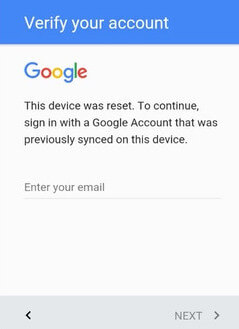
Passo 2. Insira o endereço de e-mail do Google correto vinculado ao telefone e toque em "Avançar".
Passo 3. Digite a senha correspondente à sua conta do Google. Certifique-se de digitá-la corretamente, incluindo letras maiúsculas, minúsculas e quaisquer caracteres especiais.
Passo 4. Toque em "Avançar" para verificar a conta. Assim que a verificação for concluída com sucesso, o bloqueio FRP será removido e o processo de configuração continuará.
Conclua as etapas de configuração restantes, como criar um novo bloqueio de tela ou adicionar informações do usuário, para recuperar o acesso total ao seu dispositivo Motorola.
Se você encontrar problemas com a verificação da conta (por exemplo, "Conta não reconhecida"), certifique-se de estar usando exatamente a mesma conta do Google que estava conectada antes da restauração de fábrica. Evite usar contas alternativas, pois a restauração de fábrica só aceita a conta original sincronizada.
Se você não se lembra do e-mail ou da senha da conta do Google vinculada ao seu dispositivo Motorola, pode usar o sistema oficial de recuperação de conta do Google para restaurar o acesso. Depois que a conta for recuperada, o bloqueio FRP poderá ser removido fazendo login novamente.
Este método requer um número de telefone ou e-mail de recuperação vinculado e funciona em quase todos os modelos da Motorola. Além disso, é muito mais seguro e confiável do que usar ferramentas de desbloqueio de terceiros.
Instruções passo a passo:
Passo 1. Ligue seu telefone Motorola e siga o processo de configuração até chegar à tela de verificação FRP.
Passo 2. Se você se lembra do e-mail, mas esqueceu a senha, digite o endereço de e-mail e toque em "Avançar". Em seguida, selecione "Esqueceu a senha?" na tela de senha.
Passo 3. Se você esqueceu o e-mail, toque em "Esqueceu o e-mail?" abaixo da caixa de entrada de e-mail na tela de FRP.
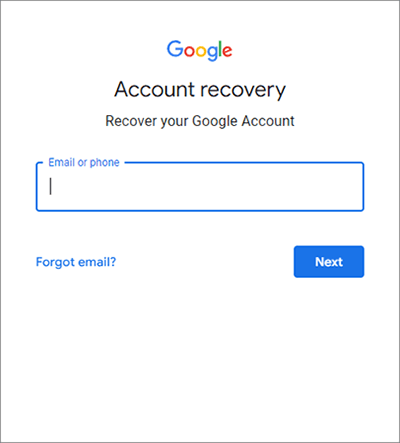
Passo 4. Siga as instruções de recuperação de conta do Google:
Passo 5. Após a verificação da sua identidade, crie uma nova senha que atenda aos requisitos de segurança do Google.
Passo 6. Volte ao seu telefone Motorola e insira o endereço de e-mail recuperado e a nova senha na tela FRP. Após a verificação, continue o processo de configuração para remover o bloqueio FRP e recuperar o acesso total ao seu dispositivo.
Em alguns dispositivos Motorola mais antigos com Android 6 a Android 8, pode ser possível contornar o FRP usando uma brecha no sistema acessada pela tela de Chamada de Emergência. Esse método permite acessar as configurações do sistema e adicionar uma nova conta do Google, o que pode remover o bloqueio FRP.
Aqui estão os passos para desbloquear o FRP da Motorola:
Passo 1. Ligue seu telefone Motorola e prossiga para a tela de verificação FRP.
Passo 2. Toque em "Chamada de emergência" na parte inferior da tela.
Passo 3. Disque *#*#4636#*#* (em alguns modelos, outros códigos podem ser necessários). Se a operação for bem-sucedida, um menu oculto do sistema será aberto.
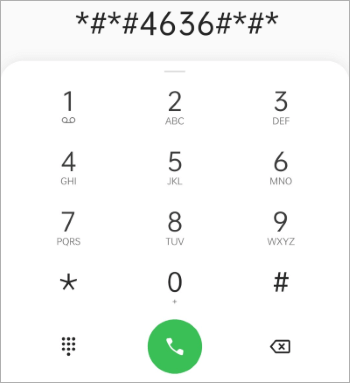
Passo 4. No menu, tente acessar Estatísticas de uso, Configurações ou Informações do dispositivo.
Passo 5. Navegue até "Configurações" > "Contas" > "Adicionar conta" > "Google".
Passo 6. Inicie sessão com uma conta Google nova ou existente e reinicie o telefone.
Passo 7. Após reiniciar, repita o assistente de configuração. A tela de FRP deverá ser ignorada ou a conta do Google recém-adicionada deverá ser aceita.
Se o seu celular Motorola estiver bloqueado por PIN, padrão, senha, impressão digital ou reconhecimento facial, você pode usar um software profissional de desbloqueio Android para recuperar o acesso. Uma opção confiável é Android Unlock , desenvolvido para remover diferentes tipos de bloqueios de tela Android de forma rápida e fácil.
Android Unlock também oferece suporte à remoção do FRP do Google , mas esse recurso funciona atualmente apenas em dispositivos Samsung, Xiaomi e Redmi. O desbloqueio do FRP da Motorola ainda não é compatível, portanto, esta ferramenta é recomendada principalmente para usuários da Motorola que estão bloqueados devido a um bloqueio de tela, e não ao FRP.
Nota: Ao usar o modo de remoção do bloqueio de tela, todos os dados do dispositivo serão apagados. Portanto, faça um backup do seu Motorola antes de remover o bloqueio.
Como remover o bloqueio de tela do Motorola com Android Unlock?
01 Baixe e instale Android Unlock no seu computador.
02 Inicie o programa e conecte seu telefone Motorola ao computador usando um cabo USB. Em seguida, selecione "Remover bloqueio de tela" e clique em "Iniciar" para começar.

03 O software detectará automaticamente seu dispositivo e carregará suas informações. Confirme se os detalhes exibidos estão corretos e clique em "Iniciar desbloqueio". Se alguma informação estiver incorreta, você poderá modificá-la manualmente.

04 Aguarde enquanto o programa baixa o pacote de dados necessário e o envia para o seu dispositivo.
05 Siga as instruções na tela para redefinir seu telefone Motorola. Assim que o processo for concluído, o bloqueio de tela será removido e você poderá acessar seu dispositivo novamente.

O desbloqueio FRP em modelos Motorola não é tão complicado quanto parece. Se você ainda se lembra da sua conta do Google, fazer login diretamente é a maneira mais rápida de remover o bloqueio FRP. Caso tenha perdido os dados da conta, o sistema oficial de recuperação do Google oferece uma forma segura e confiável de restaurar o acesso. Para modelos Motorola mais antigos, o método de chamada de emergência também pode funcionar em algumas situações.
No entanto, se o seu telefone Motorola estiver bloqueado por senha de tela, padrão ou impressão digital em vez de FRP, Android Unlock é uma solução prática que vale a pena tentar. Ele permite remover diferentes tipos de bloqueios de tela Android em apenas alguns passos, ajudando você a recuperar rapidamente o controle do seu dispositivo. Usando o método correto de desbloqueio ou bypass de FRP da Motorola, você pode fazer com que seu telefone volte a funcionar sem complicações desnecessárias.
Artigos relacionados:
Como contornar o FRP com comandos ADB e outros métodos de desbloqueio Android
Desbloqueio FRP do Google - Um guia completo com 6 opções imperdíveis

 Desbloqueio do telefone
Como remover o bloqueio FRP da Motorola: como desbloquear a conta do Google em celulares Motorola.
Desbloqueio do telefone
Como remover o bloqueio FRP da Motorola: como desbloquear a conta do Google em celulares Motorola.




 Download grátis para PC
