Resumindo:
Se o seu celular Samsung não estiver aceitando a senha correta, isso geralmente é causado por falhas do sistema, problemas na tela sensível ao toque ou bloqueios de segurança temporários. Na maioria dos casos, o problema pode ser resolvido sem perda de dados.
Neste guia, você aprenderá diversas soluções eficazes para desbloquear seu dispositivo Samsung, incluindo verificar a senha duas vezes, reiniciar o telefone, verificar a tela sensível ao toque, aguardar o período de bloqueio, usar o SmartThings Find, entrar no Modo de Segurança, usar uma ferramenta profissional de desbloqueio Android ( Android Unlocker) e realizar uma restauração de fábrica.
Seu celular Samsung não aceita a senha correta? Esse é um problema comum que pode impedir o acesso ao dispositivo mesmo quando o usuário tem certeza de que a senha está correta. O problema pode ocorrer devido a falhas de software, erros de digitação ou mecanismos de bloqueio de segurança projetados para proteger seus dados.
Neste artigo, explicaremos as possíveis causas e forneceremos soluções passo a passo para ajudá-lo a desbloquear seu telefone Samsung de forma rápida e segura.
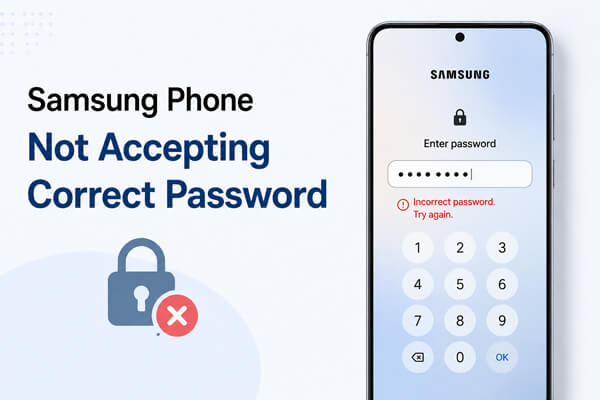
Antes de tentar qualquer solução, é útil entender o que pode estar causando o problema. Aqui estão os motivos mais comuns pelos quais um celular Samsung pode rejeitar a senha correta.
1. A senha está sendo digitada incorretamente.
Mesmo que você tenha certeza de que está digitando a senha correta, pequenos erros podem acontecer. Uma mudança no layout do teclado, o uso acidental de maiúsculas e minúsculas ou a confusão entre caracteres semelhantes, como "0" e "O", podem fazer com que a senha seja rejeitada.
2. A tela sensível ao toque não está respondendo corretamente.
Se alguma parte da tela sensível ao toque estiver com defeito, alguns toques podem não ser registrados corretamente. Isso pode resultar na entrada de senhas incorretas, mesmo quando você estiver digitando os caracteres certos.
3. Falhas temporárias de software
Assim como qualquer dispositivo eletrônico, os celulares Samsung podem ocasionalmente apresentar falhas de sistema. Um bug temporário pode interferir na tela de bloqueio e impedir que o dispositivo reconheça a senha correta.
4. Múltiplas tentativas falhas acionaram um bloqueio.
Por motivos de segurança, os dispositivos Samsung podem desativar temporariamente a entrada de senha após várias tentativas incorretas. Durante esse período de bloqueio, mesmo a senha correta pode não funcionar até que o tempo de espera expire.
5. Cache ou arquivos de sistema corrompidos
Arquivos de cache danificados ou componentes de sistema corrompidos podem, por vezes, afetar a funcionalidade da tela de bloqueio, causando problemas de autenticação.
6. Problemas recentes com atualizações de software
Em alguns casos, uma atualização de software recém-instalada pode introduzir erros inesperados que afetam a verificação do bloqueio de tela. Embora incomum, isso pode fazer com que o dispositivo rejeite credenciais válidas.
Se o seu celular Samsung não aceitar a senha correta, tente as seguintes soluções na ordem indicada. Comece com as soluções mais simples antes de passar para os métodos mais avançados.
Antes de tentar qualquer solução de problemas complexa, certifique-se de que a senha foi digitada corretamente.
Se o problema persistir, passe para a próxima solução.
Uma reinicialização forçada pode eliminar falhas temporárias de software que estejam impedindo seu telefone Samsung de reconhecer a senha correta.
Pressione e segure simultaneamente os botões "Ligar/Desligar" e "Diminuir Volume" por cerca de 10 a 20 segundos. Continue segurando os botões até que o logotipo da Samsung apareça na tela. Assim que o dispositivo reiniciar, tente inserir sua senha novamente para verificar se o problema foi resolvido.

Uma tela sensível ao toque com defeito pode causar erros na digitação de senhas sem que você perceba. Tente tocar em diferentes áreas da tela e observe se todos os toques são registrados corretamente. Se o seu telefone tiver um discador de emergência disponível na tela de bloqueio, abra-o e teste várias teclas.
Você também pode remover qualquer película protetora, limpar a tela e garantir que não haja umidade ou detritos afetando a sensibilidade ao toque. Se certas áreas da tela não responderem, o problema pode estar relacionado ao hardware e não à senha.

Se você digitou a senha incorretamente várias vezes, a Samsung pode bloquear temporariamente o dispositivo para proteger seus dados. Verifique a tela de bloqueio para ver se há um cronômetro. Aguarde até que o período de bloqueio expire e, em seguida, digite sua senha novamente com cuidado. Evite tentar adivinhar a senha repetidamente, pois isso pode aumentar o tempo de espera ou ativar restrições de segurança adicionais.
Se os métodos manuais acima ainda falharem e seu telefone Samsung continuar rejeitando a senha correta, o problema pode estar relacionado a erros mais profundos do sistema ou falhas na verificação da tela de bloqueio. Nesses casos, os métodos tradicionais de solução de problemas geralmente não são suficientes para restaurar o acesso.
Utilizar uma ferramenta profissional de desbloqueio da Samsung pode ser uma solução eficaz para esse problema. Dentre as opções disponíveis, Android Unlocker é amplamente utilizado devido à sua alta taxa de sucesso e interface amigável. Ele foi projetado para remover todos os tipos de bloqueio de tela. Não importa qual tipo de bloqueio esteja impedindo o acesso ao seu telefone, Android Unlocker pode ajudá-lo a remover o bloqueio de tela e recuperar o controle total do seu dispositivo.
Principais funcionalidades do Android Unlocker:
Como resolver o problema de um celular Samsung que não aceita a senha correta ao desbloqueá-lo?
01 Baixe, instale e abra o programa no seu computador.
02 Escolha "Remover bloqueio de tela" e, em seguida, selecione a opção "Remover sem perda de dados".

03 Conecte seu dispositivo Samsung ao computador através de um cabo USB, confirme os detalhes do seu dispositivo e baixe o pacote de firmware necessário.

04 Assim que tudo estiver pronto, a ferramenta começará automaticamente a remover o bloqueio de tela. Aguarde a conclusão do processo e seu telefone será reiniciado com o bloqueio removido.

Se você já fez login na sua conta Samsung e ativou os recursos de gerenciamento remoto, o SmartThings Find pode ajudar você a recuperar o acesso ao seu dispositivo. O SmartThings Find (anteriormente Find My Mobile) é a maneira oficial mais segura de desbloquear um dispositivo sem perda de dados. Essa função se aplica quando seu celular Samsung está vinculado a uma conta Samsung e as funções de controle remoto estão ativadas previamente.
Passo 1. Abra o site oficial do SmartThings Find em um computador ou outro dispositivo móvel e faça login com a conta Samsung vinculada ao seu telefone bloqueado.
Passo 2. Selecione o dispositivo desejado na lista de dispositivos, clique na opção "Desbloquear" e verifique a identidade da sua conta.
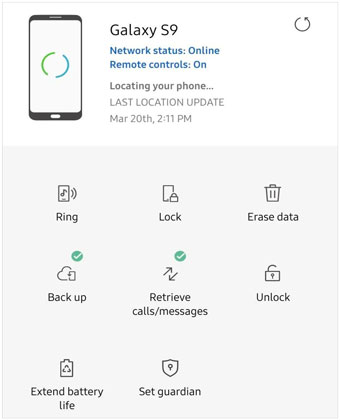
Passo 3. Após a verificação ser bem-sucedida, o sistema removerá remotamente o bloqueio de tela do telefone Samsung. Depois de desbloqueado, você poderá redefinir a senha normalmente.
O Modo de Segurança desativa aplicativos de terceiros e pode ajudar a determinar se um aplicativo instalado recentemente está interferindo na tela de bloqueio.
Passo 1. Pressione e segure o botão "liga/desliga" até que o menu de energia apareça.
Passo 2. Pressione e segure a opção "Desligar" na tela até que a mensagem "Modo de segurança" apareça e, em seguida, clique para entrar. Após entrar no Modo de segurança, todas as ferramentas de bloqueio de tela e aplicativos de teclado de terceiros serão desativados.

Neste momento, insira sua senha correta novamente para testar. Se a senha for verificada com sucesso no Modo de Segurança, isso comprova que um aplicativo de terceiros instalado recentemente causou a falha. Você pode desinstalar o aplicativo problemático e reiniciar o dispositivo para retornar ao modo normal.
Se todos os métodos acima falharem em resolver o problema, pode haver uma corrupção grave dos arquivos do sistema. A restauração de fábrica é a solução final para reparar completamente os erros do sistema. É importante observar que esse método apagará todos os dados, configurações, fotos e arquivos do telefone; portanto, é recomendável fazer um backup do seu telefone antes de realizar a restauração de fábrica .
Passo 1. Primeiro, desligue o dispositivo.
Passo 2. Pressione e mantenha pressionados os botões "Aumentar Volume" e "Ligar/Desligar" simultaneamente para entrar no Modo de Recuperação.
Passo 3. Use as teclas de volume para selecionar a opção "limpar dados/restaurar para as configurações de fábrica", pressione o botão liga/desliga para confirmar e, em seguida, selecione "Sim" para iniciar a restauração.

Passo 4. Após a conclusão da reinicialização, selecione "Reiniciar o sistema agora" para reiniciar o telefone. O sistema será restaurado às configurações de fábrica e o problema de falha no reconhecimento da senha será completamente resolvido.
Quando um celular Samsung não aceita a senha correta, geralmente isso se deve a erros temporários do sistema, problemas na tela sensível ao toque ou bloqueios de segurança, e não a uma senha incorreta.
Embora soluções básicas como reiniciar o dispositivo ou aguardar o período de bloqueio possam resolver o problema, elas nem sempre funcionam em todas as situações. Nesses casos, usar uma ferramenta profissional de desbloqueio Android , como Android Unlocker, pode ser a maneira mais eficaz de recuperar rapidamente o acesso ao seu dispositivo e remover o bloqueio de tela.
Artigos relacionados:
Celular Android não aceita senha correta | Causas e soluções completas
Código MCK da Samsung: Um guia completo para iniciantes em 2026
Tudo o que você precisa saber sobre o código de desbloqueio de rede para Samsung.
Como desbloquear o padrão do seu celular Samsung em 8 métodos simples

 Desbloqueio do telefone
Seu celular Samsung não aceita a senha correta? 8 soluções que você pode tentar.
Desbloqueio do telefone
Seu celular Samsung não aceita a senha correta? 8 soluções que você pode tentar.




 Download grátis para PC
