Resumindo:
Se o seu telefone Android estiver bloqueado após muitas tentativas incorretas de senha, aguarde o fim do bloqueio ou use uma ferramenta de desbloqueio ou um método de redefinição para recuperar o acesso.
Ficar bloqueado no seu celular Android após várias tentativas incorretas de senha pode ser frustrante, especialmente quando você precisa acessar algo com urgência. O problema é que nem todos os bloqueios funcionam da mesma maneira. Alguns celulares exigem apenas que você espere, enquanto outros podem precisar de um processo de recuperação mais complexo. Seja porque você esqueceu seu PIN, digitou o padrão errado repetidamente ou não consegue passar da tela de bloqueio, este guia aborda diversas maneiras de recuperar o acesso, desde soluções simples até ferramentas de desbloqueio dedicadas.
Inserir repetidamente o PIN, a senha ou o padrão incorretos pode bloquear o acesso ao seu celular Android . Você poderá ver a mensagem "Tente novamente mais tarde" e o tempo de espera poderá aumentar a cada tentativa falha. Em alguns dispositivos, tentativas incorretas repetidas podem levar a um bloqueio mais grave, impedindo a inserção de novas senhas. Se você não se lembrar da senha correta, talvez seja necessário restaurar as configurações de fábrica do seu celular para recuperar o acesso, o que geralmente apaga todos os dados armazenados localmente.
Se o seu celular Android continuar bloqueado após várias tentativas incorretas de senha e você não se lembrar do código correto, vale a pena tentar Android Unlocker . Esta ferramenta para computador ajuda a remover o bloqueio de tela Android sem precisar inserir o PIN, a senha ou o padrão originais. Ela oferece dois modos de remoção: uma opção sem perda de dados para dispositivos Samsung selecionados e um modo geral de remoção de bloqueio de tela para outros dispositivos Android .
Por que escolher este desbloqueador Android ?
Passos para desbloquear o código de acesso da tela Android com Android Unlocker:
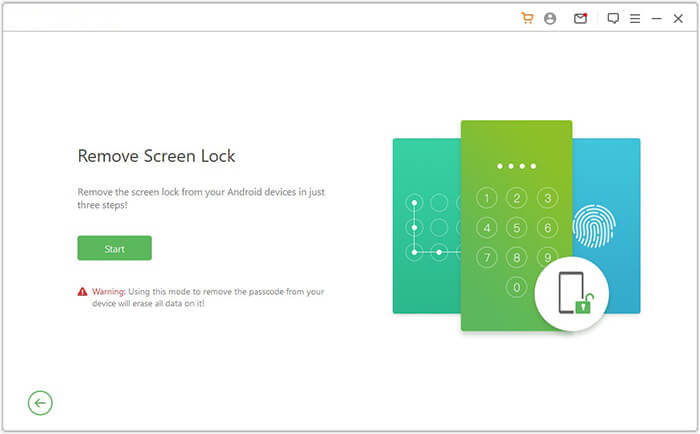
01 Baixe e instale Android Unlocker no seu computador. Inicie o programa, selecione "Remover Bloqueio de Tela" e clique em "Iniciar".
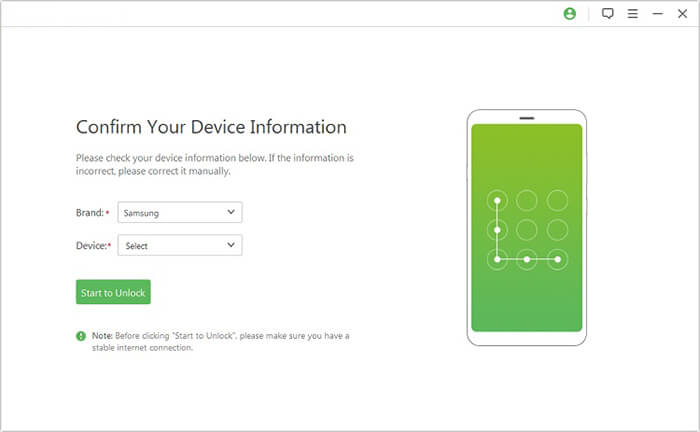
02 Conecte seu celular Android bloqueado ao computador usando um cabo USB. O programa detectará automaticamente as informações do seu dispositivo. Verifique cuidadosamente as informações detectadas. Se tudo estiver correto, clique em "Iniciar desbloqueio" para continuar.
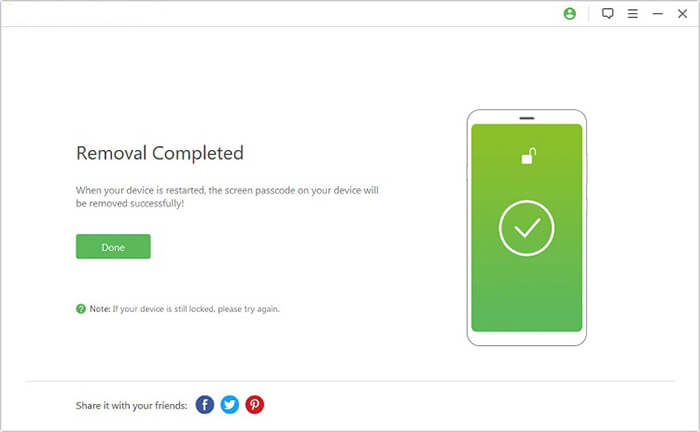
03 Aguarde enquanto o programa baixa e prepara o pacote de dados necessário para o seu dispositivo. Siga as instruções na tela para redefinir seu telefone Android e remover o bloqueio de tela. Assim que o processo terminar, seu dispositivo estará desbloqueado.
Se você digitou a senha errada Android muitas vezes, seu telefone pode bloquear temporariamente novas tentativas. Nesse caso, a solução mais simples é esperar. Verifique a tela de bloqueio para ver se há uma contagem regressiva ou a mensagem "Tente novamente mais tarde" e evite digitar novas senhas até que o período de espera termine.
Assim que puder tentar novamente, digite com cuidado o PIN, a senha ou o padrão que você provavelmente usa. Se ainda assim não se lembrar, não continue tentando, pois isso pode bloquear o acesso novamente. Em vez disso, tente outro método de desbloqueio.
O Google Find Hub (anteriormente Encontrar Meu Dispositivo) permite localizar, proteger ou apagar remotamente um telefone Android perdido. Se você não conseguir desbloquear o dispositivo após várias tentativas incorretas de senha, poderá usar o recurso de apagar para remover o bloqueio de tela existente. No entanto, esse processo apagará todos os dados armazenados no seu telefone.
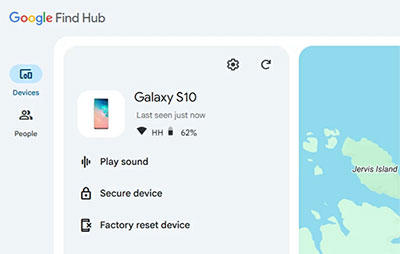
Observação: seu telefone deve atender aos requisitos do Google para apagamento remoto, incluindo estar ligado e conectado à internet. Após a redefinição, talvez seja necessário verificar a conta do Google vinculada anteriormente ao dispositivo por meio da Proteção contra Restauração de Fábrica (FRP).
Se você não conseguir desbloquear seu telefone Android e não puder usar o Google Find Hub, uma restauração de fábrica pelo Modo de Recuperação é outra opção. Esse método não exige que você insira a senha da tela, mas apagará os dados locais do seu telefone, incluindo fotos, aplicativos e configurações. A combinação de botões para entrar no Modo de Recuperação varia de acordo com a marca, mas o processo geral é semelhante.
1. Desligue completamente o seu telefone Android .
2. Pressione e mantenha pressionada a combinação de botões apropriada para entrar no Modo de Recuperação. Em muitos dispositivos, isso envolve pressionar e segurar os botões Liga/Desliga e Aumentar Volume simultaneamente.
3. Use os botões de volume para navegar até "Limpar dados/restaurar configurações de fábrica".
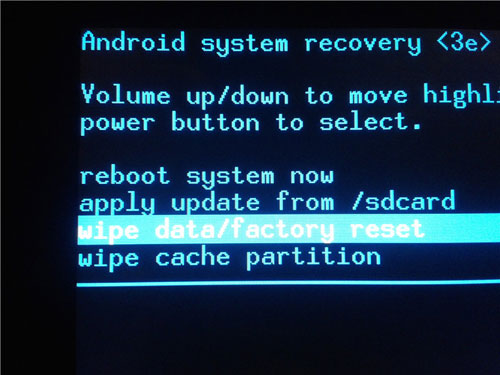
4. Pressione o botão Liga/Desliga para selecionar a opção e, em seguida, confirme sua escolha.
5. Aguarde a conclusão da reinicialização e selecione "Reiniciar o sistema agora".
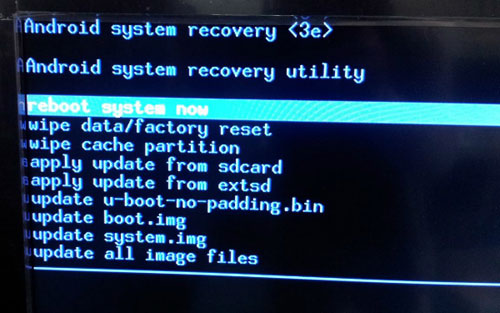
6. Configure seu telefone Android e crie um novo bloqueio de tela.
Observação: Os passos exatos para entrar no Modo de Recuperação podem variar dependendo do modelo do seu telefone (aqui está um guia detalhado sobre como colocar seu telefone Android no Modo de Recuperação ). Após a restauração, Android pode solicitar que você faça login com a conta do Google previamente vinculada ao dispositivo devido à Proteção contra Restauração de Fábrica (FRP).
Se nenhum dos métodos acima funcionar, entre em contato com o fabricante do seu telefone ou com sua operadora para obter ajuda. Eles podem verificar se o seu dispositivo possui opções de recuperação disponíveis e orientá-lo sobre os próximos passos. Isso é especialmente útil se o seu telefone permanecer bloqueado após repetidas tentativas de senha ou se você não tiver certeza de como redefini-lo com segurança.
Acesse o site oficial de suporte do fabricante ou uma assistência técnica autorizada próxima. Tenha em mãos o modelo do seu telefone e um comprovante de compra. Lembre-se de que a equipe de suporte pode recomendar a restauração de fábrica caso o bloqueio de tela original não possa ser recuperado.
Para evitar outro bloqueio, tome algumas precauções simples ao configurar o bloqueio de tela do seu Android . Lembre-se destas dicas:
P1: Posso desbloquear meu celular Android com a senha da minha conta do Google em vez do bloqueio de tela?
Não. Na maioria dos celulares Android modernos, a senha da sua conta do Google não pode substituir diretamente o PIN, padrão ou senha da tela. As credenciais da conta do Google são usadas principalmente para verificação da conta e proteção do dispositivo, e não para contornar o bloqueio de tela existente.
P2: Meu celular Android se apagará automaticamente após muitas tentativas incorretas de senha?
Não necessariamente. A maioria dos celulares Android restringe temporariamente novas tentativas em vez de apagar automaticamente todos os dados. No entanto, alguns dispositivos podem ter configurações de segurança adicionais que acionam a limpeza de dados após um número específico de tentativas falhas. O comportamento exato depende do fabricante e da configuração do dispositivo.
P3: Posso desbloquear um telefone Android usando minha impressão digital depois de inserir a senha errada muitas vezes?
Depende do estado de segurança do seu dispositivo. Android pode exigir que você insira seu PIN, senha ou padrão em vez de usar a impressão digital ou o reconhecimento facial após certos eventos de segurança, como uma reinicialização ou tentativas repetidas de desbloqueio sem sucesso. Nesse caso, a autenticação biométrica sozinha pode não permitir que você acesse o telefone novamente.
Q4: Remover o cartão SIM desbloqueia um telefone Android ?
Não. Remover o cartão SIM não remove o bloqueio de tela, pois Android armazena essa configuração de segurança no próprio dispositivo. Você ainda precisará das credenciais de tela corretas ou de outro método de recuperação compatível para acessar o seu telefone.
Q5: Posso desbloquear meu telefone Android com ADB sem a senha?
Geralmente, não. O ADB normalmente não consegue contornar o bloqueio de tela Android a menos que a depuração USB tenha sido ativada previamente e o computador já esteja autorizado. Se esses requisitos não forem atendidos, é improvável que o ADB ajude você a acessar um telefone bloqueado.
P6: O que devo fazer se meu celular Android continuar rejeitando a senha correta?
Primeiro, verifique se você está digitando a senha no formato correto e utilizando os caracteres do teclado adequados, principalmente se o seu dispositivo usa uma senha alfanumérica. Além disso, certifique-se de que a tela sensível ao toque esteja respondendo corretamente e que você não esteja digitando caracteres diferentes por engano. Se o telefone ainda rejeitar as credenciais corretas, entre em contato com o fabricante para obter mais assistência.
Ser bloqueado em um celular Android nem sempre significa que você precisa de um novo aparelho ou de um conserto caro. Comece com a opção mais simples, como esperar o bloqueio temporário terminar. Se isso não funcionar, considere usar uma ferramenta dedicada para desbloqueio Android como Android Unlocker , ou as opções de redefinição disponíveis. Mais importante ainda, mantenha os dados da sua conta do Google à mão e faça backup dos seus dados regularmente para facilitar a resolução de futuros bloqueios.
Artigos relacionados:
Como desbloquear um celular Android pelo PC [3 métodos testados]
6 Melhores Aplicativos para Desbloquear seu Celular Android [Atualizado]
Como remover o PIN de bloqueio de tela no Android com 8 métodos
Como redefinir um telefone Android bloqueado (soluções confiáveis)

 Desbloqueio do telefone
Seu celular Android foi bloqueado após muitas tentativas incorretas de senha? Veja como resolver o problema.




 Download grátis para PC

