Resumindo:
Uma tela quebrada nem sempre significa que você perdeu o acesso ao seu celular Android . Aqui estão as principais maneiras de desbloqueá-lo:
Uma tela de celular quebrada pode dificultar ou até mesmo impossibilitar o acesso ao seu aparelho, especialmente quando a função de toque para de funcionar ou a tela deixa de responder. Se o seu celular contém fotos, contatos, mensagens ou outros arquivos importantes, desbloqueá-lo geralmente é o primeiro passo antes de fazer backup ou gerenciar seus dados.
Em muitos casos, você pode desbloquear um celular com a tela quebrada por conta própria, sem precisar recorrer imediatamente a serviços de reparo profissional. Este artigo mostrará mais de uma solução prática, incluindo o uso de um adaptador OTG e um mouse, software de desbloqueio Android , serviços remotos e comandos ADB. Continue lendo para encontrar o método mais adequado à condição do seu celular.
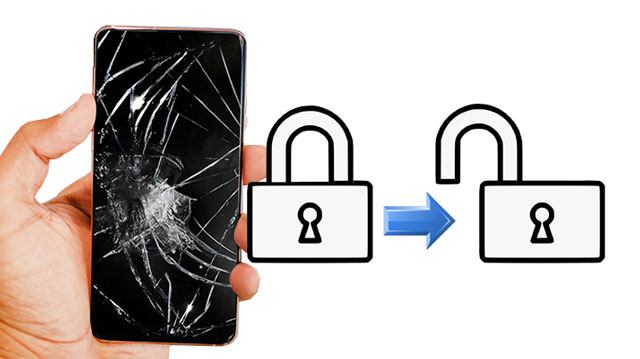
Se a tela do seu celular Android estiver trincada, mas o display ainda funcionar, usar um mouse com um adaptador OTG pode ser uma das maneiras mais fáceis de recuperar o controle do seu dispositivo. Esse método permite que você opere o celular sem tocar na tela danificada e acesse seus arquivos ou configurações.
No entanto, essa solução exige que seu telefone seja compatível com a funcionalidade OTG e que você ainda consiga ver o que está sendo exibido na tela. Se a tela estiver completamente preta ou o telefone não responder, talvez seja necessário tentar outros métodos.
Do que você precisa
Antes de começar, prepare-se:
Como desbloquear a tela quebrada Android usando um mouse e um adaptador OTG?
Passo 1. Conecte o adaptador OTG ao seu telefone Android .
Passo 2. Conecte o mouse USB ao adaptador OTG.
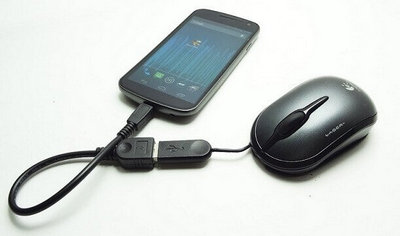
Passo 3. Aguarde até que o cursor do mouse apareça na tela do seu telefone.
Passo 4. Use o mouse para inserir seu PIN, senha ou padrão de desbloqueio.
Passo 5. Depois de desbloquear o telefone, você poderá fazer backup de dados importantes ou ajustar as configurações.
Se o seu celular Android tiver a tela quebrada e você não conseguir acessar a tela de bloqueio normalmente, uma ferramenta de desbloqueio dedicada pode oferecer uma solução mais simples. Android Unlock permite remover diversos tipos de bloqueio de tela através de uma conexão com o computador, para que você possa recuperar o acesso sem depender da tela sensível ao toque danificada.
Este método é especialmente útil quando o visor ainda está visível, mas a função de toque já não funciona, ou quando o ecrã avariado impede-o de introduzir a sua palavra-passe, PIN ou padrão.
Aqui estão as principais características:
Como desbloquear um celular com a tela quebrada para usuários Android ?
01 Baixe e instale Android Unlock no seu computador. Inicie o programa e escolha a opção "Remover Bloqueio de Tela" na interface principal.

02 Conecte seu telefone Android com a tela quebrada ao computador usando um cabo USB. Assim que o dispositivo for detectado, verifique as informações exibidas no telefone e prossiga.

03 Siga as instruções na tela para colocar seu dispositivo no modo necessário, como o Modo de Recuperação ou o Modo de Download. Em seguida, clique em "Remover agora" para começar a remover o bloqueio de tela.

Se o seu celular Android tiver a tela quebrada e você não conseguir acessá-lo diretamente, o recurso Encontrar Meu Dispositivo do Google pode ajudar a remover o bloqueio de tela remotamente, apagando o dispositivo. Esse método permite que você restaure o celular bloqueado por meio da sua conta do Google, sem precisar interagir com a tela danificada.
No entanto, é importante observar que usar a função de apagar excluirá todos os dados e configurações armazenados no seu telefone. Portanto, esse método é mais adequado quando você tem um backup ou quando acessar o dispositivo é mais importante do que manter os dados existentes.
Se você já fez isso antes, siga estes passos:
Passo 1. Abra o Google Encontre Meu Dispositivo no seu computador e faça login com a mesma conta do Google associada ao seu celular Android com defeito.
Passo 2. Após o carregamento da sua conta, você verá todos os dispositivos vinculados a ela. Selecione o telefone danificado em "Todos os Dispositivos" e, em seguida, escolha a opção "Apagar Dispositivo" na janela pop-up.

Passo 3. Confirme a operação de apagamento e aguarde o Google Encontrar Meu Dispositivo remover os dados do dispositivo. Assim que concluído, o bloqueio de tela será removido, permitindo que você configure e acesse o telefone novamente.
Se você estiver usando um celular Samsung Galaxy com a tela quebrada, o SmartThings Find oferece outra opção de desbloqueio remoto. Ao contrário do Encontre Meu Dispositivo do Google, que remove o bloqueio de tela apagando todo o dispositivo, o SmartThings Find pode permitir que você desbloqueie seu celular Galaxy remotamente por meio do recurso "Desbloquear", sem precisar restaurar as configurações de fábrica.
Este método exige que seu dispositivo Galaxy esteja conectado à sua conta Samsung e que o desbloqueio remoto esteja ativado antes que a tela seja danificada. A disponibilidade deste recurso pode variar dependendo do modelo do seu dispositivo, da versão da One UI e das configurações de serviço da Samsung.
Como desbloquear meu Samsung com a tela quebrada?
Passo 1. Abra o site SmartThings Find no seu computador e faça login com a mesma conta Samsung vinculada ao seu celular Galaxy com defeito.
Passo 2. Selecione seu telefone Galaxy na lista de dispositivos e clique na opção "Desbloquear".
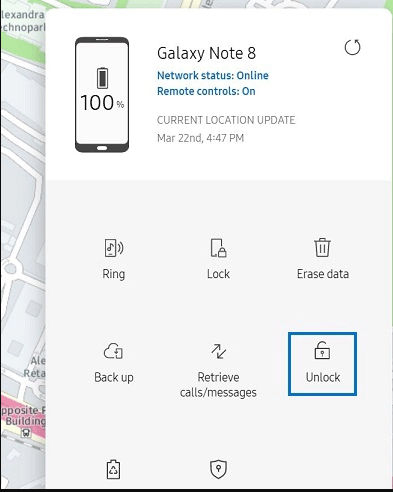
Passo 3. Confirme a solicitação de desbloqueio e siga as instruções na tela para remover o bloqueio de tela remotamente.
Assim que o processo for concluído, você poderá acessar seu telefone Galaxy novamente sem precisar inserir o PIN, a senha ou o padrão anteriores.
O ADB ( Android Debug Bridge) é uma ferramenta de linha de comando que permite a comunicação com um dispositivo Android a partir de um computador. Se a depuração USB estava ativada antes da tela do seu telefone ser danificada e seu computador já estava autorizado, você poderá remover ou contornar a tela de bloqueio usando comandos ADB.
Comparado a outros métodos, o ADB exige mais conhecimento técnico e preparação. Se o seu telefone nunca foi conectado a um computador via ADB, este método pode não funcionar, pois o dispositivo geralmente requer autorização na tela do telefone.
A tela Android não está funcionando. Como desbloqueá-la usando comandos ADB?
Passo 1. Baixe e instale as Ferramentas da Plataforma Android SDK no seu computador. Extraia o arquivo ZIP e instale os drivers USB Android apropriados a partir do site oficial do fabricante do seu telefone.
Passo 2. Abra o Prompt de Comando no seu computador e, em seguida, conecte seu telefone Android ao PC usando um cabo USB.
Passo 3. Navegue até a pasta platform-tools e insira os seguintes comandos:
cd C:/android/platform-tools
dispositivos adb
Passo 4. Verifique a janela do Prompt de Comando. Se o seu telefone for detectado com sucesso, você verá um número de dispositivo listado.
Passo 5. Digite os seguintes comandos para desbloquear seu telefone. Substitua 1234 pela sua senha real:
adb shell input text 1234
adb shell entrada keyevent 66
Para dispositivos Android que utilizam bloqueio por padrão, digite o seguinte comando:
adb shell rm /data/system/gesture.key
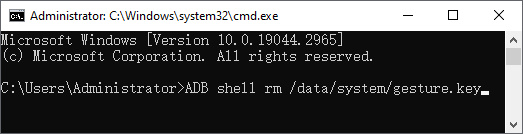
Passo 6. Após executar os comandos, verifique seu telefone Android . Se o processo funcionar, o bloqueio de tela deverá ser removido ou contornado, permitindo que você acesse o dispositivo e faça backup dos seus dados.
É assim que se desbloqueia um celular com a tela quebrada. Como você pode ver, existem várias maneiras de recuperar o acesso a um celular Android danificado, dependendo se a tela ainda está utilizável, se você habilitou os serviços remotos e quais ferramentas estão disponíveis.
Dentre esses métodos, Android Unlock oferece uma solução prática quando você não consegue operar a tela quebrada normalmente. Ele é compatível com diversos dispositivos Android e pode ajudar a remover diferentes tipos de bloqueios de tela por meio de um processo guiado, tornando-se uma opção viável quando outros métodos não são adequados.
Se você tiver alguma dúvida sobre como desbloquear um telefone com a tela quebrada, sinta-se à vontade para deixar um comentário abaixo.
Artigos relacionados:
Como acessar um telefone com a tela quebrada [Tocável ou Intocável]
[Resolvido] Como recuperar dados de um celular Android bloqueado com a tela quebrada
Como desbloquear um iPhone com a tela quebrada (atualizado em 2026)
E se você ficar bloqueado no seu celular Android ? 6 maneiras fáceis de obter ajuda.

 Desbloqueio do telefone
Como desbloquear um celular com a tela quebrada? (5 métodos comprovados para Android )
Desbloqueio do telefone
Como desbloquear um celular com a tela quebrada? (5 métodos comprovados para Android )




 Download grátis para PC
