Resumindo:
Se você esqueceu a senha do seu iPhone, a solução ideal depende da sua versão iOS , do acesso à sua conta Apple e da sua disposição em apagar seus dados. Aqui estão as principais opções a considerar:
"Recentemente, esqueci a senha do meu iPhone e agora estou bloqueado. É bastante preocupante, pois tenho vários arquivos pessoais, contatos importantes e dados essenciais armazenados nele. Preciso desesperadamente recuperar o acesso ao meu iPhone o mais rápido possível. Então, minha pergunta é: alguém tem alguma sugestão ou sabe de algum método para contornar a senha de um iPhone?"
- Da Comunidade Apple
Esquecer a senha do seu iPhone pode ser frustrante, principalmente quando você precisa acessar fotos, mensagens, contatos ou outros arquivos pessoais importantes. A situação pode ser ainda mais estressante se o seu iPhone exibir a mensagem "iPhone indisponível" ou "Bloqueio de segurança" após várias tentativas incorretas. Felizmente, existem diversas maneiras de recuperar o acesso, dependendo da sua versão iOS , das credenciais da sua conta Apple e dos dispositivos disponíveis.
Se você está se perguntando como contornar a senha do iPhone sem perder seus dados, comece verificando se é possível usar sua senha anterior. Caso essa opção não esteja disponível, talvez seja necessário apagar e restaurar o iPhone através da tela de bloqueio, do iCloud ou de um computador. Abaixo, explicaremos como cada método funciona, quando usá-lo e o que você precisa saber antes de prosseguir.
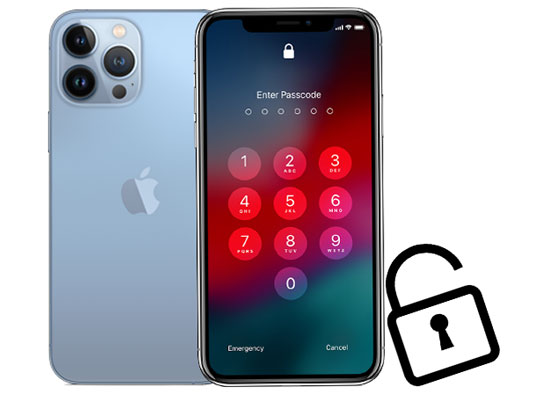
A Apple oferece opções integradas para redefinir um iPhone bloqueado sem conectá-lo a um computador. O processo disponível depende da sua versão iOS . Antes de começar, certifique-se de saber a senha da conta Apple associada ao seu dispositivo e entenda que apagar o iPhone excluirá todos os seus dados e configurações atuais.
Se o seu iPhone estiver executando iOS 15.2 ou iOS 16, você poderá ver a opção "Apagar iPhone" na tela de Bloqueio de Segurança. Essa opção só estará disponível quando as condições necessárias forem atendidas, incluindo ter o recurso Buscar ativado antes do bloqueio do dispositivo, uma conexão Wi-Fi ou celular ativa e acesso à senha da sua conta Apple.
Siga estes passos:
Passo 1. Digite a senha incorreta várias vezes até que a tela de bloqueio de segurança apareça.
Passo 2. Toque em "Apagar iPhone", se a opção estiver disponível.
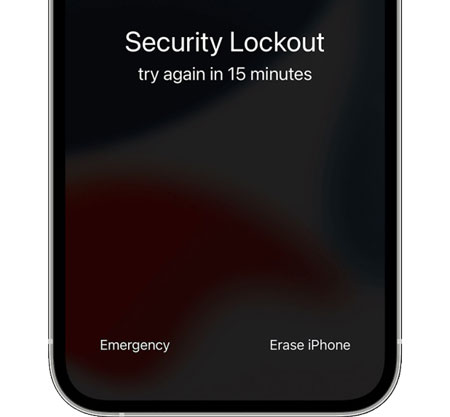
Passo 3. Leia atentamente o aviso sobre a exclusão de seus dados e configurações e, em seguida, confirme a redefinição.
Passo 4. Digite a senha da sua conta Apple quando solicitado a sair da sua conta.
Passo 5. Confirme que deseja apagar o dispositivo e aguarde a conclusão do processo.
Passo 6. Quando o iPhone reiniciar, siga as instruções de configuração. Restaure seus dados a partir de um backup disponível, se tiver um, e crie um novo código de acesso.
Observação: A redação exata e a disponibilidade da opção de redefinição podem variar. Se você usa um eSIM com iOS 16 ou anterior, entre em contato com sua operadora antes de redefinir seu iPhone para verificar se você precisa de um código QR ou outras informações para configurar seu eSIM novamente.
Com iOS 17 e versões posteriores, a tela de bloqueio oferece a opção "Esqueceu o código?" em determinadas circunstâncias. Se você alterou seu código nas últimas 72 horas, poderá usar o código anterior para definir um novo sem precisar apagar o dispositivo. Caso contrário, você pode usar o processo de redefinição se o seu iPhone atender aos requisitos da Apple.
Para usar sua senha anterior:
Passo 1. Digite senhas incorretas até que a tela "iPhone indisponível" seja exibida.
Passo 2. Toque em "Esqueceu a senha?".
Passo 3. Selecione "Inserir senha anterior".
Passo 4. Digite a senha que você usava antes de alterá-la. Siga as instruções para definir uma nova senha.
Essa opção é útil se você alterou sua senha recentemente e esqueceu a nova. Ela não funciona se a senha anterior não for mais válida ou se o período de 72 horas tiver expirado.
Se você não conseguir usar sua senha anterior:
Passo 1. Na tela "Indisponível" do iPhone, toque em "Esqueceu o código?".
Passo 2. Toque em "Iniciar restauração do iPhone" se solicitado.
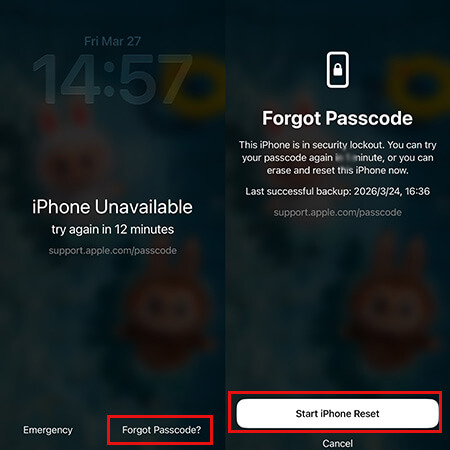
Passo 3. Digite a senha da sua conta Apple para sair. Confirme a operação de exclusão.
Após o iPhone reiniciar, configure-o novamente e restaure a partir de um backup, se disponível.
Se o recurso Buscar estava ativado no seu iPhone bloqueado antes de você perder o acesso a ele, você pode usar o serviço Encontrar Dispositivos da Apple por meio do iCloud para apagá-lo remotamente. Esse método pode ser útil se você tiver acesso a outro telefone ou computador, mas não puder concluir a redefinição diretamente no seu iPhone.
No entanto, apagar remotamente o iPhone não é o mesmo que recuperar a senha esquecida. O processo exclui os dados e configurações atuais do iPhone, e você ainda precisará das credenciais da conta Apple para configurar o dispositivo novamente se o Bloqueio de Ativação estiver ativado.
Eis como proceder:
Passo 1. Abra iCloud.com/find em um navegador em outro dispositivo.
Passo 2. Inicie sessão com a conta Apple associada ao seu iPhone bloqueado.
Passo 3. Selecione seu iPhone na lista de dispositivos.
Passo 4. Selecione "Apagar iPhone" ou a opção de apagamento correspondente exibida na página.
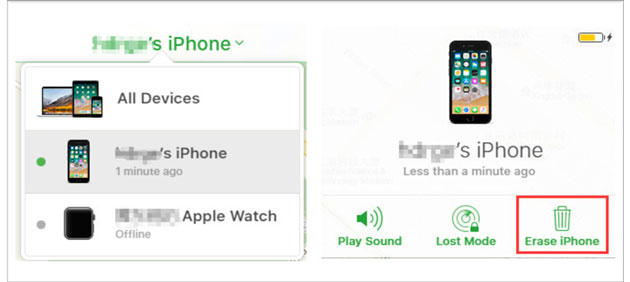
Passo 5. Confirme a operação e siga as instruções adicionais. Assim que o processo de apagamento terminar, reinicie ou configure seu iPhone conforme solicitado.
Observação: Seu iPhone precisa atender aos requisitos da Apple para apagamento remoto e pode precisar se conectar à internet para concluir a operação. Se o dispositivo estiver offline, a solicitação de apagamento poderá permanecer pendente até que a conexão seja restabelecida. Apagar o iPhone não remove o Bloqueio de Ativação, portanto, mantenha suas credenciais da conta Apple à mão.
Embora restaurar um iPhone com o iTunes ou o Finder apague todos os dados e configurações existentes, é uma opção prática caso você tenha esquecido sua senha e não consiga redefinir o dispositivo diretamente. Antes de prosseguir, faça um backup do seu iPhone, se possível. Você também precisará de um computador compatível, um cabo USB e o software apropriado: Finder em um Mac , Dispositivos Apple em um PC Windows ou iTunes em um ambiente compatível.
Passo 1. Coloque seu iPhone no modo de recuperação.
Os passos variam dependendo do modelo do seu iPhone.
iPhone 8 e modelos posteriores, incluindo o iPhone X: Desligue o iPhone. Em seguida, conecte-o ao computador enquanto mantém pressionado o botão lateral. Continue pressionando o botão até que a tela do modo de recuperação seja exibida.
iPhone 7 e iPhone 7 Plus: Desligue o iPhone. Conecte-o ao computador enquanto mantém pressionado o botão "Diminuir Volume" até que a tela do modo de recuperação apareça.
iPhone 6s e modelos anteriores, incluindo o iPhone SE (1ª geração): Desligue o iPhone. Conecte-o ao computador enquanto mantém pressionado o botão Início até que a tela do modo de recuperação seja exibida.
Passo 2. Restaure seu iPhone
Abra o Finder, o app Dispositivos Apple ou o iTunes, dependendo do seu computador.
Selecione seu iPhone quando ele aparecer.
Quando solicitado a atualizar ou restaurar o dispositivo, escolha "Restaurar".
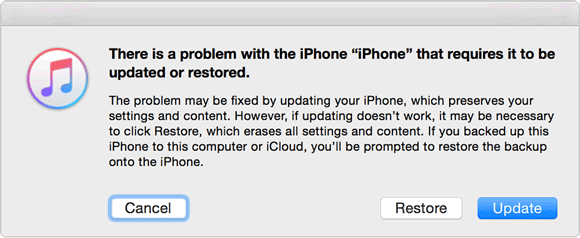
Aguarde até que o software baixe o firmware necessário e restaure seu iPhone.
Se o download demorar mais de 15 minutos e o seu iPhone sair do modo de recuperação, deixe o download terminar, depois coloque o iPhone novamente no modo de recuperação e repita o processo de restauração.
Passo 3. Configure seu iPhone novamente
Após a restauração ser concluída, siga as instruções na tela para configurar seu iPhone e criar um novo código de acesso. Você pode restaurar seus arquivos a partir de um backup disponível durante a configuração. Se o Buscar e o Bloqueio de Ativação estiverem ativados, você também poderá precisar das credenciais da Conta Apple anteriormente associada ao dispositivo.
Algumas versões antigas iOS apresentavam vulnerabilidades na tela de bloqueio relacionadas à Siri, que permitiam acesso limitado a certas funções do iPhone sem a necessidade de inserir a senha. No entanto, essa solução alternativa não é confiável e não garante acesso total ao dispositivo.
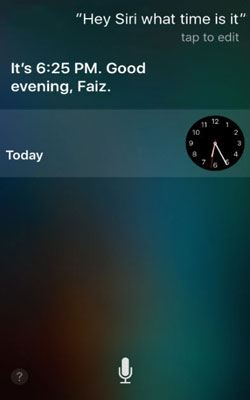
Passo 1. Pressione e mantenha pressionado o botão "Início" para ativar a Siri e, em seguida, pergunte: "Que horas são?". Toque no ícone "Relógio" para abrir o Relógio Mundial.
Passo 2. Toque no ícone "+" para adicionar uma cidade, digite o nome de qualquer cidade e selecione o texto nos resultados da pesquisa. Se a opção Compartilhar aparecer, toque nela e escolha "Mensagem".
Passo 3. Digite qualquer texto no campo do destinatário e selecione a opção para criar um novo contato, se ela aparecer. Toque na área da foto do contato e procure a opção para adicionar uma foto.
Passo 4. Em versões mais antigas iOS , navegar até a biblioteca de fotos por meio deste processo pode expor uma parte limitada da interface do dispositivo. Pressionar o botão "Início" pode retornar você à tela inicial em alguns dispositivos vulneráveis, mas esse comportamento não é garantido.
Esta é uma solução alternativa para versões antigas iOS , não um método oficial para remover o código de acesso do iPhone. Pode falhar mesmo nas versões especificadas e não deve ser apresentada como uma forma confiável de desbloquear um iPhone moderno.
As opções de recuperação integradas da Apple são úteis, mas podem não ser adequadas para todas as situações. Por exemplo, você pode não conseguir acessar sua conta da Apple, a opção de apagar pode estar ausente da tela de bloqueio do seu iPhone ou o recurso Buscar pode não ter sido ativado antes de você perder o acesso ao seu dispositivo. Se você não puder usar esses métodos, um programa dedicado para desbloqueio de iPhone pode oferecer outra maneira de remover o bloqueio de tela.
O iPhone Unlocker foi desenvolvido para ajudar você a recuperar o acesso a um iPhone bloqueado ou desativado, removendo a senha da tela. Ele pode ser útil quando você esqueceu sua senha ou não consegue mais acessar o dispositivo pela tela de bloqueio normal.
Principais funcionalidades do iPhone Unlocker:
Siga os passos abaixo para remover uma senha de tela esquecida do iPhone usando o iPhone Unlocker. Prepare um cabo USB e um computador antes de começar.
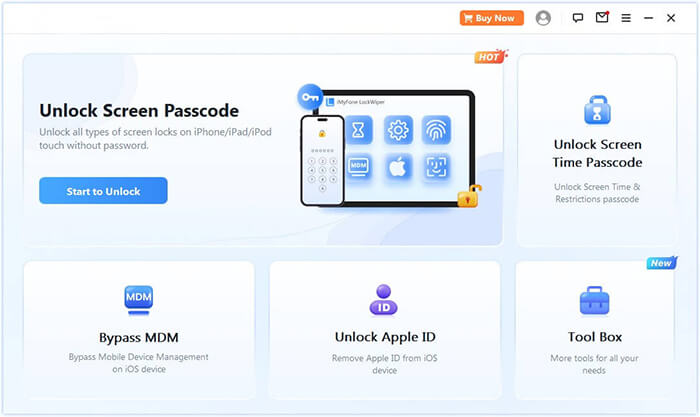
01 Inicie o iPhone Unlocker no seu computador. Na interface principal, selecione "Desbloquear Senha da Tela" e clique em "Iniciar Desbloqueio". Conecte seu iPhone bloqueado ao computador com um cabo USB e siga as instruções exibidas pelo programa.
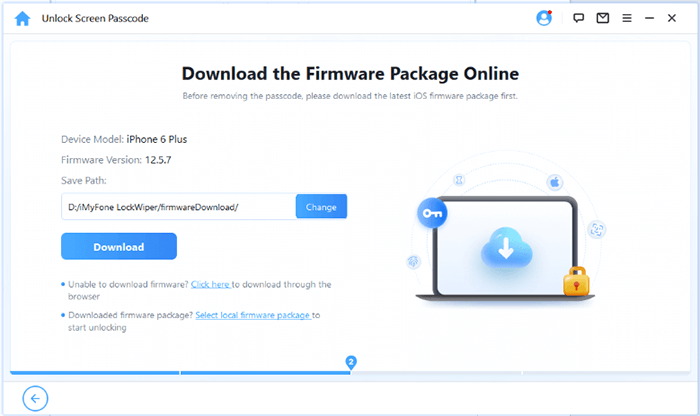
02 Siga as instruções na tela para colocar seu iPhone no Modo de Recuperação ou Modo DFU. Assim que o programa detectar seu dispositivo, escolha um local para o pacote de firmware e clique em "Download" para obter os arquivos necessários.
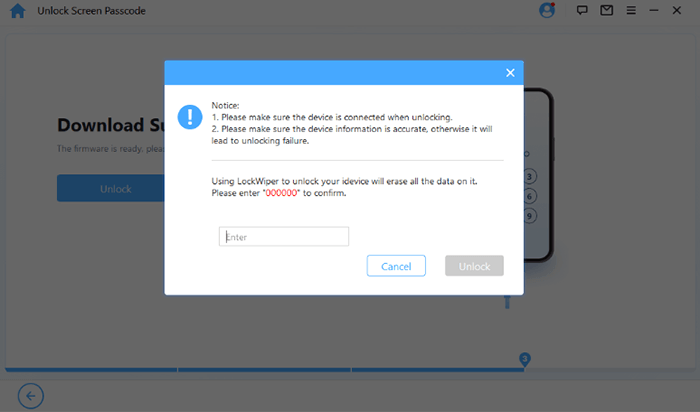
03 Após o download do pacote de firmware, clique em "Desbloquear". Leia atentamente a mensagem de aviso, digite "000000" para confirmar a operação e clique em "Desbloquear" novamente para prosseguir.
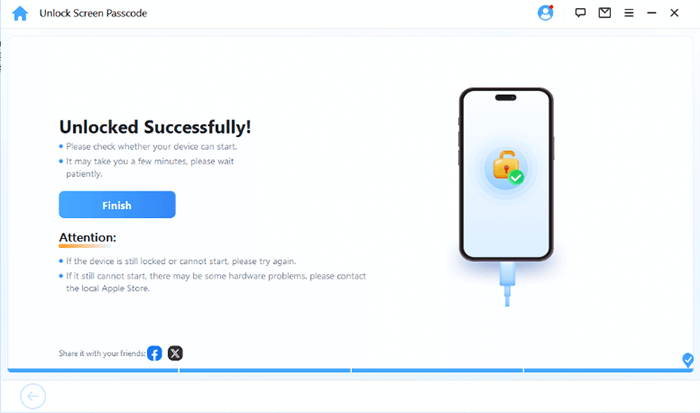
04 Aguarde a conclusão do programa. Se a operação for bem-sucedida, seu iPhone será apagado, o código de acesso da tela será removido e o dispositivo retornará às configurações de fábrica.
Este artigo aborda cinco métodos para contornar a senha do iPhone, desde as opções integradas da Apple até uma ferramenta de desbloqueio de terceiros. Se você prefere uma solução mais simples, pode experimentar o iPhone Unlocker , desde que seu dispositivo seja compatível. Lembre-se de que remover a senha da tela com essa ferramenta apagará todos os dados do seu iPhone, portanto, certifique-se de compreender as implicações antes de prosseguir.
Se você encontrar algum problema ao tentar esses métodos, sinta-se à vontade para deixar um comentário abaixo.
Artigos relacionados:
Como redefinir a senha de restrições no iPhone: 5 maneiras eficazes
Como remover a senha do iPhone? [Tutorial passo a passo]
Como desbloquear o iPhone com ou sem a Siri [Tutorial passo a passo]
iPhone bloqueado para o proprietário? 5 soluções para atender às suas necessidades urgentes.




 Download grátis para PC
 Download gratuito para Mac


