Resumindo:
Esqueceu a senha de restrição do seu iPhone? Este guia oferece maneiras simples de redefini-la ou removê-la:
Esquecer o código de acesso das Restrições no iPhone pode ser frustrante, principalmente quando você precisa alterar configurações, gerenciar o Tempo de Uso ou acessar recursos restritos. Como a Apple substituiu o recurso tradicional de Restrições pelo Tempo de Uso no iOS 12, muitos usuários podem ter dificuldades para redefinir ou remover esse código. Felizmente, existem várias maneiras de resolver esse problema, dependendo se você ainda se lembra do seu ID Apple, tem acesso a um computador ou prefere uma solução mais simples. Neste guia, mostraremos passo a passo como redefinir ou remover o código de acesso das Restrições no seu iPhone.
Um código de restrições no iPhone é um código de segurança usado para limitar o acesso a determinados aplicativos, recursos e configurações. Ele ajuda os usuários a impedir alterações não autorizadas, bloquear conteúdo inadequado e controlar atividades específicas no dispositivo.
Por exemplo, os pais podem usá-lo para gerenciar o tempo de uso de telas dos filhos, restringir downloads de aplicativos ou impedir compras dentro de aplicativos. A partir do iOS 12, a Apple substituiu o recurso Restrições pelo Tempo de Uso, portanto, o código de acesso das Restrições agora é conhecido como código de acesso do Tempo de Uso.
Se você esqueceu o código de acesso das Restrições (também chamado de código de acesso do Tempo de Uso em versões mais recentes iOS ), você pode redefini-lo usando seu ID Apple ( Redefinir iPhone sem ID Apple ). Este método é simples e não exige que você apague o conteúdo do seu iPhone nem perca nenhum dado. No entanto, ele só funciona se você já tiver configurado uma opção de recuperação de ID Apple para o seu código de acesso do Tempo de Uso.
Siga os passos abaixo para redefinir sua senha de restrições:
Passo 1. Abra o aplicativo "Ajustes" e role para baixo até tocar em "Tempo de Uso".
Passo 2. Toque em "Alterar código de acesso do Tempo de Uso" e, em seguida, selecione "Alterar código de acesso do Tempo de Uso" novamente no menu pop-up.

Passo 3. Na tela de inserção do código, toque em "Esqueceu o código?" e insira o ID Apple e a senha que você usou ao configurar o Tempo de Uso ( Não há opção para "Esqueceu o código do Tempo de Uso ?").
Passo 4. Depois que as informações do seu ID Apple forem verificadas, você poderá criar um novo código de acesso do Tempo de Uso. Digite o novo código novamente para confirmá-lo.
Após a conclusão, você poderá usar o novo código para gerenciar as restrições do seu iPhone. Para evitar esquecê-lo novamente, considere salvá-lo em um gerenciador de senhas seguro ou em outro local seguro.
Se você não precisa mais do código de restrição no seu iPhone, pode desativá-lo diretamente nas configurações do Tempo de Uso ( Como desativar o Tempo de Uso sem o código ?). Esse método é adequado para usuários que ainda se lembram do código atual e desejam remover as restrições sem precisar restaurar as configurações de fábrica do dispositivo.
Siga estes passos para desativar o código de restrição no seu iPhone:
Passo 1. Abra o aplicativo "Ajustes" no seu iPhone, role para baixo e toque em "Tempo de Uso".
Passo 2. Deslize para baixo e selecione "Alterar código de acesso do Tempo de Uso" e, em seguida, toque em "Desativar código de acesso do Tempo de Uso".
Passo 3. Insira sua senha de Restrições (ou senha do Tempo de Uso) existente quando solicitado. Após a verificação, a senha será desativada.
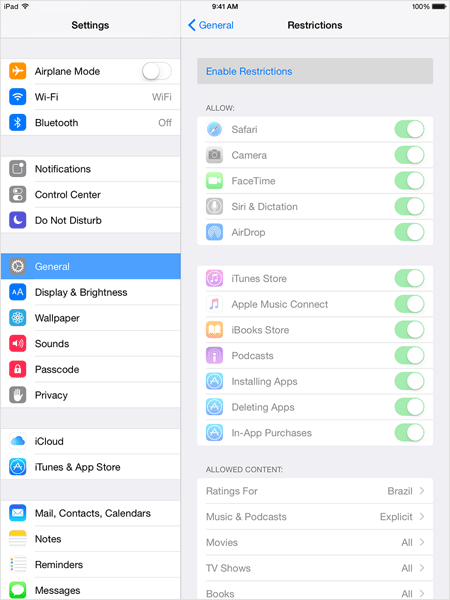
Após desativar o código de acesso, as restrições que você definiu anteriormente não serão mais protegidas por um código. Se precisar gerenciar o uso de apps, as restrições de conteúdo ou as configurações de privacidade novamente no futuro, você sempre poderá configurar um novo código de acesso do Tempo de Uso.
Se você esqueceu o código de acesso das Restrições e não consegue redefini-lo com seu ID Apple, restaurar o iPhone pelo iTunes ou Finder é outra opção. Esse método apagará todo o conteúdo e as configurações do seu dispositivo, portanto, certifique-se de fazer um backup dos seus dados importantes antes de começar.
Para usuários Windows e versões mais antigas Mac , você pode usar o iTunes. Se estiver usando o macOS Catalina ou posterior, você pode concluir o processo com o Finder.
Siga os passos abaixo para remover a senha de restrições:
Passo 1. Use um cabo USB para conectar seu iPhone ao computador. Abra o iTunes ou o Finder e verifique se o seu iPhone foi detectado.
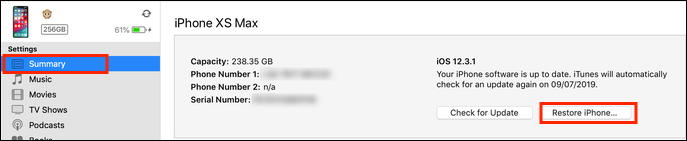
Passo 2. No iTunes, clique no ícone do seu dispositivo e acesse a aba "Resumo". No Finder Mac , selecione seu iPhone na barra lateral. Em seguida, clique em "Restaurar iPhone".
Passo 3. Clique em "Restaurar" novamente quando solicitado. Seu computador fará o download da versão mais recente iOS e apagará os dados do seu iPhone.
Passo 4. Aguarde até que o processo de restauração seja concluído. Seu iPhone será reiniciado e exibirá a tela de configuração. Siga as instruções para configurá-lo como um novo dispositivo ou restaurá-lo a partir de um backup.
Após a restauração ser concluída, a senha de Restrições esquecida será removida. Você poderá criar uma nova senha do Tempo de Uso posteriormente, se necessário, mas certifique-se de guardá-la em um local seguro.
Se você esqueceu a senha de Restrições e quer uma maneira simples de apagá-la do seu iPhone, Coolmuster iOS Eraser pode ajudar. Esta ferramenta profissional de apagamento de dados iOS pode remover permanentemente todo o conteúdo e configurações do seu dispositivo, incluindo as restrições do Tempo de Uso e as configurações de senha existentes. ( Como ignorar a senha do Tempo de Uso no iPhone ?)
Ao contrário da restauração manual de um iPhone pelo iTunes, este método oferece um processo mais simples e permite escolher diferentes níveis de segurança antes de apagar o dispositivo. É também uma opção útil se você pretende vender, doar ou presentear seu iPhone.
Principais funcionalidades do Coolmuster iOS Eraser :
Clique no botão abaixo para baixar Coolmuster iOS Eraser e siga os passos para remover o código de restrição do seu iPhone.
Vejamos os passos para remover a senha de restrição no iPhone:
01 Baixe e instale Coolmuster iOS Eraser no seu computador. Abra o programa e você verá a interface principal.
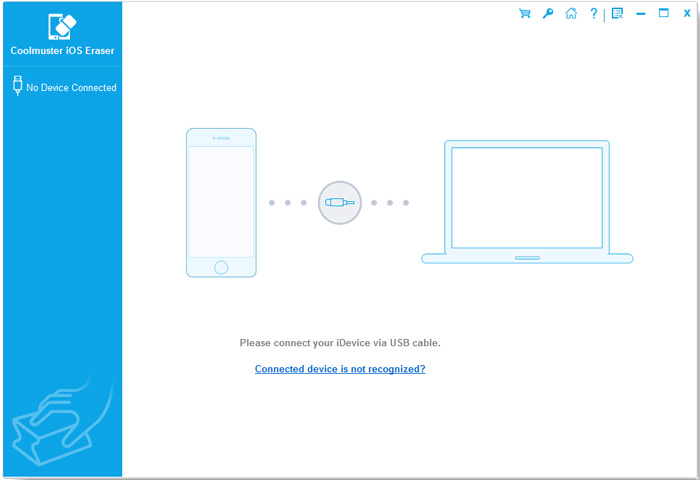
02 Conecte seu iPhone usando um cabo USB. Desbloqueie seu dispositivo e toque em "Confiar" quando solicitado. Assim que o programa detectar seu iPhone, clique em "Continuar" para prosseguir.
Nota: Antes de prosseguir, faça um backup do seu iPhone, pois todos os arquivos serão apagados.
03 Clique no botão "Apagar" na interface principal. Escolha um nível de apagamento entre Baixo, Médio ou Alto e clique em "OK". Digite "excluir" no campo em branco para confirmar a operação e clique em "Apagar" novamente para iniciar.

Guia em vídeo:
Se você esqueceu o código de acesso das Restrições e não quer usar um computador, pode restaurar as configurações de fábrica do seu iPhone para removê-lo. Este é um método oficial fornecido pela Apple, mas apagará todo o conteúdo, configurações e dados pessoais do seu dispositivo. Portanto, certifique-se de fazer backup dos arquivos importantes antes de prosseguir.
Lembre-se também do seu ID Apple e da sua senha, pois você poderá precisar deles para ativar o seu iPhone após a restauração de fábrica.
Siga estes passos para remover o código de restrição restaurando as configurações de fábrica do seu iPhone:
Passo 1. Vá para "Ajustes" > "Geral" > "Transferir ou Restaurar iPhone" e toque em "Apagar Todo o Conteúdo e Ajustes".

Passo 2. Toque em "Continuar" e siga as instruções na tela para confirmar a redefinição. Digite o código de acesso do seu iPhone, se necessário, e aguarde a conclusão do processo.
Passo 3. Após os dados serem apagados, seu iPhone será reiniciado e exibirá o logotipo da Apple. Em seguida, você verá a tela de configuração.
Passo 4. Escolha seu idioma e país, conecte-se a uma rede Wi-Fi e siga as instruções de configuração. Você pode escolher "Configurar como novo iPhone" ou restaurar seus dados a partir de um backup.
Após a restauração de fábrica ser concluída, o código de acesso de Restrições anterior será removido. Você poderá configurar um novo código de acesso para o Tempo de Uso posteriormente, se necessário.
Um código de Restrições esquecido pode impedir que você altere as configurações ou acesse determinados recursos do seu iPhone. Se você deseja redefinir ou remover o código de Restrições, este guia oferece soluções práticas para ajudá-lo a resolver o problema passo a passo. Também apresentamos Coolmuster iOS Eraser , uma ferramenta confiável que pode ajudar a apagar o conteúdo do seu iPhone e remover completamente as restrições existentes.
Artigos relacionados:
Não consegue sair da sua conta Apple ID no iPhone? Causas e 9 soluções úteis
Aplicativo desapareceu da tela inicial do iPhone: 11 soluções rápidas
Como resolver o problema de um iPhone indisponível sem perder dados? [4 maneiras]






 Download grátis para PC
 Download gratuito para Mac


