Resumindo: Não consegue encontrar a opção "Esqueci o código do Tempo de Uso" no seu iPhone ou iPad? Este guia explica por que essa opção não aparece e apresenta soluções comprovadas, incluindo atualizar iOS , verificar seu ID Apple e remover o código do Tempo de Uso quando a opção de redefinição não estiver disponível.
"Estou tentando redefinir o tempo de tela dos meus filhos e, claro, esqueci a senha que usei para configurá-lo. Seguindo os passos acima, no passo 3, depois de tocar em 'Alterar senha do Tempo de Uso' pela segunda vez, a próxima tela (passo 4 acima) não tem a opção 'Esqueceu a senha?'!? Como posso redefinir essa senha?"
- da Comunidade Apple
Se você esqueceu o código de acesso do Tempo de Uso no iPhone ou iPad, geralmente é possível redefini-lo usando seu ID Apple, tocando na opção "Esqueceu o código?". No entanto, alguns usuários se deparam com uma situação mais frustrante: a opção para redefinir o código de acesso do Tempo de Uso não aparece. Quando essa opção não está disponível, você pode não conseguir alterar as configurações do Tempo de Uso nem desativar as restrições.
E se não houver a opção "Esqueci minha senha?" no Tempo de Uso? Este artigo explica por que essa opção pode estar ausente e oferece soluções eficazes para resolver o problema.
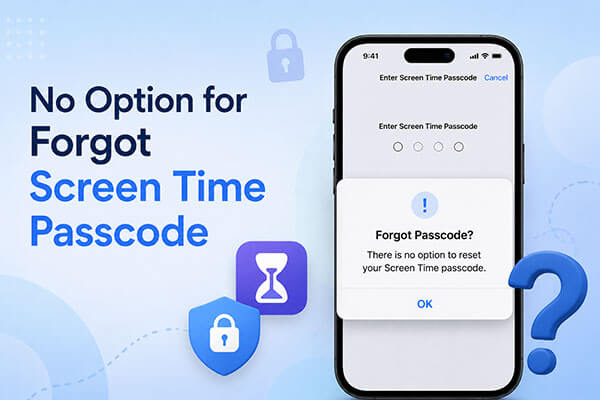
Se não houver a opção para recuperar a senha do Tempo de Uso no seu iPhone, os motivos podem ser os seguintes:
Após identificar as possíveis causas, o próximo passo é solucionar o problema. Quando não houver opção para recuperar a senha do Tempo de Uso, você pode tentar os seguintes métodos.
Como mencionado anteriormente, apenas dispositivos com iOS 13.4 ou posterior são compatíveis com o recurso "Esqueci minha senha?" no iPhone ou iPad. Certifique-se de que seu iPhone ou iPad esteja atualizado para a versão mais recente do iOS ou iPadOS. Veja como fazer isso:
Passo 1. Abra "Ajustes" > "Geral" > "Atualização de Software" no seu iPhone/iPad.
Passo 2. Toque em "Baixar e instalar" para baixar a atualização mais recente. ( O iPhone não atualiza ?)
Passo 3. Digite o código de acesso da tela ou a senha do seu ID Apple quando solicitado e toque em "Instalar agora" para concluir a atualização.

Se o ID Apple atualmente conectado ao seu dispositivo for diferente daquele usado para configurar o código do Tempo de Uso, a opção "Esqueceu o código?" pode não aparecer. Tente sair da sua conta e entrar novamente com o ID Apple correto. Veja como:
Passo 1. Abra os "Ajustes" no seu iPhone/iPad e toque no seu nome de "ID Apple" na parte superior.
Passo 2. Deslize para baixo e toque em "Finalizar Sessão". ( Não consegue finalizar a sua sessão do ID Apple ?)
Passo 3. Depois de terminar a sessão, inicie sessão novamente utilizando o ID Apple que foi originalmente usado para definir o código de acesso do Tempo de Uso.

Quando o dispositivo de uma criança é adicionado ao Compartilhamento Familiar, não há opção para recuperar a senha do Tempo de Uso. Para alterar ou redefinir a senha do Tempo de Uso da criança, o responsável pela família pode usar seu próprio iPhone ou iPad e seguir estas etapas:
Passo 1. Abra "Ajustes" no iPhone ou iPad do organizador da família e toque em "Tempo de Uso".
Passo 2. Deslize para baixo até a seção "Família", selecione o nome do seu filho e toque em "Gerenciar tempo de tela".
Passo 3. Selecione "Alterar código de acesso do Tempo de Uso" e toque em "Alterar código de acesso do Tempo de Uso" novamente. Digite o código de acesso do seu dispositivo para verificar sua identidade.
Passo 4. Crie um novo código de acesso do Tempo de Uso para o dispositivo do seu filho e conclua o processo de confirmação.

Se você já tentou todos os métodos acima, mas a opção "Esqueci a senha do Tempo de Uso" ainda não está disponível, tente os seguintes métodos para remover a senha do Tempo de Uso e recuperar o acesso às configurações.
Se você não encontrar a opção "Esqueci o código de acesso do Tempo de Uso", a solução mais rápida e fácil é usar uma ferramenta profissional de desbloqueio iOS . Recomendamos o iPhone Unlocker , que remove o código de acesso do Tempo de Uso de forma eficiente, sem causar perda de dados. Além disso, o software também pode ser usado para remover bloqueios de tela, ID Apple e restrições de MDM.
Principais funcionalidades do iPhone Unlocker:
Veja como remover a senha do Tempo de Uso usando o iPhone Unlocker:
01 Inicie o Phone Unlocker no seu computador e escolha o modo "Desbloquear senha do Tempo de Uso".

02 Conecte seu iPhone ao computador usando um cabo USB e toque em "Confiar" no seu dispositivo, se solicitado. Em seguida, clique em "Iniciar" para começar o processo.

03 Se o recurso Buscar Meu iPhone já estiver desativado, o software começará a remover automaticamente o código de acesso do Tempo de Uso. Se o recurso Buscar Meu iPhone estiver ativado, siga as instruções na tela para desativá-lo e clique em "Continuar" para prosseguir.

04 Depois de remover o código de acesso do Tempo de Uso, você precisará configurar seu dispositivo novamente. Siga as instruções de configuração na tela para concluir o processo e garantir que o código de acesso do Tempo de Uso seja removido com sucesso.

Você pode usar o iTunes no seu computador para restaurar as configurações de fábrica do seu iPhone ou iPad, o que também removerá o código de acesso do Tempo de Uso durante o processo. Após a conclusão da restauração, você poderá configurar seu dispositivo e criar um novo código de acesso do Tempo de Uso.
Atenção: a restauração de fábrica apagará todos os dados e configurações do seu dispositivo. Certifique-se de fazer um backup dos seus dados importantes com antecedência para evitar a perda de informações.
Para fazer isso, siga estes passos:
Passo 1. Abra o iTunes ou o Finder no seu computador e, em seguida, conecte seu iPhone ou iPad usando um cabo USB.
Passo 2. Coloque seu iPhone no Modo de Recuperação .
Passo 3. Assim que o computador detectar o dispositivo, uma mensagem será exibida. Selecione "Restaurar" para prosseguir com o processo.

Se você ativou o Buscar e ainda se lembra da senha da sua conta Apple, pode apagar o conteúdo do seu iPhone para remover o código de acesso do Tempo de Uso. Isso pode ser feito através do recurso Buscar no site do iCloud ou pelo aplicativo Buscar em outro dispositivo Apple.
Passo 1. Abra um navegador em um dispositivo com conexão à internet e acesse o site do iCloud Find My.
Passo 2. Inicie sessão na sua conta do iCloud utilizando o seu ID Apple e a sua palavra-passe.
Passo 3. Em "Todos os dispositivos", encontre e selecione o dispositivo onde a opção "Esqueci a senha do Tempo de Uso" não está disponível.
Passo 4. Clique em "Apagar este dispositivo" para restaurar as configurações de fábrica do dispositivo. Isso apagará todos os dados e configurações, incluindo a senha do Tempo de Uso.

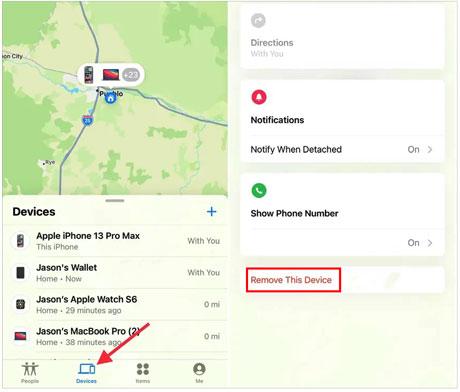
Passo 1. Abra o aplicativo Buscar em outro dispositivo Apple e toque na aba "Dispositivos" na parte inferior da tela.
Passo 2. Selecione seu iPhone na lista de dispositivos e, em seguida, escolha "Apagar este dispositivo".
Passo 3. Toque em "Continuar" e insira o número de telefone confiável associado à sua conta Apple.
Passo 4. Confirme a ação tocando em "Apagar". Isso removerá todo o conteúdo e as configurações do seu dispositivo, incluindo o bloqueio Tempo de Uso.
Se não houver opção para "Esqueci a senha do Tempo de Uso", você pode tentar os métodos descritos neste artigo. Com o iPhone Unlocker , você pode remover a senha do Tempo de Uso do seu iPhone sem precisar digitá-la, mantendo seus outros dados intactos.
Experimente e veja como pode ser eficaz.
Artigos relacionados:
5 soluções: como desativar o Tempo de Uso sem senha
Esqueceu a senha do iPhone? 4 maneiras fáceis de desbloqueá-lo sem perder dados.
Apagar dados após 10 tentativas falhas no iPhone: tudo o que você precisa saber.
[Respondido] O que acontece após 10 tentativas falhas de senha do Tempo de Uso?

 Desbloqueio do telefone
[Resolvido] Como corrigir o problema "Sem opção para senha do Tempo de Uso"?
Desbloqueio do telefone
[Resolvido] Como corrigir o problema "Sem opção para senha do Tempo de Uso"?




 Download grátis para PC
 Download gratuito para Mac
