A Apple sempre foi conhecida por seus padrões de segurança excepcionais, e suas constantes melhorias no iOS fazem dos iPhones alguns dos dispositivos mais seguros do mercado. Da autenticação biométrica, como Face ID e Touch ID, a recursos como Buscar, autenticação de dois fatores, proteção do ID Apple e iCloud Keychain, cada camada é projetada para proteger suas informações pessoais. Mas, além dessas ferramentas de segurança já conhecidas, existe outra opção poderosa que muitos usuários ignoram: o recurso "Apagar Dados". Quando ativado, seu iPhone apagará automaticamente todos os dados após 10 tentativas falhas.
Se você nunca ouviu falar desse recurso ou não tem certeza de como ele funciona, você está no lugar certo. Este guia explicará tudo o que você precisa saber sobre "apagar dados após 10 tentativas falhas no iPhone". Vamos lá!
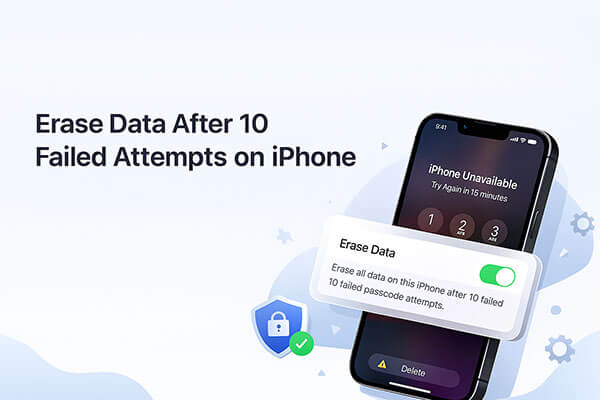
"Apagar Dados" é um recurso de segurança do iOS projetado para impedir o acesso não autorizado, apagando os dados do dispositivo após várias tentativas incorretas de senha. O que acontece se você apagar os dados após 10 tentativas incorretas em um iPhone? Quando esse recurso está ativado, se a senha for inserida incorretamente 10 vezes seguidas, o iPhone apagará automaticamente todos os dados e restaurará o dispositivo para as configurações de fábrica.
Você pode ativar ou desativar facilmente esse recurso nos Ajustes do iPhone. Os passos específicos são os seguintes:
Passo 1. Abra "Ajustes" no seu iPhone.
Passo 2. Deslize para baixo e toque em "Face ID e código" ou "Touch ID e código".
Passo 3. Digite a senha do seu dispositivo para acessar as configurações.
Passo 4. Role até o final da página e encontre "Apagar dados".
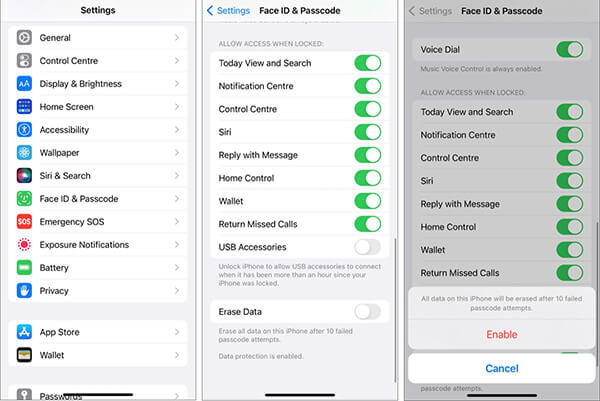
Passo 5. Ligue ou desligue o interruptor conforme sua preferência.
Uma vez ativada, sua configuração apagará automaticamente os dados do seu dispositivo após dez tentativas falhas, portanto, use-a com cautela.
O que fazer se o seu iPhone apagou todos os dados e configurações após 10 tentativas incorretas de senha? Se você fez um backup do seu iPhone antes da restauração, pode recuperar seus dados usando o iCloud ou o iTunes/Finder. Caso não tenha um backup, será necessário configurar o iPhone como um novo dispositivo, sem nenhum dos seus dados anteriores.
3.1 Recuperar dados do backup do iCloud
Passo 1. Ligue o seu iPhone e siga as instruções de configuração até chegar à tela "Apps e Dados".
Passo 2. Toque em "Restaurar do backup do iCloud".
Passo 3. Inicie sessão com seu ID Apple e senha.
Passo 4. Selecione o backup mais recente da lista.
Passo 5. Mantenha seu iPhone conectado ao Wi-Fi e à energia durante a restauração.
Passo 6. Aguarde a conclusão da restauração e continue com a configuração.

3.2 Recuperar dados do backup do iTunes
Passo 1. Conecte seu iPhone ao seu Mac ou PC Windows usando um cabo USB.
Passo 2. Abra o Finder (macOS Catalina ou posterior) ou o iTunes ( Windows /macOS Mojave ou anterior).
Passo 3. Selecione seu iPhone quando ele aparecer na barra lateral ou na lista de dispositivos.
Passo 4. Clique em "Restaurar backup".
Passo 5. Escolha o backup que deseja restaurar.
Passo 6. Clique em "Restaurar" e aguarde enquanto seus dados são copiados de volta para o dispositivo.
Passo 7. Mantenha seu iPhone conectado até que o processo termine e reinicie automaticamente.

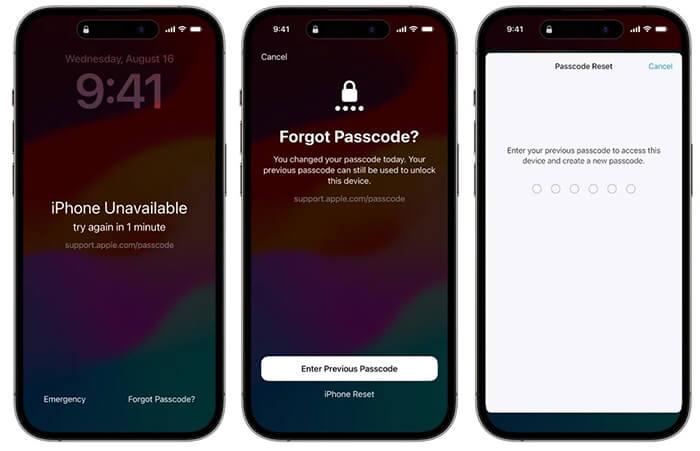
Em iPhones onde a opção "apagar dados após 10 tentativas incorretas" não está ativada, após 10 tentativas incorretas de senha, seu iPhone ficará indisponível . Sem mais tentativas permitidas, você terá as seguintes opções para desbloquear seu iPhone.
Se o seu dispositivo estiver executando iOS 15.2 ou posterior, o sistema oferece uma opção simples e direta: você pode apagar o conteúdo do seu iPhone diretamente da tela de bloqueio.
Para iOS 15.2 a iOS 16: Use "Apagar iPhone"
Passo 1. Toque em "Apagar iPhone" no canto inferior direito da tela de bloqueio.
Passo 2. Na tela "Apagar todo o conteúdo e ajustes", confirme a ação tocando em "Apagar iPhone" novamente.
Passo 3. Digite a senha do seu ID Apple para sair da sua conta Apple.
Passo 4. Toque em "Apagar iPhone" para começar a apagar todos os dados e configurações do seu iPhone, incluindo a remoção do código de acesso da tela.

Para iOS 17 e versões posteriores: Use "Redefinir iPhone"
Passo 1. Toque em "Esqueceu a senha?" no canto inferior direito da tela de bloqueio do iPhone.
Passo 2. Em seguida, selecione "Restaurar iPhone" > "Iniciar restauração do iPhone".
Passo 3. Digite a senha do seu ID Apple para sair da sua conta Apple.
Passo 4. Toque em "Apagar iPhone" para remover todo o conteúdo e configurações, incluindo o código de acesso da tela.
Nem todos os iPhones possuem a opção "Apagar" na tela de bloqueio. Nesses casos, você pode tentar usar um software de desbloqueio de terceiros, como o iPhone Unlocker . Ele pode desbloquear seu iPhone ou iPad após 10 ou mais tentativas incorretas de senha. O software é compatível com senhas numéricas, alfanuméricas, Face ID e Touch ID. Independentemente do modelo do seu dispositivo ou do tipo de problema com a tela de bloqueio, este software pode ajudá-lo a resolvê-lo.
Principais funcionalidades do iPhone Unlocker:
Como desbloquear seu iPhone sem senha usando o iPhone Unlocker:
01 Baixe e execute o iPhone Unlocker no seu computador. Selecione o modo "Desbloquear Senha da Tela" e clique em "Iniciar Desbloqueio". Em seguida, conecte seu iPhone ao computador via USB.

02 Siga as instruções na tela para colocar seu iPhone ou iPad no Modo de Recuperação ou Modo DFU. Assim que for detectado, selecione um local para salvar o pacote de firmware e clique em "Download".

03 Após o download do firmware, clique em "Desbloquear". Leia atentamente a mensagem de aviso, digite "000000" para confirmar e clique em "Desbloquear" novamente para prosseguir.

04 Em apenas alguns minutos, o código de acesso da tela do seu iPhone será completamente removido. Agora você pode configurar um novo código de acesso, Face ID ou Touch ID, conforme necessário.

Se preferir usar o método oficial da Apple, você também pode usar o iTunes para apagar seus dados. Isso restaurará seu iPhone às configurações de fábrica, deixando-o como novo. Apenas certifique-se de que o recurso "Buscar iPhone" esteja desativado. Veja a seguir o passo a passo detalhado:
Passo 1. Abra o iTunes (ou o Finder no Mac ) e conecte seu iPhone desativado a um computador confiável.
Passo 2. O iTunes/Finder deve detectar e reconhecer seu iPhone, exibindo um ícone do dispositivo para você clicar. Caso contrário, coloque seu iPhone em modo de recuperação primeiro.
Passo 3. Na seção "Resumo", clique em "Restaurar iPhone" para confirmar a restauração de fábrica. Se o seu iPhone estiver no modo de recuperação, clique em "Restaurar" na janela pop-up.

Não consegue apagar todos os dados do seu iPhone após 10 tentativas incorretas de senha porque a opção "Apagar Dados" está desativada? Não se preocupe. Você ainda pode apagar os dados do seu iPhone usando o iCloud, desde que tenha ativado o recurso Buscar e saiba os detalhes da sua conta do iCloud. Veja como fazer:
Passo 1. Acesse https://www.icloud.com/find/ em qualquer navegador e faça login na sua conta do iCloud.
Passo 2. Na lista "Todos os dispositivos", localize seu iPhone desativado.
Passo 3. Selecione "Apagar iPhone" nas opções disponíveis. Seu iPhone será apagado, incluindo a senha da tela.

O recurso de apagar automaticamente os dados após 10 tentativas falhas no iPhone é uma ótima medida de proteção, prevenindo eficazmente o roubo ou vazamento de dados pessoais. No entanto, é fundamental fazer um backup dos seus dados com antecedência para evitar a perda permanente em caso de ativação acidental.
Além disso, se você precisar desbloquear um iPhone após 10 tentativas falhas, o iPhone Unlocker é o melhor software de terceiros para essa finalidade. Ele consegue contornar o bloqueio de tela e restaurar rapidamente o acesso ao seu dispositivo. Assim que recuperar o acesso, você poderá restaurar seus dados a partir de um backup.
Artigos relacionados:
[Respondido] O que acontece após 10 tentativas falhas de senha do Tempo de Uso?
5 soluções: como desativar o Tempo de Uso sem senha
[Guia completo] Como restaurar as configurações de fábrica de um iPhone bloqueado?
Como corrigir o problema "iPhone indisponível, sem opção de apagar"? - 4 maneiras fáceis

 Desbloqueio do telefone
Apagar dados após 10 tentativas falhas no iPhone: tudo o que você precisa saber
Desbloqueio do telefone
Apagar dados após 10 tentativas falhas no iPhone: tudo o que você precisa saber




 Download grátis para PC
 Download gratuito para Mac
