Resumo; DR: Quer saber como restaurar o iPad de fábrica com botões sem computador? Infelizmente, a Apple não permite um reset total de fábrica usando apenas os botões físicos. Os botões só permitem colocar seu iPad no Modo de Recuperação, enquanto ainda é necessário um computador para completar o reset. Se você não tem um computador, pode tentar estas alternativas dependendo da sua situação:
Se seu iPad está congelado, travado, sem resposta ou se você simplesmente não tem acesso a um computador, talvez esteja se perguntando como restaurar o iPad para as configurações de fábrica com botões sem computador. Embora a Apple tenha introduzido vários métodos de recuperação e reset ao longo dos anos, muitos usuários ainda querem uma forma rápida e eficaz de restaurar seus dispositivos usando apenas os botões físicos.
Então, é possível restaurar um iPad para as configurações de fábrica com botões sem um computador? Se sim, como vocês fazem isso? Se não, existem soluções alternativas? Continue lendo para encontrar a resposta.
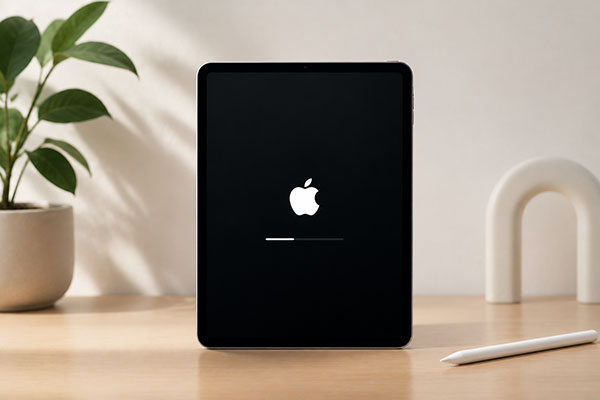
A resposta curta é não. Você não pode restaurar completamente um iPad para as configurações de fábrica usando apenas os botões físicos sem um computador.
As combinações de botões só permitem colocar seu iPad no Modo Recuperação ou Modo DFU, que são os primeiros passos do processo de reset. Para realmente apagar o dispositivo e reinstalar o iPadOS, você ainda precisará conectar o iPad a um Mac ou PC usando o Finder ou iTunes.
A Apple projetou isso dessa forma como uma medida de segurança para evitar resets de fábrica não autorizados. Se alguém pudesse apagar um iPad apenas usando seus botões, dispositivos perdidos ou roubados seriam muito mais fáceis de usar incorretamente.
Resumindo, embora os botões sejam essenciais para entrar no Modo de Recuperação, eles não podem realizar um reset de fábrica completo sozinhos. Se você não tem acesso a um computador, precisará usar outro método para apagar seu iPad.
Normalmente, um computador é necessário para completar o reset no Modo de Recuperação. Antes de usar manualmente os botões para colocar o iPad no Modo de Recuperação, você precisa conectá-lo a um PC Windows ou Mac usando um cabo USB compatível. Além disso, resetar o iPad apaga todos os dados e conteúdos do dispositivo, então é melhor fazer um backup com antecedência para que os dados possam ser restaurados depois.
Veja como realizar um reset de fábrica em um iPad com botões:
Passo 1. Conecte seu iPad a um PC Windows ou Mac usando um cabo USB compatível.
Passo 2. Abra o Finder em um Mac ou abra o iTunes em um PC Windows ou sistema Mac mais antigo.
Passo 3. Coloque seu iPad no Modo de Recuperação:

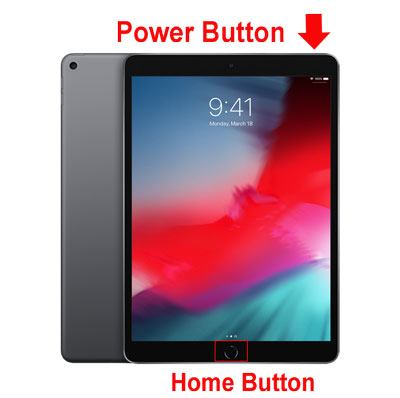
Passo 4. Quando o computador detecta o iPad no modo de recuperação, uma mensagem aparece. Selecione "Restaurar" no computador para iniciar a restauração de fábrica e reinstale o iPadOS.

Passo 5. Espere até que o processo seja concluído e não desconecte o cabo durante o reset.
Passo 6. Configure o iPad como novo ou restaure-o a partir de um backup assim que ele reiniciar.
Depois de aprender a restaurar o iPad para as configurações de fábrica com botões sem computador, você verá que resetar um iPad sem senha dessa forma é bastante difícil, especialmente sem acesso ao computador. Felizmente, a Apple oferece métodos alternativos que permitem resetar um iPad sem precisar usar o computador.
A partir do iPadOS 15.2, a Apple permite que você reinicie um iPad bloqueado diretamente da tela de bloqueio, sem um computador. Após várias tentativas de código de acesso errado, o dispositivo entra no Bloqueio de Segurança ou mostra "iPad Indisponível".
Se o iPad estiver conectado ao Wi-Fi ou celular e o Find My estiver ativado, aparece uma opção "Esqueceu a senha?" (chamada "Apagar iPad" no iPadOS 15.2–16). Você pode usar a senha da sua conta Apple para apagar o dispositivo e fazer um reset de fábrica sem computador ou senha.
Veja como fazer isso:
Passo 1. Continue digitando a senha errada até a tela mostrar "iPad indisponível, tente novamente em 1 minuto".
Passo 2. Espere a opção "Esqueceu a senha?" aparecer no canto inferior direito e toque nela.

Passo 3. Toque em "Iniciar Redefinição do iPad" na tela de Bloqueio de Segurança ou Redefinição do iPad.
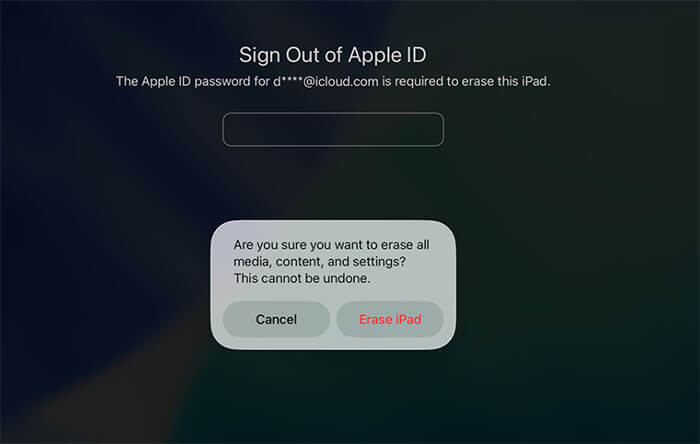
Passo 4. Digite a senha da sua conta Apple para sair do seu ID Apple quando solicitado.
Passo 5. Toque em "Apagar iPad" para iniciar o reset de fábrica.
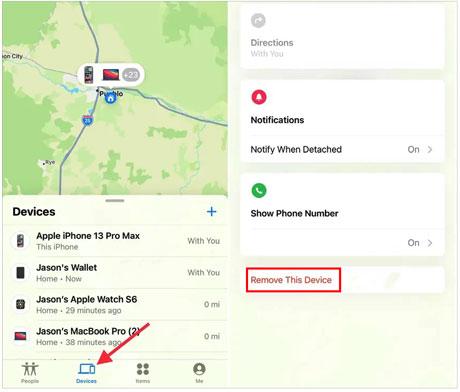
Se o Find My já estava ativado anteriormente e seu iPad está conectado à internet, você também pode apagá-lo remotamente via iCloud.com sem precisar de computador, mesmo que não lembre a senha.
Veja como apagar seu iPad remotamente:
Passo 1. Em outro telefone, tablet ou qualquer dispositivo conectado à internet, vá para icloud.com/find.
Passo 2. Faça login com a conta Apple vinculada ao iPad bloqueado e complete a autenticação em dois fatores se solicitado.
Passo 3. Abra a lista "Todos os Dispositivos" e selecione o iPad que você quer resetar.
Passo 4. Escolha "Apagar Este Dispositivo" e depois confirme a senha da sua conta Apple, se necessário.
Passo 5. Toque em "Apagar" para confirmar e iniciar o processo de reset.
Se os métodos acima forem ineficazes — por exemplo, se os botões do seu iPad estiverem danificados ou se o recurso "Encontrar meu iPad" não estiver ativado — então usar uma ferramenta profissional de desbloqueio de iPad no computador é a melhor opção.
O iPhone Unlocker foi projetado especificamente para resolver problemas de trava de iPhone ou iPad e pode guiar os usuários em um processo de reset de fábrica baseado em firmware, sem exigir senha de tela ou entrar no modo de recuperação. Essa ferramenta possui uma interface simples e passos claros, permitindo que você apague rapidamente todos os dados do seu iPad e remova bloqueios de tela, incluindo senhas, Face ID e Touch ID.
Principais recursos do iPhone Unlocker:
Veja como apagar um iPad sem senha usando o iPhone Unlocker:
01Abra o iPhone Unlocker e escolha "Desbloquear Código de Tela". Clique em "Começar a Desbloquear". Depois, conecte seu iPad ao computador usando um cabo USB.

02Siga as instruções na tela para entrar no Modo de Recuperação ou Modo DFU. Assim que o dispositivo for detectado, selecione um local para salvar o pacote de firmware e clique em "Download".

03Depois que o firmware terminar de baixar, clique em "Desbloquear". Revise cuidadosamente a mensagem de aviso, digite "000000" para confirmar e clique novamente em "Desbloquear" para continuar.

04Espere o processo de desbloqueio terminar. Uma vez concluído, seu iPad será apagado e restaurado às configurações originais de fábrica.

Está claro que realizar um reset de fábrica em um iPad usando apenas os botões físicos sem computador não é possível. Os botões só podem ser usados para entrar no Modo de Recuperação, enquanto o computador ainda é necessário para completar o processo de reset.
Se não houver computador disponível, a opção "Esqueceu a senha?" ou o iCloud podem permitir que você resete o iPad em certas situações sem precisar de conexão direta com o computador. Alternativamente, usar o iPhone Unlocker também pode servir como uma solução confiável.
Artigos relacionados:
Como restaurar/restaurar o iPad para as configurações de fábrica sem o iTunes? - 5 Formas Eficazes
[Resolvido] Como desbloquear um iPad desativado sem o iTunes | Guia Último
Como desbloquear o iPad sem senha? [o novo iPad 2026 Suportado]
[Guia Completo] Como reiniciar/restaurar o iPhone para as configurações de fábrica sem o iTunes?

 Desbloqueio do telefone
[Resolvido] Como restaurar as configurações de fábrica do iPad usando os botões, sem precisar de um computador?
Desbloqueio do telefone
[Resolvido] Como restaurar as configurações de fábrica do iPad usando os botões, sem precisar de um computador?







 Download gratuito para PC
  Download gratuito para Mac
