Resumo: DR:
Um iPad desativado pode ser resetado ou desbloqueado sem o iTunes, mas as opções disponíveis dependem da versão do seu iPadOS e do acesso à conta.
"Ei, quero desbloquear meu iPad desativado sem usar o iTunes. Dei o iPad para meu amigo, e ele digitou a senha errada. Agora, ele não pode usar porque diz que o iPad está desativado. Como posso desbloquear sem usar o iTunes, já que foi configurado usando meu laptop pela primeira vez? Ele não pode me enviar o iPad. Como resolver esse problema?"
- Comunidades de Suporte Apple
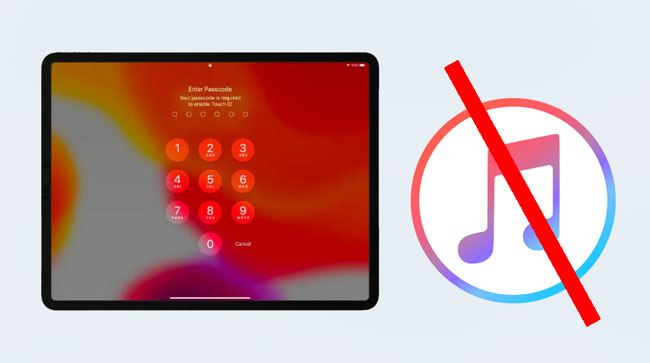
Suponha que você queira usar seu iPad, apenas para descobrir que ele foi desativado de repente após várias tentativas incorretas de código de acesso. Você pode se perguntar: "Como desbloquear um iPad desativado sem o iTunes?" Não deixe essa situação frustrante te deixar preso. Embora o iTunes seja uma opção comum para restaurar um iPad desativado, não é a única forma de recuperar o acesso. Dependendo do modelo do seu iPad, versão do iPadOS e dispositivos Apple disponíveis, você tem várias alternativas para tentar. Neste artigo, vamos te guiar por cinco soluções práticas para ajudar você a desbloquear ou resetar seu iPad desativado sem depender do iTunes.
Se seu iPad rodar iPadOS 15.2 ou posterior, talvez você consiga apagá-lo diretamente da Tela de Bloqueio sem usar o iTunes ou um computador. Após várias tentativas de código incorreto, a opção Esqueceu a senha? ou Apagar o iPad pode aparecer, permitindo iniciar o processo de reset. Para usar esse método, seu iPad precisa de uma conexão Wi-Fi ativa ou celular, Localizar Meu Computador deve ter sido ativada, e você deve saber a senha da conta Apple vinculada ao dispositivo.
Como resetar um iPad desativado sem o iTunes?
Passo 1. Insira uma senha incorreta até aparecer as telas "iPad Indisponível" ou "Bloqueio de Segurança".
Passo 2. Toque em "Esqueceu a senha?" se a opção estiver disponível.
Passo 3. Toque em "Iniciar Reset do iPad".
Passo 4. Insira a senha da sua conta Apple quando solicitado.
Passo 5. Toque em "Apagar iPad" para confirmar.
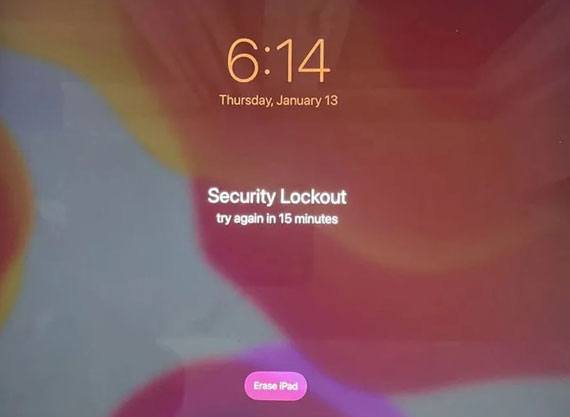
Passo 6. Espere o iPad reiniciar e conclua o processo de apagamento. Depois, configure o iPad novamente e restaure seus dados a partir de um backup, se houver um disponível.
Se você não conseguir resetar o iPad diretamente pela Tela de Bloqueio, pode apagar remotamente pelo Find My. Isso exige que o Find My já tenha sido ativado no iPad antes de ser desativado.
Você pode acessar esse recurso de duas formas: pelo aplicativo Encontrar Meu Aparelho em outro dispositivo Apple ou pelo Encontrar Dispositivos em iCloud.com. Ambas as opções realizam a mesma ação básica – apagar remotamente o iPad desativado.
Se você tiver outro iPhone, iPad ou Mac disponível, pode usar o aplicativo Find My para apagar remotamente seu iPad desativado.
Passo 1. Abra o aplicativo Encontrar Meu Aparelho em outro dispositivo Apple.
Passo 2. Faça login com a conta Apple associada ao iPad desativado, se necessário.
Passo 3. Toque em "Dispositivos".

Passo 4. Selecione seu iPad desativado da lista.
Passo 5. Role para baixo e toque em "Apagar Este Dispositivo".
Passo 6. Siga as instruções na tela para confirmar o apagamento.
Passo 7. Insira a senha da sua conta Apple se for solicitado. Espere o iPad ser apagado e então configure novamente.
Não tem outro dispositivo Apple por perto? Você também pode apagar remotamente o iPad desativado do navegador.
Passo 1. Abra iCloud.com/find em um navegador em um computador ou outro dispositivo e faça login com a conta Apple associada ao seu iPad desativado.
Passo 2. Selecione seu iPad em "Todos os Dispositivos" e clique em "Apagar iPad".
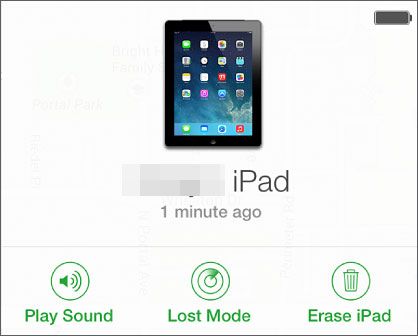
Passo 3. Siga as instruções na tela para confirmar o apagamento. Após o processo concluir, o iPad será resetado para as configurações de fábrica e a senha da tela será removida.
Se você tiver um Mac, pode restaurar um iPad desativado pelo Finder sem usar o iTunes. Esse método exige colocar o iPad no Modo de Recuperação e depois restaurá-lo pelo Finder. Lembre-se de que o processo de restauração apaga o iPad e remove o código de acesso existente na tela. Veja como funciona:
Passo 1. Desconecte seu iPad do Mac se ele estiver conectado no momento.
Passo 2. Desligue seu iPad.
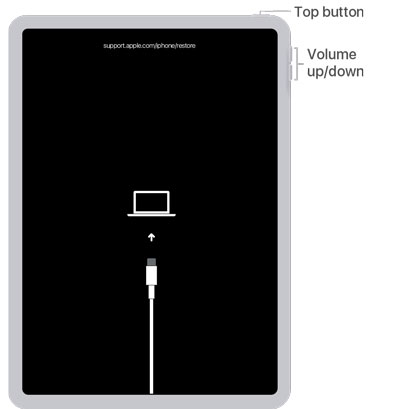
Passo 3. Coloque seu iPad no Modo de Recuperação.
Nota: Se aparecer a tela da senha, desligue seu iPad e repita os passos acima.
Passo 4. Restaure seu iPad no Modo de Recuperação. Abra o Finder na sua Mac e selecione seu iPad em Localizações. Quando o Finder perguntar se você quer Restaurar ou Atualizar o dispositivo, escolha "Restaurar". Espere o Finder concluir o processo de restauração.
Se seu iPad roda uma versão mais antiga do iOS ou iPadOS, como iPadOS 8 para iPadOS 11, você pode encontrar uma solução alternativa baseada na Siri para burlar a tela de bloqueio. Esse método depende de uma antiga brecha de segurança em vez de um recurso oficial de reset da Apple, então pode não funcionar em todos os dispositivos, mesmo nas versões suportadas do sistema.
Para tentar esse método legado:
Passo 1. Pressione e segure o botão "Home" para ativar a Siri, depois pergunte à Siri: "Que horas são agora?"

Passo 2. Quando a Siri mostrar a hora, toque no relógio na tela. Na tela do Relógio Mundial, toque no ícone "+" para adicionar um novo relógio e então insira o nome de qualquer cidade.
Passo 3. Insira um pouco de texto no campo de texto, toque e segure, e escolha "Selecionar Todos". Toque em "Compartilhar" e depois selecione "Mensagem".
Passo 4. Insira um pouco de texto na próxima tela, toque no ícone "+" e selecione "Criar novo contato". Toque em "Adicionar uma foto" para abrir o app Fotos.
Passo 5. Em vez de selecionar uma foto, espere um pouco e depois pressione o botão "Home".
Se os métodos acima não funcionarem para seu iPad desativado, você pode recorrer a uma ferramenta profissional de desbloqueio de iPad. Essa opção é útil quando você não consegue acessar o código de acesso esquecido? opção: use o Find My ou restaure o dispositivo pelo Finder.iOS Unlocker oferece uma forma guiada de remover o bloqueio de tela de um iPad suportado sem depender do iTunes.
Em vez de exigir a senha original da tela, o programa guia você para colocar o iPad no Modo de Recuperação ou Modo DFU, baixar o firmware apropriado e concluir o processo de desbloqueio. Como o procedimento restaura o dispositivo para as configurações de fábrica, qualquer dado que não tenha sido salvo será apagado.
Principais Recursos do Desbloqueador iOS :
Como desbloquear um iPad desativado sem o iTunes?
01 Abra iOS Unlocker no seu computador e escolha "Desbloquear Código de Senha da Tela". Clique em "Começar a Desbloquear" e conecte seu iPad desativado ao computador com um cabo USB. Siga as instruções na tela para prosseguir.

02 Coloque seu iPad no Modo de Recuperação ou Modo DFU conforme as instruções fornecidas pelo programa. Depois que seu dispositivo for detectado, selecione um local para o pacote de firmware e clique em "Download" para baixar o firmware necessário.
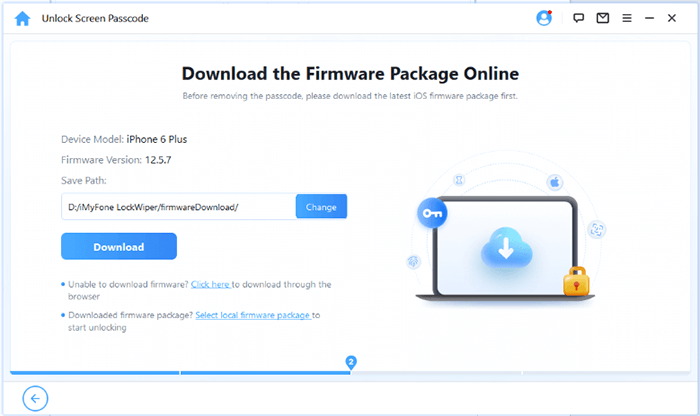
03 Depois que o firmware for baixado, clique em "Desbloquear" para iniciar o processo de remoção do bloqueio de tela. Leia o aviso com atenção, insira 000000 como necessário para confirmar que entendeu a operação e clique em "Desbloquear" novamente para prosseguir.
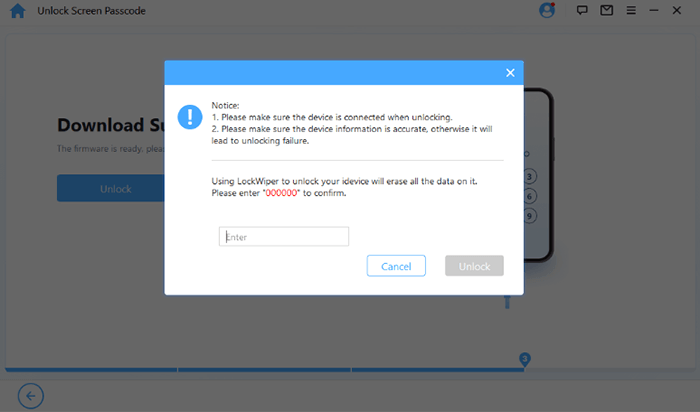
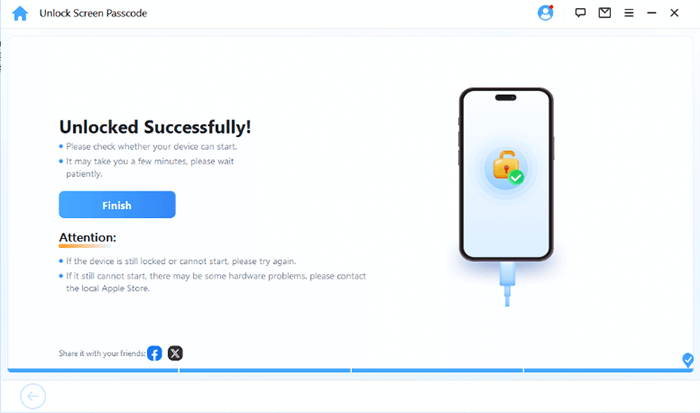
04 Mantenha o iPad conectado durante todo o processo e espere o software terminar. Após a operação ser concluída, o iPad será restaurado às configurações de fábrica e a senha da tela anterior será removida.
Se você já sincronizou seu iPad com o iTunes em um computador confiável, pode ser possível restaurar o dispositivo desativado usando o iTunes. No entanto, esse método não funcionará se o iPad nunca tiver sido sincronizado ou confiável pelo computador antes.
Veja como:
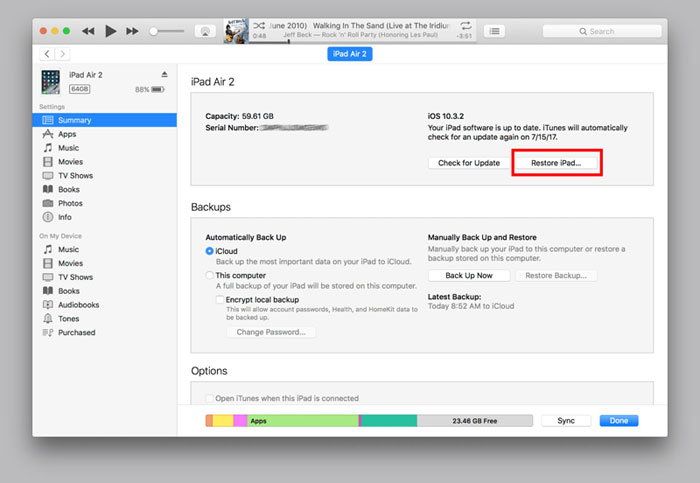
Passo 1. Conecte seu iPad desativado ao computador que você usou para sincronizá-lo anteriormente, e abra o iTunes se ele não iniciar automaticamente.
Passo 2. Clique no nome do seu iPad quando ele aparecer na janela do iTunes, depois selecione "Resumo".
Passo 3. Clique em "Restaurar iPad" e confirme a ação para restaurar o iPad às configurações de fábrica e apagar todo o conteúdo e configurações.
Isso é tudo sobre como desbloquear um iPad desativado sem o iTunes. Como você pode ver, você tem várias opções, mas cada uma vem com certos requisitos. O reset integrado e os métodos Find My podem exigir a senha da sua conta Apple, enquanto restaurar o iPad pelo Finder exigirá um Mac e pode apagar seus dados. A antiga solução alternativa da Siri também é limitada a certas versões legadas do iPadOS.
Se você não lembrar a senha da tela ou os métodos integrados não estiverem disponíveis, iOS Unlocker oferece uma alternativa conveniente. Ele pode remover o bloqueio de tela suportado sem precisar da senha original e te guiar passo a passo no processo de desbloqueio. Se você tiver um backup, pode restaurar seus dados após configurar o iPad novamente.
Artigos relacionados:
Como desbloquear o iPad sem senha?
Evite o Bloqueio de Segurança do iPad com 5 Abordagens [Guia Completo]
Como desbloquear a senha do iPad sem computador de 6 maneiras?
4 Correções Fáceis para iPad Desativado Problema de Conectar ao iTunes




 Download gratuito para PC
 Download gratuito para Mac


