O Modo de Recuperação é um recurso útil de solução de problemas que pode ajudar a corrigir muitos problemas sérios do iPad, como um iPad travado no logotipo da Apple , uma tela congelada, falhas nas atualizações do iPadOS ou um dispositivo inacessível após a inserção da senha incorreta várias vezes. Ao colocar o seu iPad no Modo de Recuperação, você pode atualizar ou restaurar o sistema através do iTunes ou do Finder e fazer com que o dispositivo volte a funcionar.
Neste guia, você aprenderá o que é o Modo de Recuperação do iPad, quando e como colocar diferentes modelos de iPad no Modo de Recuperação, passo a passo. Também mostraremos como sair do Modo de Recuperação com segurança e como corrigir um iPad que ficou preso nele.

O Modo de Recuperação é um recurso de solução de problemas integrado ao iPad que permite que o computador detecte e repare o dispositivo quando o sistema não está funcionando corretamente. Quando o iPad entra no Modo de Recuperação, um ícone de computador e cabo é exibido na tela, indicando que ele precisa se conectar ao Finder ou ao iTunes para atualizar ou restaurar o sistema.
As pessoas costumam usar o Modo de Recuperação quando o iPad:
Após o iPad entrar no Modo de Recuperação, você pode optar por:

O Modo de Recuperação é diferente do Modo DFU (Atualização de Firmware do Dispositivo) . O Modo de Recuperação recarrega o sistema operacional e é mais fácil para a maioria dos usuários, enquanto o Modo DFU realiza uma restauração mais profunda e geralmente é usado para solução de problemas avançados.
Os passos para colocar um iPad em Modo de Recuperação variam ligeiramente dependendo se o seu iPad tem um botão Início. Antes de começar, certifique-se de ter um computador com a versão mais recente do Finder ou iTunes e um cabo USB funcionando.
Antes de colocar seu iPad no Modo de Recuperação, é altamente recomendável fazer um backup. Embora entrar e sair do Modo de Recuperação normalmente não apague os dados, restaurar o dispositivo pelo Finder ou iTunes apagará todo o conteúdo e as configurações do iPad. Para evitar a perda de arquivos, fotos, mensagens ou aplicativos importantes, faça um backup do seu iPad com antecedência.
Este método funciona para os modelos mais recentes de iPad com Face ID.
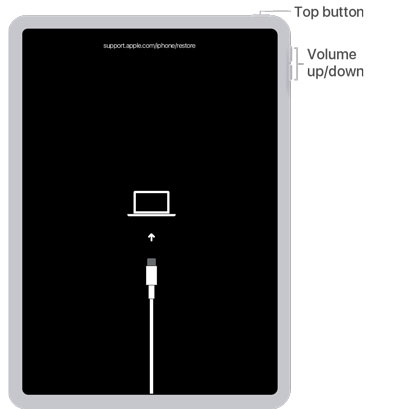
Este método aplica-se a modelos mais antigos de iPad com um botão Home físico.

Após o iPad entrar no Modo de Recuperação, o Finder ou o iTunes detectarão um problema no dispositivo e fornecerão opções para atualizá-lo ou restaurá-lo.
Em seguida, siga as instruções na tela para atualizar ou restaurar seu iPad .
Se você não precisar mais do Modo de Recuperação, pode forçar a reinicialização do seu iPad manualmente para sair dele. Os passos variam de acordo com o modelo do seu iPad.
Se o seu iPad estiver preso no Modo de Recuperação e não sair normalmente, talvez seja necessário restaurá-lo usando o Finder ou o iTunes.
Às vezes, um iPad pode ficar preso no Modo de Recuperação e não reiniciar normalmente. Se isso acontecer, não se preocupe — existem vários métodos que você pode tentar para restaurar o dispositivo ao normal. Abaixo estão duas soluções comuns.
Uma reinicialização forçada geralmente pode ajudar o iPad a sair do Modo de Recuperação sem restaurar o dispositivo.

Se a operação for bem-sucedida, o iPad será reiniciado normalmente e sairá do Modo de Recuperação.
Se a reinicialização forçada não funcionar, você pode tentar restaurar o iPad pelo iTunes ou Finder.
Em alguns casos, restaurar ou reparar um iPad preso no Modo de Recuperação pode levar à perda de dados. Se arquivos importantes desaparecerem após o processo de reparo, você pode usar uma ferramenta profissional de recuperação para recuperá-los. Uma opção confiável é Coolmuster iPhone Data Recovery .
Este programa de recuperação de dados iOS ajuda a recuperar arquivos apagados ou perdidos de iPhones, iPads e iPods touch. Ele também permite extrair dados de backups do iTunes e do iCloud sem sobrescrever o conteúdo existente no seu dispositivo.
Principais funcionalidades do Coolmuster iPhone Data Recovery
Como recuperar dados do iPad com Coolmuster iPhone Data Recovery :
01 Instale e abra o software no seu computador. Conecte seu iPad usando um cabo USB e, em seguida, escolha o modo de recuperação desejado, como "Recuperar do dispositivo iOS ".
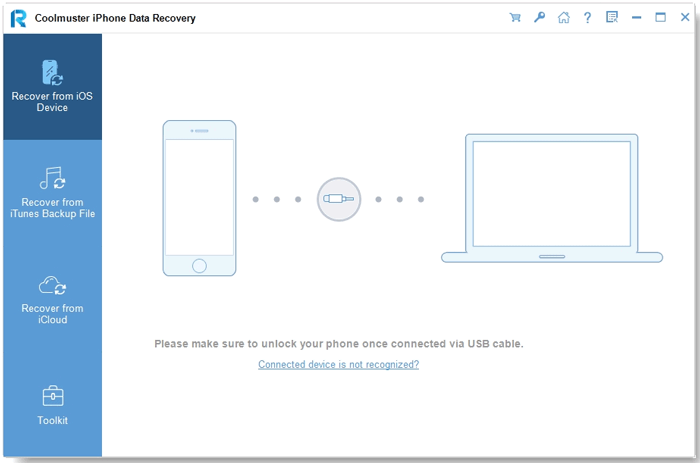
02 Selecione os tipos de arquivo que deseja recuperar e clique no botão "Iniciar verificação". O software começará a verificar o dispositivo em busca de dados existentes e excluídos.

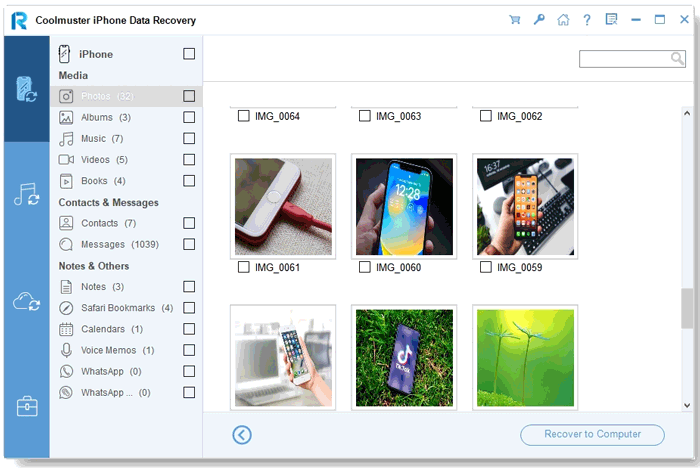
03 Após a conclusão da verificação, visualize os arquivos recuperáveis, incluindo fotos, vídeos, contatos, mensagens e notas. Selecione os itens desejados e clique em "Recuperar para o computador" para salvá-los com segurança.
Guia em vídeo:
Colocar um iPad no Modo de Recuperação pode ajudar a corrigir muitos problemas comuns do sistema, como falhas de atualização, loops de inicialização ou um dispositivo que não responde. Neste guia, explicamos como entrar e sair do Modo de Recuperação em diferentes modelos de iPad e o que fazer se o iPad ficar preso nele. Se ocorrer perda de dados durante o processo de reparo, ferramentas como Coolmuster iPhone Data Recovery .
Artigos relacionados:
Tela preta da morte no iPad: causas e 7 soluções comprovadas
Guia passo a passo para recuperar dados de um iPad preso no modo de recuperação.
[Resolvido] Como restaurar o iPad sem o iTunes em 5 maneiras fáceis
Como tirar o iPhone do modo DFU em minutos? - 4 métodos comprovados




 Download grátis para PC
 Download gratuito para Mac


