Quando muitas senhas incorretas são inseridas, o iPhone entra automaticamente no estado "iPhone Desativado". A tela exibe que não é possível fazer mais tentativas e pode até mesmo solicitar que o aparelho seja conectado ao iTunes para recuperação. Para quem não tem um computador à mão, essa situação pode ser especialmente estressante. Se você tiver apenas um celular Android , é possível desbloquear um iPhone desativado? Este artigo mostrará como desbloquear um iPhone desativado usando um celular Android para ajudá-lo a restaurar seu dispositivo da maneira mais rápida e segura possível.
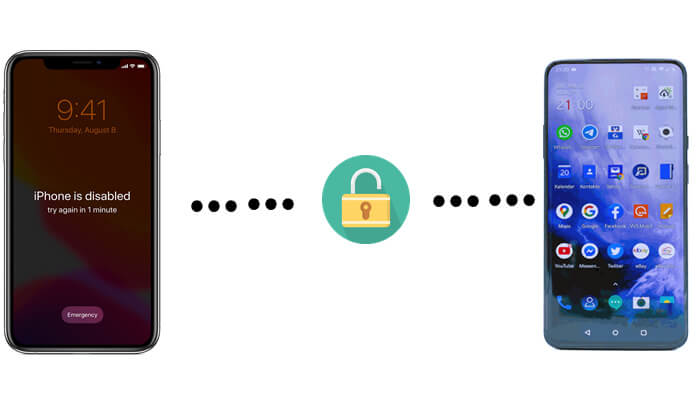
Posso desbloquear meu iPhone usando meu celular Android ? Claro. Se o seu iPhone tiver o recurso "Buscar iPhone" ativado e você se lembrar da senha do seu ID Apple, um celular Android poderá desbloqueá-lo remotamente acessando o iCloud por meio de um navegador.
Se você não tiver um computador à mão e possuir apenas um celular Android , poderá usar o recurso "Buscar" do iCloud para apagar e desbloquear seu iPhone remotamente . Embora isso apague todos os dados do dispositivo, você poderá restaurar seu conteúdo após o desbloqueio, caso tenha um backup no iCloud.
Observe que este método requer que o iPhone esteja conectado à internet, que o recurso "Buscar iPhone" esteja ativado e que você saiba o nome de usuário e a senha do ID Apple.
Veja como desbloquear um iPhone desativado usando um celular Android sem precisar de um computador:
Passo 1. Desbloqueie seu telefone Android , abra um navegador e acesse iCloud.com . Faça login usando o ID Apple vinculado ao iPhone desativado.
Passo 2. Na página inicial do iCloud, você verá vários serviços da Apple. Toque em "Buscar".
Passo 3. Depois de acessar o Buscar, selecione "Todos os Dispositivos". Uma lista suspensa de dispositivos será exibida; escolha o iPhone desativado.
Passo 4. Após selecionar o dispositivo, várias opções serão exibidas. Toque em "Apagar iPhone" e confirme tocando em "Apagar" novamente. Isso apagará todos os dados do dispositivo, incluindo a tela desativada.

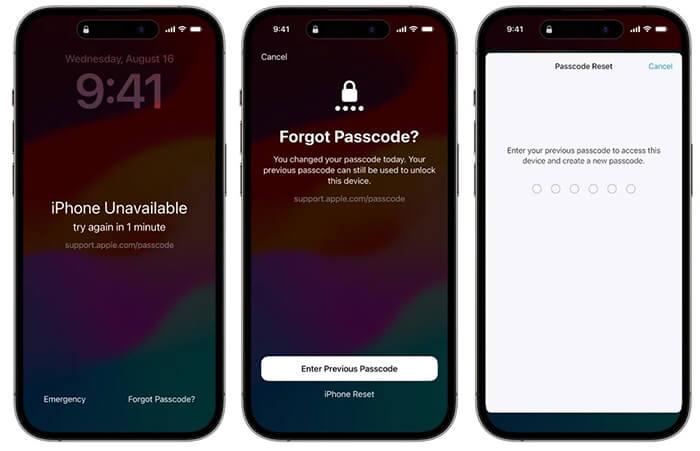
Além de usar um telefone Android , existe outra maneira de desbloquear um iPhone desativado sem um computador. A partir do iOS 15.2, a Apple introduziu um recurso que permite aos usuários apagar o iPhone diretamente da tela de bloqueio, possibilitando a restauração do dispositivo sem a necessidade de um computador quando ele é desativado.
Para que esse método funcione, seu iPhone precisa estar conectado à internet e com a sua conta Apple ID iniciada.
Para iOS 15.2 a iOS 16:
Passo 1. Na tela de bloqueio, toque em "Apagar iPhone" no canto inferior direito.
Passo 2. Quando a tela "Apagar todo o conteúdo e ajustes" aparecer, confirme tocando em "Apagar iPhone" novamente.
Passo 3. Digite a senha do seu ID Apple para sair da sua conta.
Passo 4. Toque em "Apagar iPhone" mais uma vez para começar a apagar todos os dados e configurações do dispositivo, incluindo o código de acesso da tela.
Para iOS 17 e versões posteriores:
Passo 1. Na tela de bloqueio, toque em "Esqueceu a senha?" no canto inferior direito.
Passo 2. Selecione "Restaurar iPhone" e toque em "Iniciar restauração do iPhone".
Passo 3. Digite a senha do seu ID Apple para sair da sua conta.
Passo 4. Toque em "Apagar iPhone" para apagar todo o conteúdo e configurações, incluindo o código de acesso da tela.
Quando você tem acesso a um computador, desbloquear um iPhone desativado torna-se mais confiável e fácil, especialmente se o dispositivo estiver offline ou o recurso Buscar estiver desativado. Abaixo estão duas maneiras comuns.
Se você não souber o ID Apple e a senha corretos para usar o recurso Buscar iPhone em um telefone Android , tente conectar seu iPhone a um computador e restaurá-lo pelo iTunes. Se você já tiver sincronizado seu iPhone com o iTunes, poderá restaurá-lo diretamente. Caso contrário, será necessário colocar o iPhone no Modo de Recuperação primeiro e, em seguida, restaurá-lo pelo iTunes.
Veja como restaurar as configurações de fábrica de um iPhone desativado usando o iTunes:
Passo 1. Abra a versão mais recente do iTunes no seu computador.
Passo 2. Conecte seu iPhone ao computador usando um cabo USB.
Passo 3. Entre no Modo de Recuperação de acordo com o modelo do seu dispositivo:
Passo 4. Assim que o seu iPhone entrar com sucesso no Modo de Recuperação, o iTunes exibirá uma janela perguntando se você deseja "Atualizar" ou "Restaurar" o seu dispositivo. Selecione "Restaurar" para desbloquear o seu iPhone desativado.

Se você não quiser usar o iTunes e preferir uma maneira mais fácil de desbloquear um iPhone desativado, pode usar uma ferramenta profissional de desbloqueio iOS de terceiros. O iPhone Unlocker é uma ótima opção. Ele é compatível com Windows e Mac , oferecendo uma interface intuitiva e instruções passo a passo, o que facilita o uso mesmo para quem não tem experiência técnica.
Principais funcionalidades do iPhone Unlocker:
Veja como desbloquear um iPhone desativado sem o iTunes usando o iPhone Unlocker:
01 Baixe e execute o iPhone Unlocker no seu computador. Selecione "Desbloquear Senha da Tela" e clique em "Iniciar Desbloqueio". Em seguida, conecte seu iPhone ao computador via USB.

02 Siga as instruções na tela para colocar seu iPhone ou iPad no Modo de Recuperação ou Modo DFU. Assim que for detectado, escolha um local para salvar o pacote de firmware e clique em "Download".

03 Após o download do firmware, clique em "Desbloquear". Leia o aviso atentamente, digite "000000" para confirmar e clique em "Desbloquear" novamente para prosseguir.

04 Em poucos minutos, o código de acesso da tela do seu iPhone será completamente removido. Agora você pode configurar um novo código de acesso, Face ID ou Touch ID, conforme desejar.

Se você só possui um telefone Android , ainda é possível apagar remotamente um dispositivo desativado via iCloud. Você também pode usar o recurso "Apagar iPhone" na tela de bloqueio para desbloquear um dispositivo desativado sem um computador. No entanto, esses métodos dependem de uma conexão com a internet e do seu ID Apple.
Se você tiver acesso a um computador, usar uma ferramenta profissional como o iPhone Unlocker pode tornar o processo de desbloqueio mais rápido, seguro e menos propenso a erros. Ele oferece uma solução mais confiável para desbloquear um iPhone desativado, sendo ideal para usuários sem experiência técnica.
Artigos relacionados:
[3 maneiras] Como fazer backup de um iPhone bloqueado/desativado sem senha?
Como desbloquear o iPhone sem senha usando a câmera [Atualizado em 2025]
Como desbloquear um iPhone com a tela que não responde? [Guia completo]
Como desbloquear um iPhone bloqueado pelo iCloud? [Guia atualizado]




 Download grátis para PC
 Download gratuito para Mac


