Resumindo:
Dependendo da causa do problema, você pode conseguir desbloquear um iPhone com a tela travada sem perder dados. Uma reinicialização forçada ou um teclado externo compatível podem ajudar a recuperar o acesso, enquanto restaurar o dispositivo por meio de um computador, apagá-lo via iCloud ou usar um programa de desbloqueio de iPhone podem remover o código de acesso da tela, mas à custa dos seus dados armazenados. Sempre que possível, faça um backup do seu iPhone antes de tentar qualquer método que apague o dispositivo.
"Minha tela sensível ao toque tem linhas brancas do lado direito e não responde nesse lado. Tenho um agendamento com a Genius Bar amanhã, mas como não consigo desbloquear meu telefone, também não consigo fazer backup! Existe alguma outra maneira de desbloquear o telefone? Ou de fazer backup sem desbloqueá-lo? Obrigado."
- Um usuário publicou nas Comunidades de Suporte da Apple
Uma tela de iPhone que não responde pode impedir você de inserir sua senha, tocar em botões ou acessar seus dados pessoais. Esse problema pode ocorrer devido a um congelamento temporário do sistema, uma falha de software ou danos físicos à tela. Se o seu iPhone estiver bloqueado e a tela sensível ao toque não responder mais, você pode se perguntar se ainda é possível recuperar o acesso sem substituir a tela.
Felizmente, existem diversas opções para tentar, dependendo se o problema está relacionado ao software ou se foi causado por danos no hardware. Alguns métodos podem restaurar a funcionalidade da tela sensível ao toque, enquanto outros podem ajudar a recuperar o acesso removendo a senha existente. Abaixo, explicaremos como desbloquear um iPhone com a tela que não responde e discutiremos as limitações e os riscos de dados de cada método.
Bem, isso depende da causa do problema e do processo de desbloqueio. Em alguns casos, você pode recuperar o acesso ao seu iPhone sem perder dados. No entanto, certos procedimentos de desbloqueio podem apagar todos os dados armazenados no seu dispositivo. Para minimizar o risco de perda de dados, é melhor fazer backups regulares do seu iPhone . Se você tiver um backup disponível, poderá restaurar seus dados após recuperar o acesso ao seu dispositivo.
Antes de tentar os métodos a seguir, determine se o seu iPhone está travado ou se a tela sensível ao toque está fisicamente danificada. Se o dispositivo ainda responde aos botões, comece com as opções de solução de problemas mais simples. Se você não conseguir interagir com a tela de forma alguma, considere usar um teclado externo ou um método de recuperação.
Se a tela do seu iPhone parou de responder devido a um travamento temporário do software, uma reinicialização forçada pode restaurar sua funcionalidade. Esse processo não apaga seus dados nem remove sua senha. No entanto, é um primeiro passo útil antes de tentar soluções mais complexas.
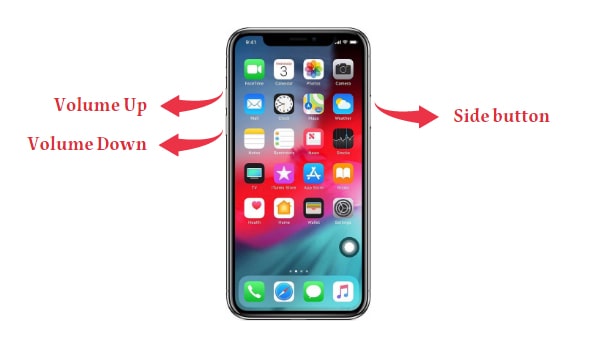
A combinação de botões depende do modelo do seu iPhone:
Para iPhone 8 ou posterior, incluindo iPhone SE (2ª geração ou posterior):
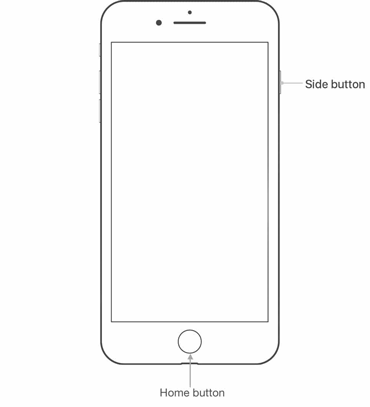
Para iPhone 7/7 Plus:
Para iPhone 6s ou anterior, incluindo iPhone SE (1ª geração):
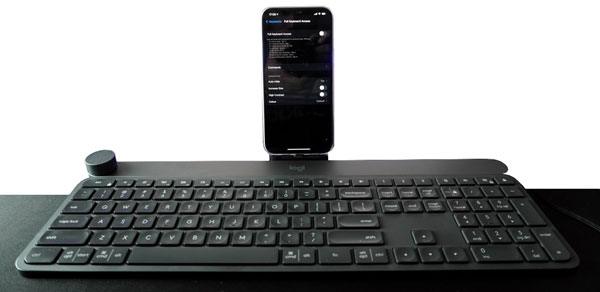
Se a tela do seu iPhone funciona, mas o touchscreen não registra toques, um teclado externo pode ser uma alternativa para inserir sua senha. Essa opção é mais útil quando seu dispositivo é compatível com a conexão e o método de entrada de teclado necessários.
Você pode tentar conectar um teclado com fio compatível através do adaptador apropriado ou usar um teclado sem fio compatível que já esteja emparelhado com o seu iPhone. No entanto, a compatibilidade com teclados varia de acordo com o modelo do iPhone, a versão iOS , o tipo de conexão e o estado de bloqueio, portanto, não há garantia de que esse método funcione em todos os dispositivos.
Aqui estão os passos gerais:
Passo 1. Prepare um teclado externo compatível e o adaptador necessário, se aplicável.
Passo 2. Conecte o teclado ao seu iPhone ou ligue o teclado sem fio previamente emparelhado.
Passo 3. Ative o seu iPhone e verifique se o teclado interage com a tela de bloqueio.
Passo 4. Se o dispositivo aceitar entrada de teclado, digite sua senha e pressione "Enter", se necessário.
Passo 5. Depois de desbloqueado, verifique se a tela sensível ao toque responde normalmente.
Se a tela do seu iPhone não estiver respondendo, você pode tentar usar a Siri para ativar recursos de acessibilidade que podem ajudar na interação com a tela bloqueada. No entanto, esse método depende do modelo do seu iPhone, da versão iOS e das configurações da Siri. A Siri não consegue ignorar diretamente a senha do seu iPhone, portanto, essa abordagem pode não funcionar se o seu dispositivo exigir autenticação.
Eis o que você pode tentar:
Passo 1. Ative a Siri usando o comando de voz configurado ou pressionando e segurando o botão lateral ou o botão Início, dependendo do modelo do seu iPhone.
Passo 2. Diga "Ativar VoiceOver" para pedir à Siri que habilite esse recurso de acessibilidade, caso a solicitação esteja disponível enquanto seu iPhone estiver bloqueado.
Passo 3. Deslize para a esquerda ou para a direita para navegar entre os itens na tela. Se o teclado numérico para senha estiver acessível, toque duas vezes em um número selecionado para ativá-lo.
Passo 4. Repita o processo para inserir sua senha, caso a tela sensível ao toque ainda registre os gestos necessários.
Passo 5. Depois de recuperar o acesso, peça à Siri para desativar o VoiceOver ou desative-o nas configurações de acessibilidade do seu iPhone.
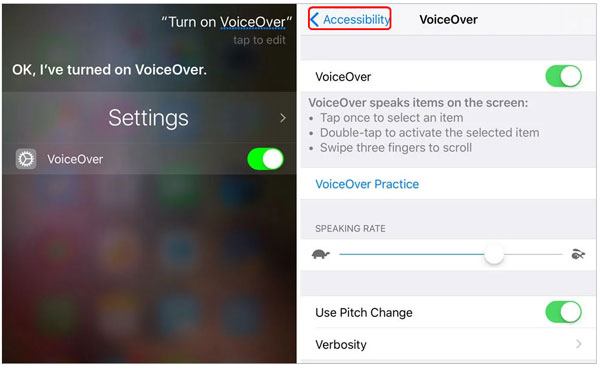
O VoiceOver altera a forma como você interage com a tela, mas não remove sua senha. Essas etapas podem não funcionar em todos os modelos de iPhone ou versões iOS , principalmente se a tela sensível ao toque estiver completamente inoperante.
Você também pode restaurar seu iPhone usando um computador para remover o código de acesso da tela. Esse processo redefine o iPhone para as configurações de fábrica e apaga todos os dados armazenados no dispositivo, incluindo aplicativos, configurações e arquivos pessoais. Portanto, certifique-se de compreender o risco de perda de dados antes de prosseguir. Se você tiver um backup, poderá restaurar seus dados posteriormente.
Como desbloquear um iPhone sem tela sensível ao toque funcionando?
Passo 1. Conecte seu iPhone a um computador usando um cabo USB. Abra a versão mais recente do iTunes em um computador compatível, o app Dispositivos Apple em um PC Windows compatível ou o Finder em um Mac com macOS Catalina ou posterior.
Passo 2. Coloque seu iPhone no Modo de Recuperação usando a combinação de botões apropriada para o seu modelo. Mantenha-o conectado ao computador.
Passo 3. Quando o seu iPhone aparecer no aplicativo do computador e a opção de restauração estiver disponível, selecione "Restaurar" e confirme sua escolha.
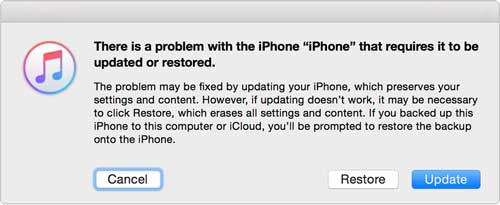
Passo 4. Aguarde o computador baixar o software necessário e restaurar seu iPhone. Se o download demorar muito e seu dispositivo sair do Modo de Recuperação, repita os passos para entrar novamente no Modo de Recuperação após a conclusão do download.
Passo 5. Assim que o processo estiver concluído, configure seu iPhone novamente e restaure um backup, se houver um disponível.
Se o recurso Buscar estava ativado no seu iPhone antes da tela parar de responder, você poderá apagar o dispositivo remotamente através do serviço Buscar da Apple. Essa opção permite redefinir o iPhone sem interagir com a tela sensível ao toque. No entanto, apagar o dispositivo exclui todos os dados armazenados, portanto, certifique-se de compreender as consequências antes de prosseguir.
Como desbloquear remotamente um iPhone com a tela que não responde?
Passo 1. Abra iCloud.com/find em um navegador em outro dispositivo e faça login com a conta Apple associada ao seu iPhone, se solicitado.
Passo 2. Selecione "Todos os dispositivos" e escolha o iPhone que deseja apagar.
Passo 3. Selecione "Apagar iPhone" ou a opção de apagar disponível, dependendo da interface.
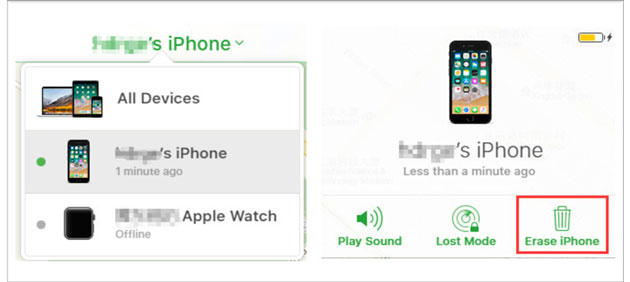
Passo 4. Siga as instruções na tela para confirmar a operação. Se o seu iPhone estiver offline, a solicitação de apagamento poderá permanecer pendente até que o dispositivo se reconecte à internet.
Passo 5. Após a conclusão do processo de apagamento, configure seu iPhone novamente e restaure os dados do seu iPhone a partir de um backup, se houver um disponível.
Observação: Lembre-se de que apagar o iPhone não remove necessariamente o Bloqueio de Ativação. Você ainda pode precisar das credenciais da conta Apple anteriormente associadas ao dispositivo para ativá-lo novamente.
Se a tela do seu iPhone não responde e você não consegue inserir o código de acesso, o iPhone Unlocker pode ajudá-lo a recuperar o acesso ao seu dispositivo. Ele foi projetado para remover bloqueios de tela compatíveis do iPhone sem exigir que você insira o código de acesso atual na tela de bloqueio. Essa pode ser uma opção quando você não consegue desbloquear o iPhone usando a entrada de toque normal.
Principais funcionalidades do iPhone Unlocker:
Como desbloquear um iPhone com a tela que não responde?
01 Instale e abra o iPhone Unlocker no seu computador. Selecione "Desbloquear Senha da Tela" nas funções disponíveis e clique em "Iniciar Desbloqueio". Use um cabo USB para conectar seu iPhone ao computador e siga as instruções para continuar.
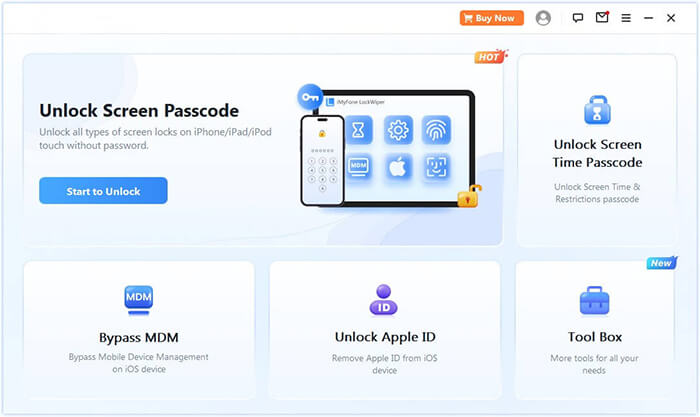
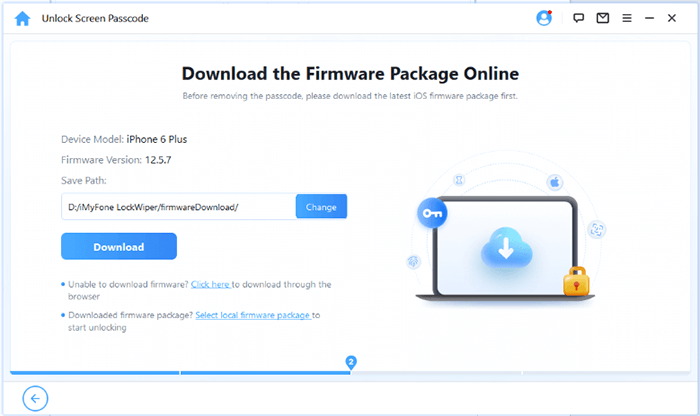
02 Siga as instruções do programa para entrar no Modo de Recuperação ou no Modo DFU usando os botões físicos. Assim que o software reconhecer seu dispositivo, escolha onde salvar os arquivos de firmware e clique em "Download" para obter o pacote necessário para o processo de desbloqueio.
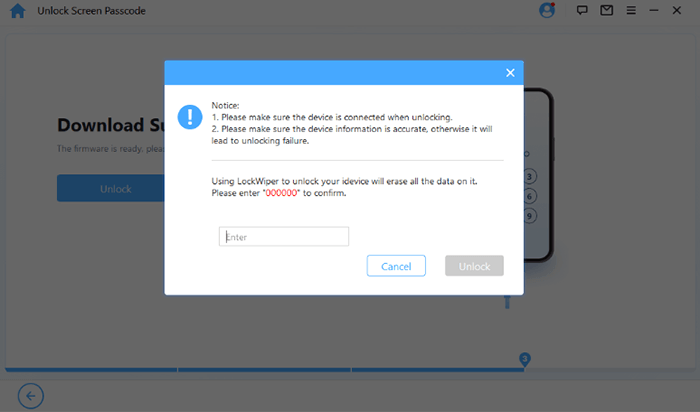
03 Quando o download do firmware estiver concluído, clique em "Desbloquear" para prosseguir. Leia atentamente o aviso exibido pelo programa, digite 000000 para autorizar a operação e clique em "Desbloquear" novamente para começar a remover a senha da tela.
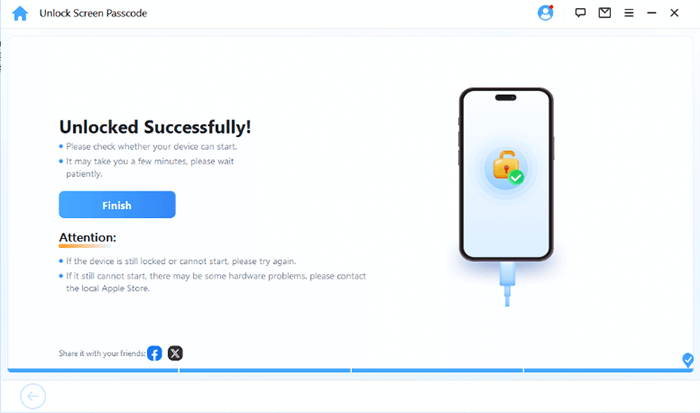
04 Mantenha o iPhone conectado ao computador enquanto o software conclui a operação. Após a remoção bem-sucedida, o dispositivo será restaurado às configurações de fábrica e o código de acesso anterior será removido. Siga as instruções de configuração no seu iPhone e restaure seus dados a partir de um backup, se disponível.
A esta altura, você já deve ter uma melhor compreensão de como desbloquear um iPhone com a tela que não responde. A solução correta depende da condição do seu aparelho e se você ainda consegue interagir com ele. Antes de tentar qualquer método que possa apagar os dados do seu iPhone, certifique-se de entender a possível perda de dados e verifique se você tem um backup disponível.
Se você não conseguir inserir sua senha pela tela de bloqueio normal, o iPhone Unlocker é outra opção a considerar. Ele oferece um processo de desbloqueio guiado pelo computador, dispensando o uso da tela sensível ao toque do iPhone durante o procedimento. No entanto, remover a senha da tela apagará todos os dados do seu dispositivo. Se a tela continuar sem responder devido a danos físicos, pode ser necessário um reparo profissional.
Artigos relacionados:
Tela de bloqueio indisponível no iPhone? Veja 4 soluções para resolver o problema!
Como desbloquear o iPhone sem deslizar para cima? [Guia completo]
Como desbloquear um iPhone com a tela quebrada (atualizado em 2026)
[5 maneiras] Como reiniciar um iPhone desativado de forma segura e eficaz?




 Download grátis para PC
 Download gratuito para Mac


