Resumindo:
É possível desbloquear um iPhone sem senha usando uma ferramenta de desbloqueio profissional ou as opções de apagamento e recuperação integradas da Apple.
Ficar bloqueado no seu iPhone pode ser frustrante, especialmente quando você precisa acessar contatos importantes, fotos ou outras informações pessoais. Seja porque você esqueceu a senha da tela, a alterou recentemente e não se lembra da nova, ou não consegue mais desbloquear o aparelho com o Face ID, você pode estar se perguntando se existe uma maneira de desbloquear o iPhone sem a senha.
Felizmente, existem várias opções disponíveis, incluindo softwares de desbloqueio específicos e os recursos de recuperação integrados da Apple. Este guia explica como desbloquear um iPhone sem senha e o que esperar de cada método.
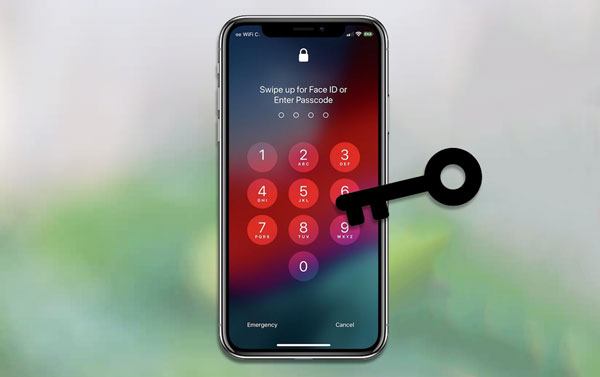
Se você esquecer a senha da tela do seu iPhone ou não conseguir desbloquear o dispositivo com o Face ID, talvez precise de uma ferramenta de desbloqueio específica para recuperar o acesso. iOS Unlocker é um aplicativo para computador desenvolvido para remover bloqueios de tela de modelos compatíveis de iPhone, iPad e iPod touch. Ele oferece um processo de desbloqueio simples que não exige que você insira a senha de tela esquecida.
Principais funcionalidades do iOS Unlocker:
Como desbloquear a senha de um iPhone usando iOS Unlocker:
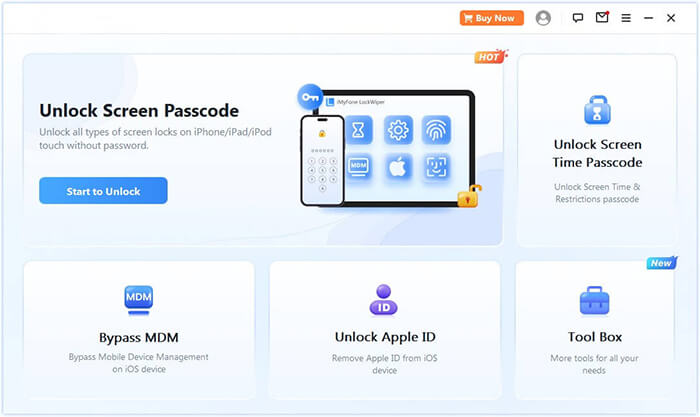
01 Instale e execute iOS Unlocker no seu computador. Na interface principal, selecione "Desbloquear Senha da Tela" e clique em "Iniciar Desbloqueio". Conecte seu iPhone bloqueado ao computador usando um cabo USB e siga as instruções na tela para colocar seu dispositivo no modo necessário.
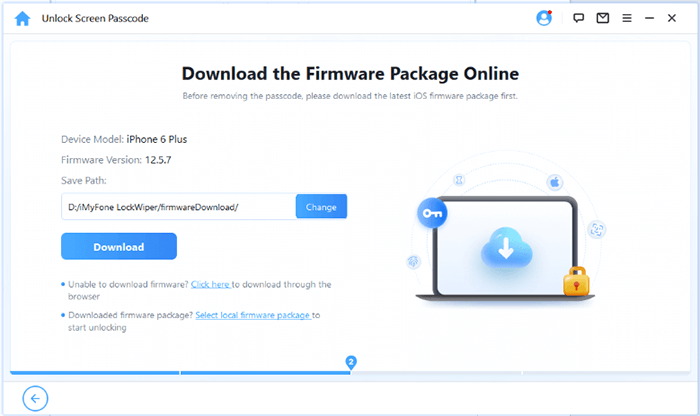
02 Assim que o software detectar seu iPhone, selecione um local para salvar o pacote de firmware. Clique em "Download" para baixar os arquivos de firmware necessários para o processo de desbloqueio.
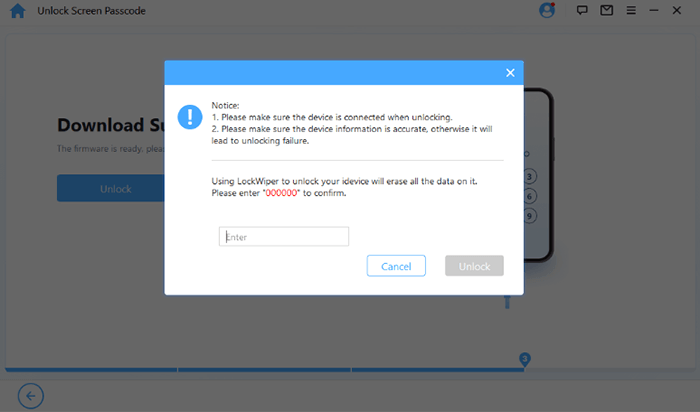
03 Após a conclusão do download do firmware, clique em "Desbloquear" para prosseguir. Leia atentamente a mensagem de aviso, digite "000000" no campo de confirmação e clique em "Desbloquear" novamente para iniciar a remoção da senha da tela.
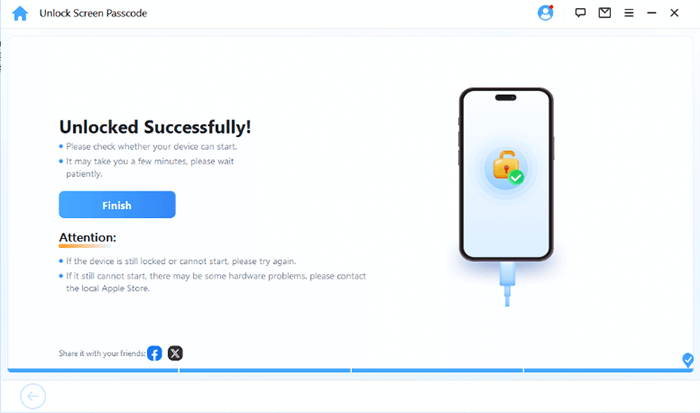
04 Mantenha o seu iPhone conectado ao computador durante todo o processo. Quando a operação terminar, o código de acesso da tela atual será removido e o seu iPhone será restaurado às configurações de fábrica. Você poderá então configurar o seu dispositivo novamente e criar um novo código de acesso para a tela.
Como desbloquear um iPhone sem saber a senha? O desbloqueio do iPhone usando o Controle por Voz está disponível no iOS 13 e versões posteriores. O Controle por Voz permite navegar pelo seu iPhone facilmente com a sua voz. Além disso, permite desbloquear o dispositivo sem precisar digitar a senha. Basta dizer "E aí, Siri" e inserir um comando. O recurso também permite realizar outras ações, como definir lembretes e abrir aplicativos. Para usar esse recurso para desbloquear o seu iPhone ( iOS 13 e versões posteriores), você precisa configurá-lo primeiro. Siga os passos abaixo para desbloquear o seu iPhone sem senha:
Passo 1. Abra o aplicativo Ajustes do seu iPhone e toque em Acessibilidade .
Passo 2. Clique em Controle por Voz e selecione a opção Configurar Controle por Voz .
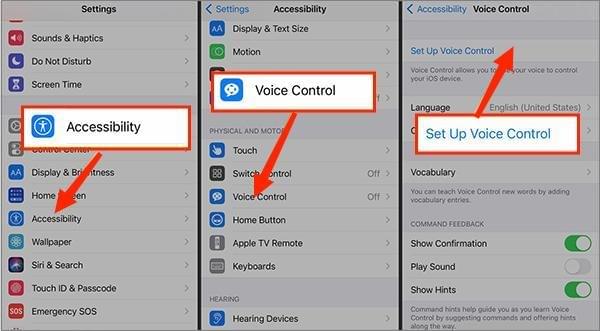
Passo 3. Use as instruções na tela para criar seu perfil de voz.
Após concluir esse processo, você poderá desbloquear seu iPhone usando sua voz. Para desbloquear o iPhone, siga estes passos:
Passo 1. Diga " Olá Siri" e, em seguida, "Desbloqueie o iPhone" .
Passo 2. Uma tela no telefone exibirá as opções de autenticação com sua senha, Touch ID ou Face ID .
Passo 3. Após a autenticação, o iPhone será removido.
Se você esqueceu a senha do seu iPhone, mas ativou o recurso Buscar, pode usar o iCloud para apagar o dispositivo remotamente. Esse método remove a senha da tela, excluindo todos os dados e configurações do seu iPhone. No entanto, seu dispositivo precisa estar conectado à internet para que o comando de apagamento remoto funcione. Siga os passos abaixo:
Passo 1. Em outro telefone ou computador, acesse icloud.com/find e faça login com a conta Apple associada ao seu iPhone bloqueado.
Passo 2. Agora, selecione a opção Todos os Dispositivos . Se o recurso Buscar Meu iPhone já estiver ativado no seu iPhone, você o encontrará na lista de dispositivos.
Passo 3. Selecione-o e, em seguida, selecione a opção Apagar iPhone . Pronto! Todos os seus dados, incluindo sua senha, serão apagados do seu iPhone.
Se o recurso Buscar Meu iPhone estiver desativado, uma solução alternativa a considerar é utilizar o iTunes . Como seu iPhone está bloqueado, você precisará de acesso a um computador que tenha sido previamente sincronizado com o dispositivo bloqueado. Na maioria dos casos, o iTunes conseguirá detectar seu iPhone bloqueado sem que você precise inserir a senha.
Antes de prosseguir com essa abordagem, certifique-se de ter a versão mais recente do iTunes instalada em seu computador.
Aqui está um guia sobre como desbloquear um iPhone bloqueado usando o iTunes:
Passo 1. Conecte seu iPhone ao computador com o qual você o sincronizou anteriormente. Se for solicitado que você insira a senha, prossiga para o próximo método ou utilize a ferramenta de desbloqueio iOS mencionada na Parte 1.
Passo 2. Abra o iTunes e acesse a aba Resumo . Lá, clique em Restaurar iPhone . Siga as instruções na tela para iniciar a exclusão completa do seu iPhone.
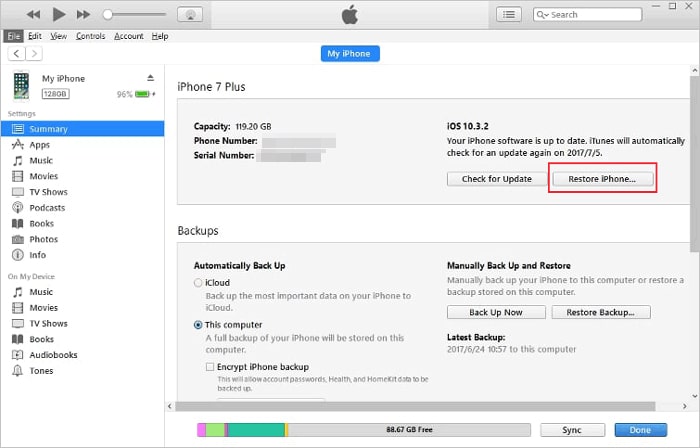
Passo 3. Assim que o processo de restauração terminar, você poderá iniciar o procedimento de configuração do seu iPhone novamente.
Se o seu iPhone não for reconhecido pelo iTunes, você tem um método alternativo para remover o código de acesso. Este método é fornecido pela Apple como a solução oficial para desbloquear o seu iPhone caso você esqueça a senha. Além disso, se você se deparar com a mensagem "iPhone desativado" na tela devido a várias tentativas incorretas de senha, você também pode utilizar o modo de recuperação para resolver o problema.
Aqui está um guia passo a passo:
Passo 1. Conecte seu iPhone ao computador usando o cabo USB que acompanha o aparelho.
Passo 2. Coloque seu iPhone no modo de recuperação. Siga estas instruções de acordo com o modelo do seu iPhone:
Passo 3. Inicie o iTunes no seu computador (ou o Finder, se estiver usando um Mac ). O iTunes detectará seu iPhone e notificará que seu dispositivo precisa ser atualizado ou restaurado. Escolha a opção Restaurar e o iTunes começará a baixar o software necessário para o seu dispositivo.
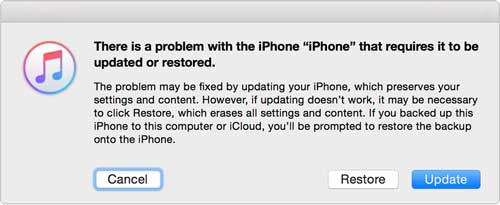
Passo 4. Após o download do firmware, seu iPhone sairá automaticamente do modo de recuperação e você verá a tela de boas-vindas "Olá". Isso indica que você desbloqueou com sucesso a tela do seu iPhone sem precisar de uma senha. A partir daqui, você pode prosseguir com o processo de configuração do seu iPhone.
O recurso Bloqueio de Segurança é uma funcionalidade recém-introduzida no iOS 15.2 pela Apple. Esse recurso permite desbloquear um iPhone sem o iTunes ou um computador. Após inserir a senha incorretamente mais de sete vezes, o dispositivo exibirá uma tela de Bloqueio de Segurança com a opção de Apagar iPhone. Confira os passos abaixo:
Passo 1. Certifique-se de que o iPhone esteja conectado a uma rede Wi-Fi/celular. Clique em "Apagar iPhone" na parte inferior e clique novamente para confirmar.
Passo 2. Digite o código de acesso do ID Apple para sair da sua conta. Clique em Apagar iPhone para excluir o conteúdo e os ajustes permanentemente. Agora, configure seu dispositivo novamente.
Observe que a tela de Bloqueio de Segurança só será exibida se o recurso Buscar estiver ativado no iPhone.
Esquecer a senha do seu iPhone não significa que você perdeu o acesso ao seu dispositivo para sempre. Como este guia mostra, você pode tentar diferentes soluções, desde as opções do iCloud e do Modo de Recuperação da Apple até uma ferramenta de desbloqueio dedicada. Cada método tem seus próprios requisitos, então escolha aquele que melhor se adapta à sua situação. Se você prefere um processo de desbloqueio simples, iOS Unlocker é uma opção a ser considerada. Lembre-se apenas de fazer backup dos seus dados sempre que possível, pois remover uma senha de tela esquecida geralmente exige apagar o iPhone.
Artigos relacionados:
As 11 melhores ferramentas para contornar o iCloud: Remova o bloqueio de ativação do iCloud
Como burlar a senha do iPhone passo a passo? (5 maneiras incríveis)
Como desbloquear um celular com ou sem senha? (Guia completo)




 Download grátis para PC
 Download gratuito para Mac


