Resumindo: Quer saber como cortar vídeos do TikTok de forma rápida e fácil? Este guia apresenta 5 maneiras eficazes. Seja para cortar vídeos no celular, online ou no PC/ Mac , você encontrará soluções simples, passo a passo, para remover áreas indesejadas, melhorar o enquadramento e criar conteúdo profissional para o TikTok.
Para criadores que desejam uma experiência de edição mais rápida e poderosa, o Video Converter Ultimate oferece recorte preciso, processamento em lote, aprimoramento de qualidade e mais ferramentas para tornar a edição de vídeos do TikTok fácil e prática.
Os vídeos do TikTok geralmente usam uma proporção vertical de 9:16, mas muitos usuários carregam vídeos gravados na horizontal em celulares, capturados com câmeras ou baixados de outras plataformas. Isso pode causar problemas como proporções de tela incompatíveis, objetos deslocados ou excesso de barras pretas.
Aprender a cortar vídeos do TikTok permite remover partes indesejadas, ajustar a composição e destacar o assunto principal, deixando seu conteúdo com uma aparência mais profissional. Abaixo, apresentaremos alguns métodos simples e eficazes para ajudá-lo a cortar vídeos do TikTok rapidamente.

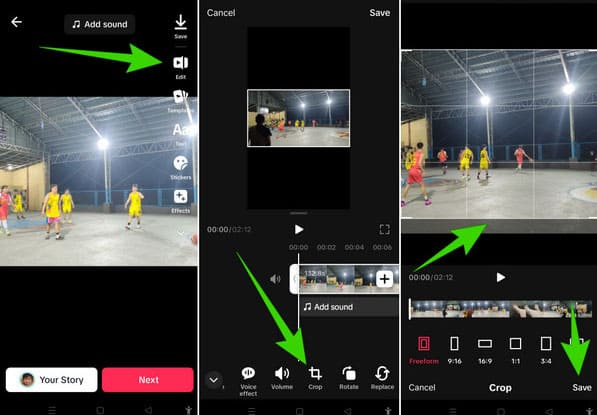
O próprio TikTok oferece recursos básicos de edição que permitem aos usuários ajustar seus vídeos antes de publicá-los. Se você precisa apenas de um recorte simples, como remover bordas indesejadas ou alterar o layout do vídeo, o editor integrado do TikTok é uma opção prática que não requer aplicativos adicionais.
Veja como cortar vídeos no TikTok:
Passo 1. Abra o TikTok e toque no botão "Mais" (+). Escolha enviar um vídeo existente ou gravar um novo.
Passo 2. Toque em "Carregar", selecione o vídeo que deseja recortar e toque em "Editar" duas vezes.
Passo 3. Encontre a ferramenta "Cortar", ajuste a moldura de corte para o tamanho desejado e ajuste-a ao layout do vídeo.
Passo 4. Toque em "Salvar" para aplicar as alterações e, em seguida, toque em "Avançar" para publicar seu vídeo.
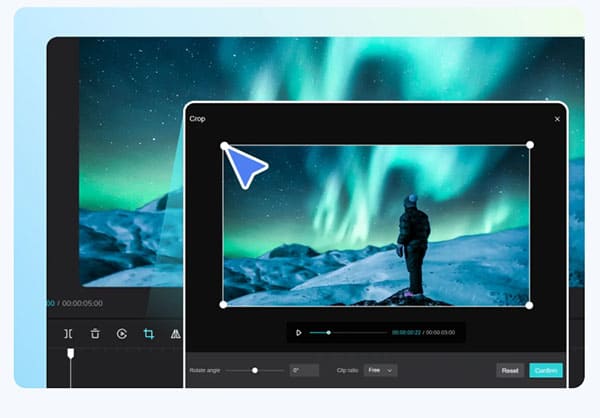
O CapCut é um dos aplicativos de edição de vídeo mais populares entre os criadores do TikTok . Projetado especificamente para conteúdo de curta duração, ele oferece ferramentas de recorte flexíveis, proporções predefinidas, efeitos, transições e recursos de edição com inteligência artificial. Usar o CapCut para recortar vídeos do TikTok oferece mais controle sobre suas gravações. Você pode escolher a proporção 9:16 otimizada para o TikTok, ajustar manualmente a área de recorte e exportar vídeos de alta qualidade.
Veja como cortar vídeos para o TikTok com o CapCut:
Passo 1. Abra o CapCut e clique no botão "Carregar". Importe seu vídeo arrastando e soltando-o na área de edição ou selecionando-o do seu dispositivo, Google Drive ou Dropbox.
Passo 2. Selecione o vídeo para abrir as ferramentas de edição e clique no ícone "Cortar". Ajuste a área de corte manualmente ou escolha a proporção 9:16 para se adequar ao formato de vídeo do TikTok.
Passo 3. Após o recorte, ajuste as configurações de saída, incluindo nome do arquivo, resolução e formato. Em seguida, exporte o vídeo ou compartilhe-o diretamente no TikTok e em outras plataformas de mídia social.
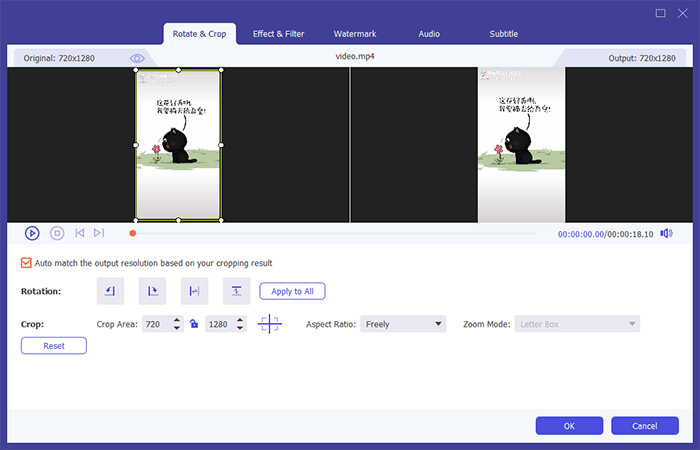
Para usuários que desejam cortar vídeos do TikTok no computador, o Video Converter Ultimate oferece uma solução mais poderosa. Além da conversão de vídeo , o software inclui ferramentas de edição que permitem cortar vídeos, alterar proporções, ajustar o zoom, melhorar a qualidade e exportar vídeos em formatos compatíveis com o TikTok. Comparado aos aplicativos para dispositivos móveis, o software para desktop oferece uma janela de visualização maior e controles mais precisos, sendo ideal para criadores que editam vídeos em alta resolução.
Principais funcionalidades do Video Converter Ultimate:
Veja como cortar vários vídeos no TikTok usando o Video Converter Ultimate:
01 Baixe e instale o Video Converter Ultimate e, em seguida, execute o programa. Clique em "Adicionar arquivos" para importar o vídeo do TikTok que você deseja cortar.

02 Clique no ícone "Editar" ao lado do vídeo e selecione a opção "Girar e cortar" para abrir a ferramenta de corte.
03 Escolha a proporção "9:16" para ajustar aos vídeos do TikTok ou selecione "Livre" para ajustar manualmente a área de recorte. Após fazer as alterações, clique em "OK" para salvar o vídeo recortado.
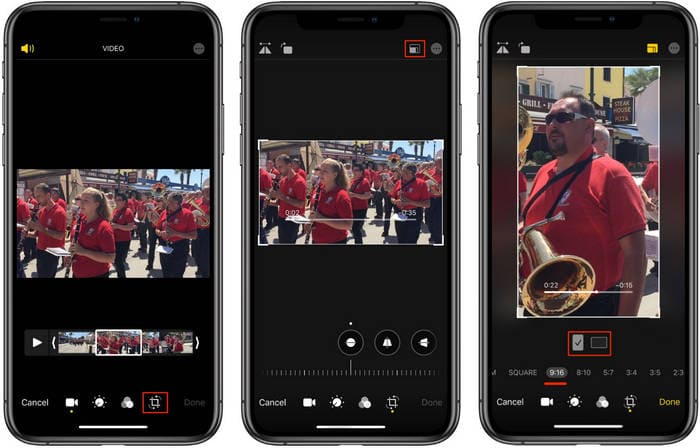
Se você não quiser instalar um aplicativo de corte de vídeo para o TikTok, pode usar o aplicativo Fotos integrado ao seu smartphone. Tanto iPhones quanto dispositivos Android oferecem recursos básicos de edição de vídeo que permitem cortar, girar e ajustar vídeos. Esse método é ideal para usuários que precisam apenas de um corte simples antes de enviar vídeos para o TikTok.
Passo 1. Abra o aplicativo Fotos, selecione o vídeo que deseja recortar e toque em "Editar".
Passo 2. Toque na ferramenta "Cortar" na parte inferior e, em seguida, selecione o ícone "Proporção" no canto superior direito.
Passo 3. Escolha a proporção "9:16" para que se ajuste ao formato de vídeo vertical do TikTok.
Passo 4. Toque em "Concluído" para salvar as alterações. Se você também cortar a duração do vídeo, escolha "Salvar vídeo" ou "Salvar vídeo como novo clipe".
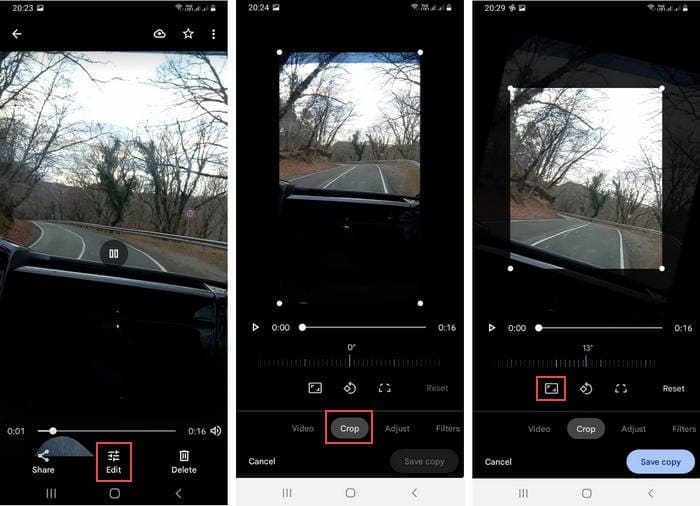
Passo 1. Abra o aplicativo Galeria ou Fotos no seu celular Android e selecione o vídeo que você deseja recortar para o TikTok.
Passo 2. Toque no botão "Editar" e escolha a ferramenta "Recortar" nas opções de edição.
Passo 3. Ajuste o enquadramento arrastando as bordas ou os cantos. Selecione a proporção "9:16" para corresponder ao formato de vídeo vertical do TikTok.
Passo 4. Visualize o vídeo cortado e faça os ajustes necessários. Ao terminar, toque em "Salvar" para exportar o vídeo editado.
Passo 5. Abra o TikTok, carregue o vídeo cortado e continue editando ou publicando normalmente.
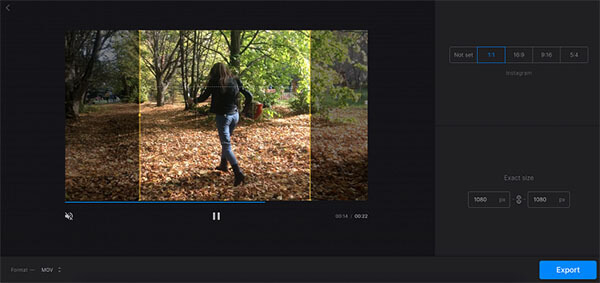
Para usuários que não desejam instalar nenhum software, um editor de vídeo online é outra opção conveniente. O Clideo é uma plataforma de edição de vídeo baseada em navegador que permite cortar vídeos diretamente online. Ele suporta formatos de vídeo comuns e oferece proporções predefinidas para plataformas de mídia social, incluindo o TikTok. Isso o torna uma ferramenta útil para editar vídeos em diferentes dispositivos.
Veja como cortar um vídeo do TikTok online usando o Clideo:
Passo 1. Abra o site da Clideo no seu navegador e selecione a ferramenta "Cortar vídeo".
Passo 2. Clique em "Escolher arquivo" para carregar o vídeo do TikTok que você deseja recortar.
Passo 3. Depois de carregar o vídeo, ajuste o enquadramento arrastando as bordas. Você também pode selecionar a proporção "9:16" para que se ajuste ao formato de vídeo vertical do TikTok.
Passo 4. Clique no botão "Exportar" para processar o vídeo, depois baixe o vídeo recortado e faça o upload para o TikTok.
P1. É possível cortar um vídeo do TikTok antes de postar?
Sim. Você pode cortar um vídeo antes de publicá-lo usando as ferramentas de edição integradas do aplicativo TikTok para celular. No entanto, a versão web do TikTok não oferece atualmente um recurso de corte de vídeo, então você precisará cortar o vídeo com outro editor antes de enviá-lo.
Q2. Cortar um vídeo afetará o tamanho do arquivo?
Sim, cortar um vídeo pode alterar o tamanho do arquivo. Remover partes indesejadas do quadro pode reduzir o tamanho total do arquivo. No entanto, se o vídeo for re-codificado durante o processo de corte, o tamanho do arquivo pode aumentar ligeiramente, dependendo das configurações de saída.
P3. O TikTok suporta a proporção de tela 4:5?
Sim, o TikTok suporta vídeos com proporção de 4:5. No entanto, o TikTok pode adicionar barras pretas automaticamente para preencher a tela inteira. Para uma melhor experiência de visualização e uma aparência mais profissional, recomenda-se cortar os vídeos do TikTok para o formato vertical 9:16.
Saber como cortar vídeos do TikTok ajuda você a criar vídeos que se encaixam no formato vertical da plataforma, melhorar a composição visual e atrair mais espectadores. Para usuários que editam vídeos com frequência ou precisam de resultados com qualidade profissional, o Video Converter Ultimate é uma solução mais completa. Ele não só permite cortar vídeos do TikTok com controles precisos, como também oferece recursos de conversão, aprimoramento, edição e otimização de vídeo, facilitando a preparação de vídeos para o TikTok e outras plataformas de mídia social.
Artigos relacionados:
O Guia Definitivo: Como Remover a Marca D'água do TikTok em Passos Simples
Como salvar vídeos do TikTok no rolo da câmera? [5 métodos rápidos e fáceis]
Como remover a marca d'água do TikTok do Instagram de 2 maneiras fáceis




 Download grátis para PC
 Download gratuito para Mac


